










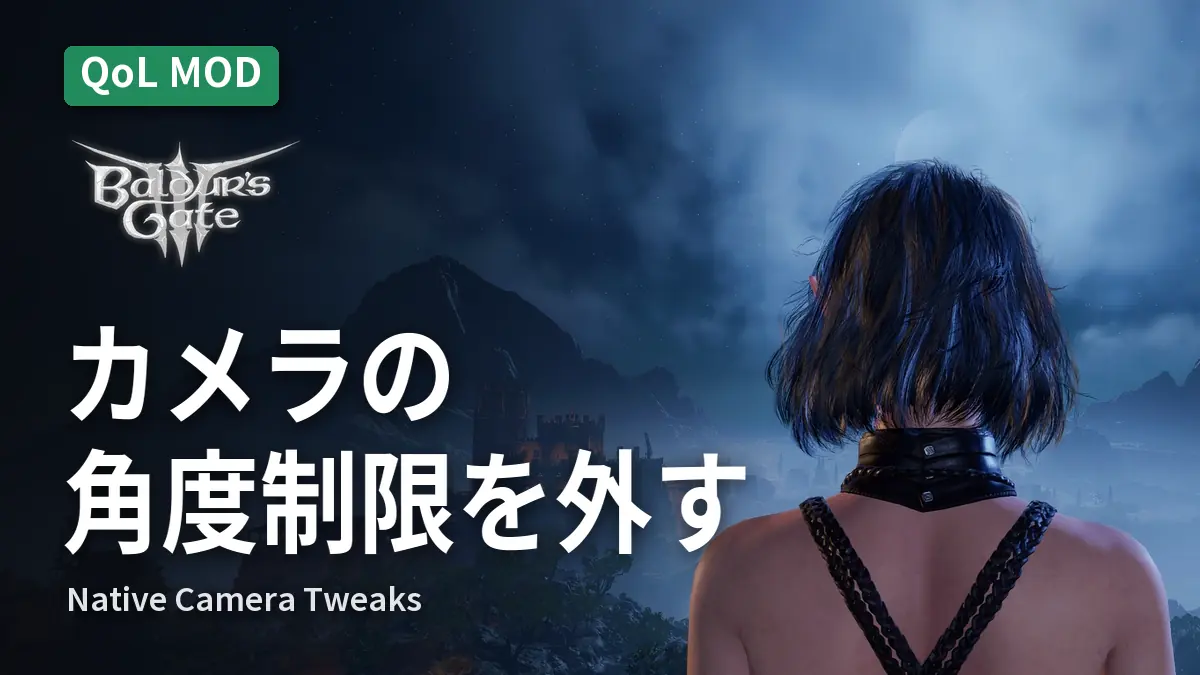
Baldur’s Gate 3のカメラは、見下ろし視点から見上げ視点まで、上下の角度(ピッチ)とズーム距離がゲーム側で細かく制限されています。特に戦闘のタクティカルカメラは角度がほぼ固定され、高い建物や吹き抜けの内部を見上げたくても見上げられません。
「Native Camera Tweaks」は、この角度・ズーム・FOV(視野角)の制限を外部から解除するMODです。導入方法や操作の変化に加えて、導入者の多くがつまずく「戦闘中だけ視点が動かない」という現象の直し方まで解説します。
 Nexus Mods
Native Camera Tweaks
なぜMods フォルダに入れる普通のMODと違うのか?
これまで紹介してきたMODの多くは.pakファイル1本で、BG3 Mod Managerに取り込んでアクティブMODリストに追加するだけで導入できました。「Native Camera Tweaks」はその形式ではなく、ゲーム本体の実行ファイルが読み込む.dllファイルそのものです。ゲームのbinフォルダに直接配置する必要があり、Modsフォルダやロード順とは無関係に動作します。
この方式のMODを読み込ませる仕組みが「Native Mod Loader」です。ゲーム本体側のbink2w64.dllを、読み込み処理を横取りする同名の代替ファイルに差し替えるという手法を使っています。元のファイルはbink2w64_original.dllとして同じフォルダに残るため、アンインストール時に戻せます。
コメントする
導入方法
配置先はSteamなら通常...\Steam\steamapps\common\Baldurs Gate 3\binです。インストール先を変更している場合は、そのフォルダ内のbinを探してください。
- Native Mod Loaderをダウンロードし、
bink2w64.dllとbink2w64_original.dllの2つをbinフォルダへ置く
Windowsから上書き確認を求められたら「置き換える」を選んでください。2つとも入れるのが必須で、片方だけだと起動しません。 - Microsoft Visual C++ 再頒布可能パッケージを最新の状態にする
導入前に入れておいてください。読み込まれないときは、まず最新版を入れ直してください。 - Native Camera Tweaksをダウンロードし、
bin\NativeModsフォルダへBG3NativeCameraTweaks.dllとBG3NativeCameraTweaks.tomlを配置するNativeModsフォルダがまだ無ければ、自分で作成してかまいません。 - Mod Managerを経由せず、通常どおりゲームを起動する
.pak系のMODと違い、ロード順の書き出しや有効化の操作は不要です。binフォルダに正しく置かれていれば、次回起動から効いています。
コメントする
操作方法
- マウス
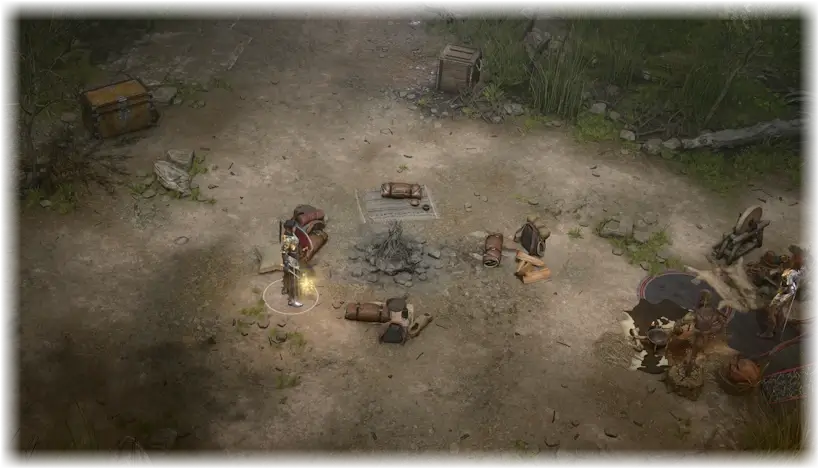
中央ボタン(ホイールクリック)を押しながらマウスを動かすと、通常の視点回転操作の延長でピッチ(上下角度)まで動くようになります。 - コントローラー
右スティックの上下操作は、通常時のズームからピッチ操作に置き換わります。元のズーム機能は、左スティックを押し込んだ状態で右スティックを上下に倒すと使えます。右スティックのデッドゾーンも初期値(0.65)から狭められており、より滑らかに反応します。
コメントする
「探索中は動くのに、戦闘に入ると視点が固定される」を直す
探索中は動くのに戦闘中だけ視点が固定される場合、原因はMODの不具合ではありません。戦闘中(タクティカルカメラ)のピッチ・ズーム解除だけが、初期設定でオフになっているためです。コントローラー操作時の挙動が不安定になりやすいことから、戦闘中のピッチ解除はデフォルトで無効化されています。
bin\NativeMods\BG3NativeCameraTweaks.tomlをテキストエディタで開き、[CombatPitch]と[CombatZoom]のセクションにある次の項目を書き換えると、戦闘中も探索中と同じように視点を動かせます。
CombatUnlockPitch = falseをtrueに変更すると、戦闘中もマウス・コントローラーでピッチを動かせます。CombatOverrideZoom = falseをtrueに変更すると、戦闘中のズーム距離の制限も解除されます。
コメントする
そのほか、よく調整される設定項目
.tomlには探索用(Exploration)と戦闘用(Combat)で同じ構造の設定が並んでいます。上のピッチ・ズーム以外で、調整しやすい項目は次のとおりです。
[ExplorationOffset]のExplorationHorizontalOffsetMultExplorationOverrideOffset = trueにしたうえで、この値を0以外にすると、キャラクターの真後ろではなく斜め後ろから見下ろす、いわゆる「肩越しカメラ」に近い構図を作れます。UnlockedPitchLimitClipping
初期値はtrueで、カメラが地面や壁にめり込まないよう自動でズーム値を制限します。狭い場所でカメラが急に寄ってしまう場合、この制限が働いています。挙動に違和感があればfalseにして様子を見てください。ResetZoomOnZoneChange
初期値はfalseで、マップ移動をしてもズーム距離を保持します。マップ移動ごとにバニラと同じ距離へ戻したい場合はtrueにしてください。
ズームインしたときにカメラがキャラクターの頭にめり込む、といった不満に対しては、探索・戦闘の両方でズームや縦オフセットを微調整した設定例がコミュニティで共有されています。書き換える項目が多いので、そのまま.toml全体を置き換える形で使いたい場合は展開してください。
カメラのめり込み対策プリセット(クリックで開く)
[ExplorationPitch]
ExplorationUnlockPitch = true
ExplorationUnlockedPitchMax = 85.0
ExplorationUnlockedPitchMin = -45.0
ExplorationKeepTacticalPitchLocked = false
ExplorationOverrideLockedPitch = false
[ExplorationZoom]
ExplorationOverrideZoom = true
ExplorationZoomMax = 12.0
ExplorationZoomMin = 1.5
ExplorationTacticalZoomMax = 50.0
ExplorationTacticalZoomMin = 12.0
ExplorationAltZoomMax = 40.0
ExplorationAltZoomMin = 12.0
[ExplorationFOV]
ExplorationOverrideFOV = false
[ExplorationOffset]
ExplorationOverrideOffset = true
ExplorationHorizontalOffsetMult = 0.0
ExplorationVerticalOffsetMult = 0.9
[CombatPitch]
CombatUnlockPitch = false
CombatUnlockedPitchMax = 85.0
CombatUnlockedPitchMin = -45.0
CombatKeepTacticalPitchLocked = false
CombatOverrideLockedPitch = false
[CombatZoom]
CombatOverrideZoom = true
CombatZoomMax = 15.0
CombatZoomMin = 5.0
CombatTacticalZoomMax = 50.0
CombatTacticalZoomMin = 12.0
CombatAltZoomMax = 40.0
CombatAltZoomMin = 12.0
[CombatFOV]
CombatOverrideFOV = false
[CombatOffset]
CombatOverrideOffset = true
CombatHorizontalOffsetMult = 0.0
CombatVerticalOffsetMult = 0.9
[General]
UnlockedPitchInitialValue = 30.0
UnlockedPitchClampSpeed = 4.0
UnlockedPitchLimitClipping = true
UnlockedPitchFloorOffset = 0.5
ResetZoomOnZoneChange = false
WatchForConfigChanges = true
[Keyboard]
KeyboardCameraRotationMult = 2.0
[Mouse]
MouseCameraRotationMult = 1.0
MousePitchMult = 0.25
MouseZoomMult = 0.5
InvertMousePitch = false
[Controller]
ControllerCameraRotationMult = 2.0
ControllerPitchMult = 0.5
ControllerZoomMult = 0.5
InvertControllerPitch = false
SwapZoomAndPitch = false
UseRightStickPressForZoom = false
[ControllerDeadzone]
OverrideRightStickDeadzone = true
NewDeadzone = 0.12コメントする
動かない・止まったときのトラブルシューティング
「動かない」という報告の多くは、作者の固定コメントによれば次のいずれかが原因です。
- ゲームまたはMODが最新版ではない
ゲームのアップデート(Hotfix)ごとに動かなくなり、作者の更新を待つ必要がある期間があります。固定コメントに記載されている「動作確認済みバージョン」の一覧で、自分のゲームバージョンが含まれているか確認してください。 Visual C++ 再頒布可能パッケージが古い、または壊れている
別のソフトのインストーラーが、古い Visual C++ を上書きしてしまうケースが報告されています。公式配布ページから入れ直してください。- 導入順を守らずに再インストールしている
直らない場合は、Native Camera Tweaks→Native Mod Loaderの順で一度アンインストールし、Native Mod Loader→Native Camera Tweaksの順で入れ直すと直った報告が複数あります。
コメントする
併用MOD
キーボード移動を追加する「WASD Character Movement」との併用がよく案内されています。カメラの視点を自由に動かせるようになったところへ、キー入力での移動を組み合わせると、Dragon Age: Originsのような近接視点のプレイ感になります。
視点を寄せた際にHUDが視界を遮りやすくなるため、HUDを自動で隠せるUI系MODと組み合わせるのもおすすめです。
コメントする
アンインストール
.pak系のMODと違い、Modsフォルダから外すだけでは戻りません。binフォルダ内で次の操作を行ってください。
NativeModsフォルダを削除するbink2w64.dllを削除するbink2w64_original.dllをbink2w64.dllにリネームする
コメントする
よくある質問
- BG3 Mod Managerに追加できません。おかしいのでしょうか?
-
問題ありません。「Native Camera Tweaks」は
.dll形式のため、そもそもどのMOD管理ツールからも管理できない仕組みです。上記の手順どおり、ゲームのbinフォルダへ直接ファイルを置いてください。 - 探索中はカメラが動くのに、戦闘中だけ動きません。
-
初期設定で戦闘中のピッチ・ズーム解除だけが意図的にオフになっています。
BG3NativeCameraTweaks.toml内のCombatUnlockPitchとCombatOverrideZoomをtrueに変更してください。 - ゲームのアップデート後に動かなくなりました。
-
BG3側の大型アップデート・Hotfixのたびに、動かなくなる期間が発生することがあります。Nexusの配布ページ(Postsタブの固定コメント)で、作者が動作確認済みとしているゲームバージョンを確認してください。それでも直らない場合は、Visual C++再頒布可能パッケージの更新と、MODの入れ直しを順番に試してください。
このMODの前提ローダーはこちらです。
このMODはbinフォルダへの直置きなので、BG3 Mod Managerへの読み込みは不要です。Script Extenderなど他のMODで使う共通の導入操作は、導入ハブにまとめています。
他のおすすめMODや、日本語化・マルチ注意点などの共通情報は、こちらにまとめています。


コメント