






OpenMW で遊ぶ日本語化
本編と Tribunal・Bloodmoon の会話、本、名前、画面の文字を日本語にします。

このページでは、OpenMWでMorrowindを日本語化するための日本語版ファイルを配布しています。Morrowind 日本語版は、OpenMW 日本語フォークと日本語化MODの 2つを入れて遊びます。
最新 1.07OpenMW 日本語フォーク 0.51.0-ja.20261112日本語化MOD_1.07バグ修正MOD_1.07更新内容
これは何?
Morrowind 日本語版は、本編と Tribunal・Bloodmoon の全編を、完全な日本語環境でプレイできる日本語化です。このプロジェクトは、TES3『Morrowind』を「全部日本語」で、最初から最後まで普通に遊べる状態にしたい、という個人的な作業の成果です。現在、大まかな動作テストはすべて完了し、メインクエスト・サブクエストともに最後まで正常にクリアできます。対応状況は以下の通りです。
- 翻訳は100%完了
本編と Tribunal・Bloodmoon の会話・本・名前 - テクスチャ日本語化
タイトル画面などのメニューの画像も日本語 - ムービー日本語化
ムービーに日本語の字幕 - バグ修正MOD
本編のクエストや会話のバグを、日本語化の上で直す MOD を配布 - 公式プラグインも日本語化
Master Index など Bethesda の公式プラグイン 8本を、1つにまとめて日本語に - クリア動作確認済み
本編と DLC を最後まで遊んで確かめた
今の配布は1.07です。日本語版のために作ったバグ修正MODもあわせて配布しています。翻訳の細かい修正は、これからも定期的に続けていきます。
あわせて、NPCが種族や人物ごとの口調で話すNPC会話個性化MODも配布しています(任意・バグ修正MODが前提)。同じ文で話していた汎用の台詞が話し手ごとの言い方になり、ゲームへの没入感がかなり増します。
どう変わるかは、NPC会話個性化MODの紹介記事にまとめています。
開発経緯はこちらをご覧ください。
日本語版の画面
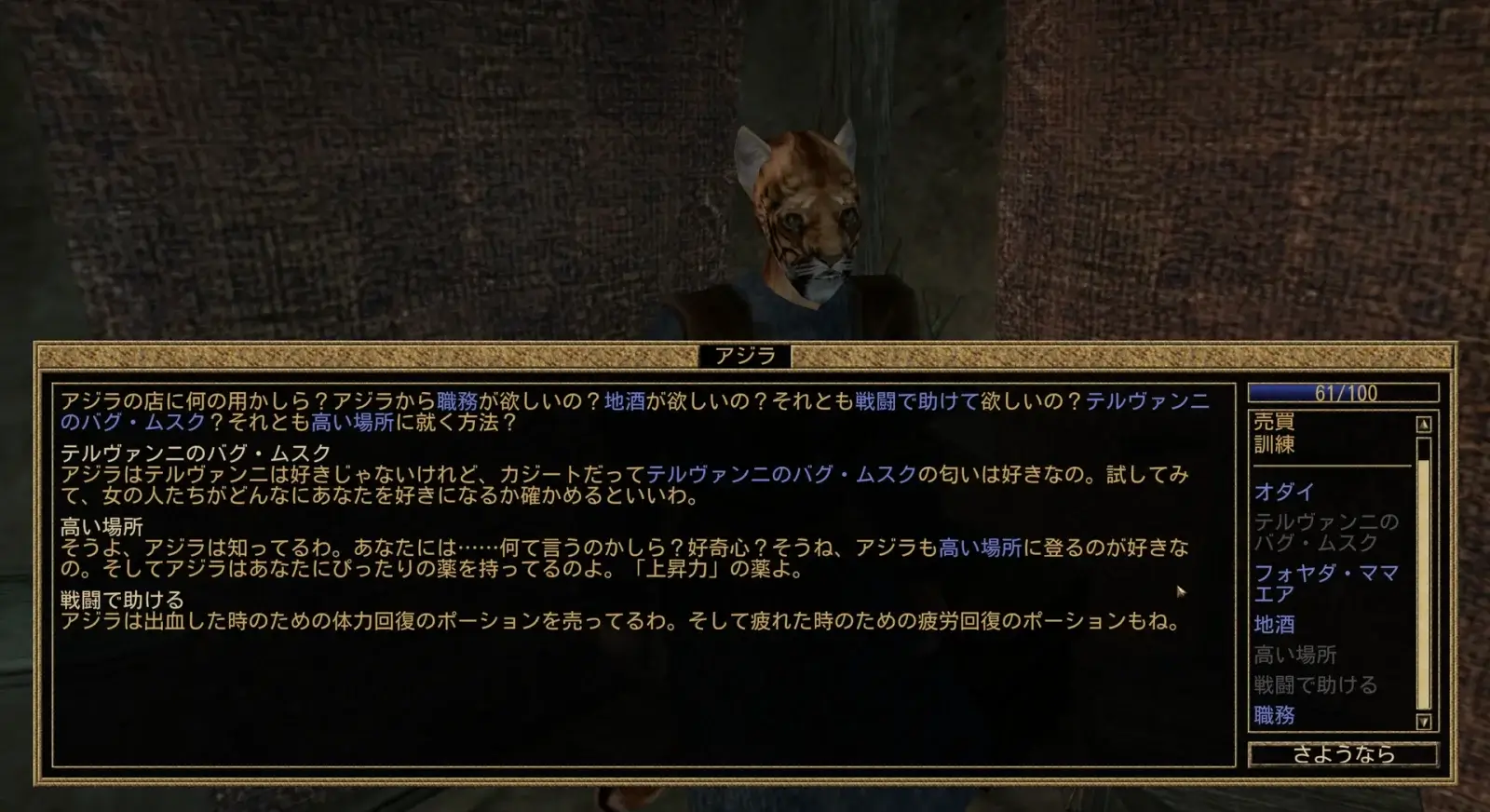
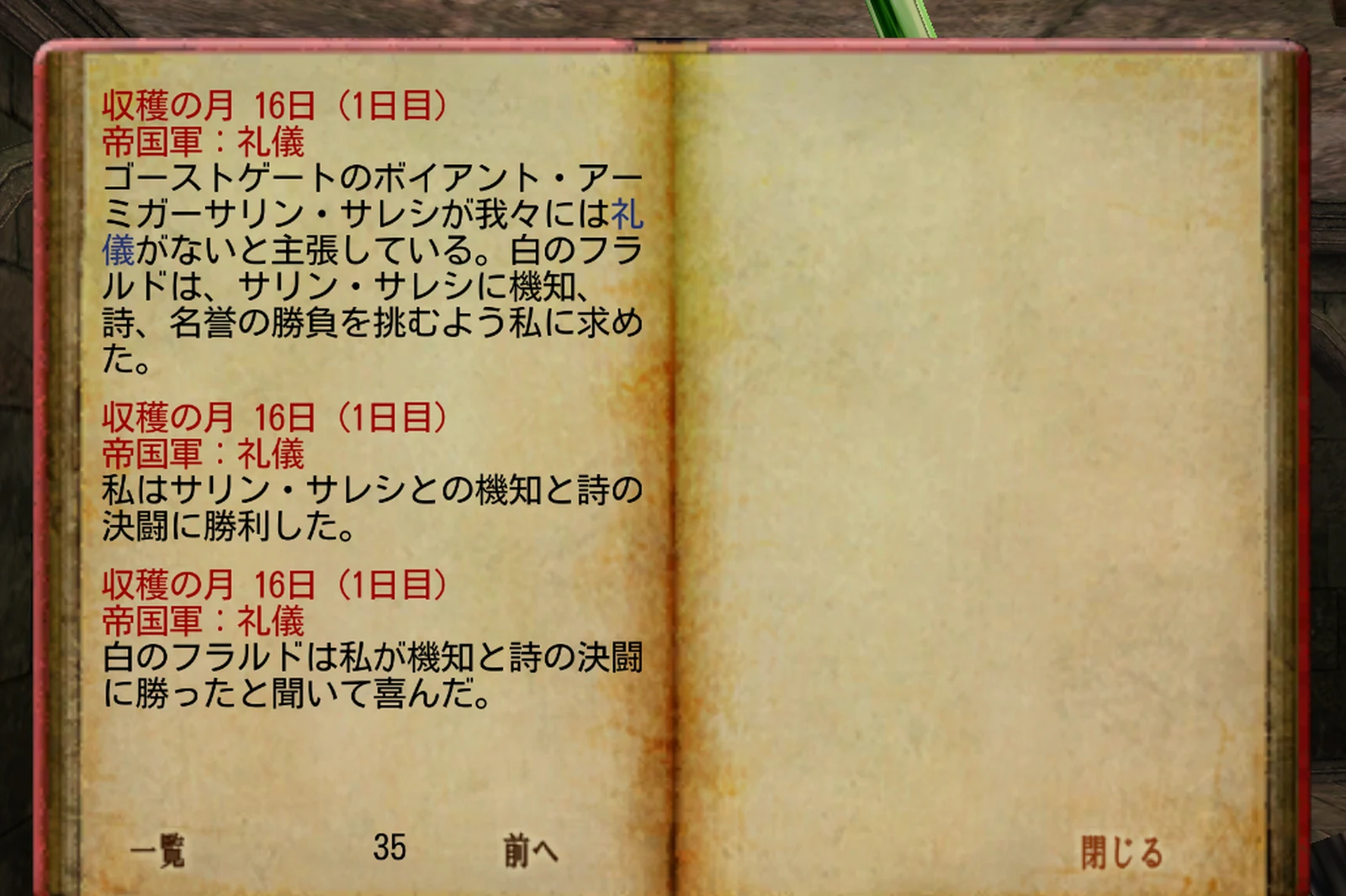
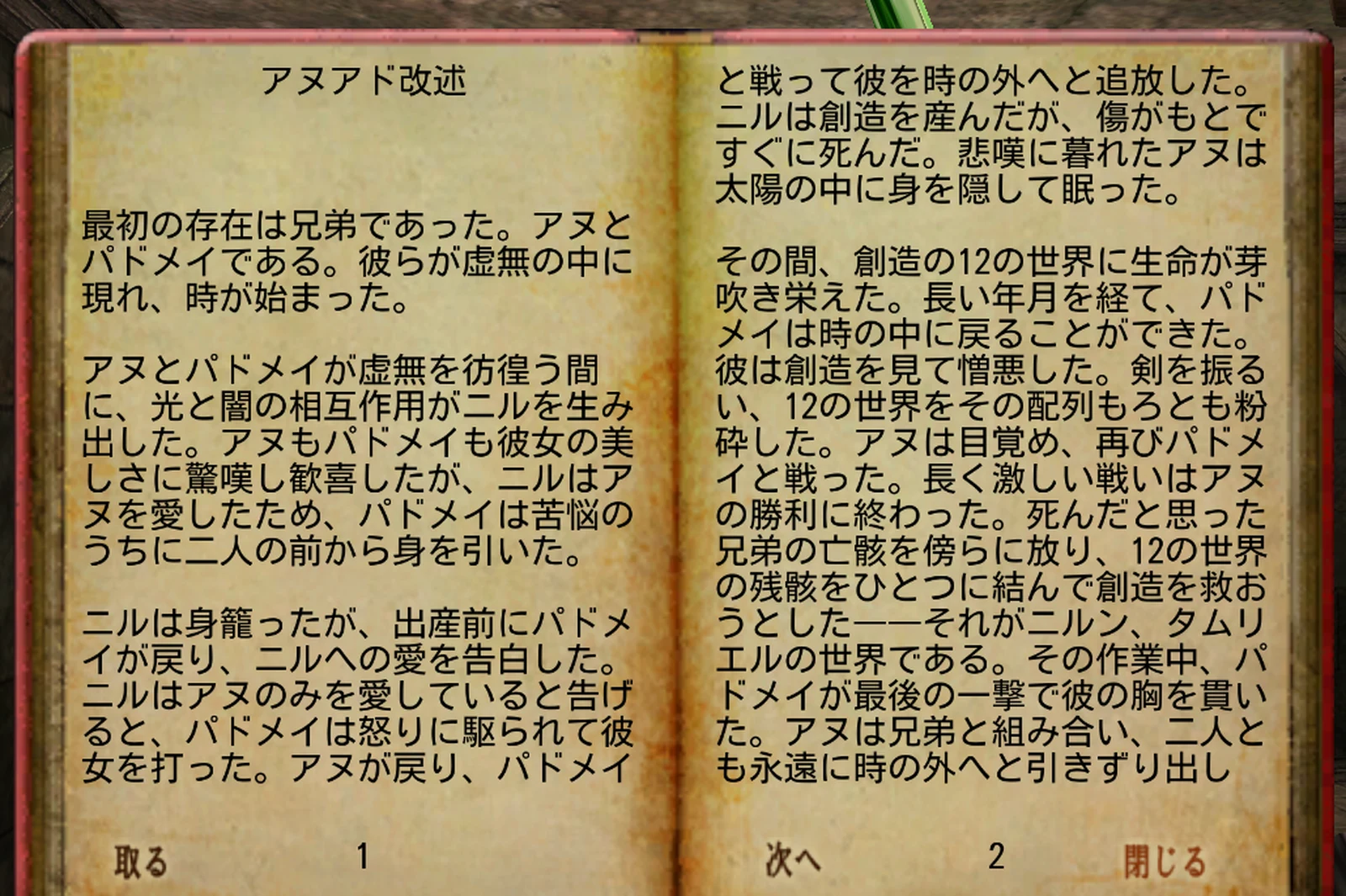
会話・ステータス・日誌・本の画面は、次のように日本語で出ます。写真は実際のプレイ画面のスクリーンショットです。


注意点
日本語版は OpenMW 日本語フォーク専用で、MOD を足したプレイの動作はサポートしていません。入れる前に、次の注意を確かめてください。
- MOD等を使用したプレイでの動作はサポートできません。
MODを入れられない、という意味ではありません。MODを入れた状態で起きた不具合の報告や質問には、管理人がお答えしかねる、という意味です。MODの影響は組み合わせによって読めず、不具合を再現して調べるのにも時間がかかるためです。 - この日本語版はOpenMWの日本語改良版(フォーク版)専用です。
- Script Extender系のMODは動作しません。
(そもそも本家OpenMWが対応していません)
- 汎用会話(NPC間で使い回されるセリフ)の口調や一人称、三人称がヘンなときがあります
- これはゲームの仕様です(同じ台詞を、多くの NPC が使い回すため)。これを解決するNPC会話個性化MODを作成しました。
- 翻訳ミスがある場合があります(報告ほしいです)
- 現時点では、配布は当サイト上の zip に限定しています。
- 配布物の改変確認ができるよう、配布ページに SHA-256 を掲載しています。
- 気になる方は、記載のハッシュ値を照合してください。
- 本ビルドは OpenMW 本家とは別系統の派生版です
- 挙動差・未検証環境・既知不具合があるかもしれません
- セーブデータ互換はバージョン条件に依存します
- 不具合報告前に、使用バージョンと再現手順の確認をお願いします。
導入の手順
導入は、次の 4つの章を上から順に進めます。バグ修正MODはおすすめ、NPC会話個性化MODと後回しパッチは任意で、どれも入れなくても遊べます。
- 準はじめる前に用意する物と、Morrowind のフォルダーの場所
- 1OpenMW 日本語フォークを入れるZIP を展開して C:\Games に置きます
- 2日本語化MOD・バグ修正MOD・個性化MODを入れる日本語化MOD、バグ修正MOD(おすすめ)、NPC会話個性化MODと後回しパッチ(任意)を Data Files に入れます
- 3ランチャーの初期設定と起動Morrowind の場所・言語・ESP を選び、起動して確かめます
すでに前のバージョンを入れている方は、手順の代わりに「最新バージョンへの更新」のページで入れ替えてください。
日本語版独自機能の紹介
日本語版には、ランチャーの日本語化と説明のポップ、UI スケールの自動調節と文字サイズの変更、トピック索引のあかさたな順を足しています。どれも、日本語環境での利便性を考えて実装した内容です。
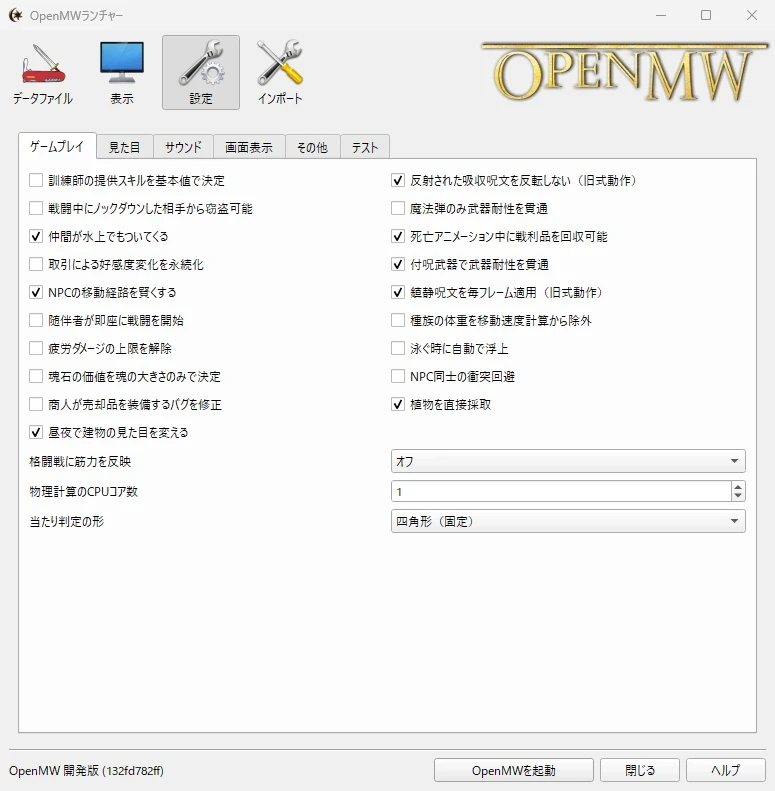
ランチャーの項目を日本語化、マウスオーバーで詳細ポップ
各項目はマウスオーバーすることで、より詳細な解説が出てくるようになっています。
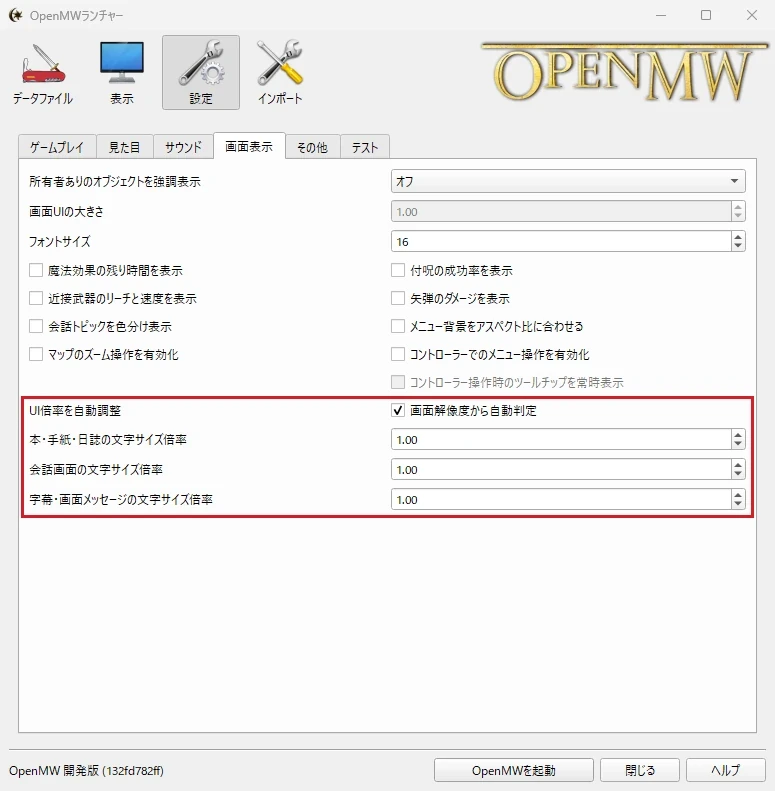
UIスケール自動調節、フォントサイズの変更
- 画面解像度とWindowsの表示倍率からUIスケールを自動調節する機能を追加
- 環境によって、いちいちフォントサイズや字幕サイズを調整する必要がないので有効化を推奨
- 目安はフルHD以下が
1.0倍、1920×1200が1.25倍、WQHD(2560×1440)と3440×1440が1.5倍、3200×1800が1.75倍、4Kが2.0倍です
- 各種フォントのサイズ倍率を調整できる項目を追加
- 倍率は最大3.00まで調節できます。
- 大きすぎるとUIからはみ出ます。
- 基本的には画面解像度とWindowsの表示倍率から自動判定するようにしていますが、好みに合わない場合があります。
- その場合は、チェックを外し、「画面UIの大きさ」を調整してみて下さい
トピック索引の日本語環境への対応
英語版ではA-Z表記で、日本語のトピックの振り分けには対応していなかったので、あかさたなはまやらわ形式に変更し、該当なしは「英」に突っ込む方式に変更してあります。
これはあらかじめDIAL(Topic名)ごとのよみがな辞書を用意して実装してあります。
なのでMOD等で追加されるトピックは、OpenMW日本語フォーク版に同梱されているjournal_japanese_yomi.tsvに追記することで対応可能です。(必ずUTF-8で保存してください)
この機能はOpenMWの言語設定が「日本語」のときだけ動作します。


はじめる前に
導入の前に、Morrowind 本体を PC にインストールしておきます。このページでは、用意する物と、日本語版の遊び方を確かめます。
用意する物
用意する物は、Morrowind 本体と Windows の PC です。ほかに入れる物は、どれもこのガイドの中でダウンロードします。
- Morrowind 本体(Game of the Year Edition)Steam 版か GOG 版。Tribunal と Bloodmoon が入っています。先に PC へインストールしておきます
- Windows 10 / 11(64 ビット)の PCOpenMW 日本語フォークは Windows 用です
- OpenGL に対応したグラフィックボード日本語版の動作環境です
日本語版は OpenMW で動かします
日本語版は、持っている Morrowind のゲームデータを、OpenMW という無料のエンジンで動かして遊びます。OpenMW は Morrowind を今の PC で動かすために作り直されたもので、Bethesda の Morrowind 本体とは別のソフトです。これに日本語の表示や入力を足した「OpenMW 日本語フォーク」を使います。
入れる物は、次の 3つです。どれもこのガイドの中でダウンロードするので、今から用意する物はありません。
- OpenMW 日本語フォーク
ゲームを動かすエンジン。ここから起動します - 日本語化MOD
会話・本・名前などを日本語にします - バグ修正MOD
本編のクエストや会話のバグを直します(おすすめ)
入れ終わったあとの起動は、Steam や GOG の「プレイ」ではなく、C:\Games\OpenMW-ja のランチャー(openmw-launcher.exe)から行います。Steam の「プレイ」で始まるのは、日本語になっていない元の Morrowind です。
Morrowind 本体(Tribunal と Bloodmoon 入り)が PC にインストールしてある
ファイルの拡張子を表示する
このガイドではファイルを .esp や .exe のような拡張子で見分けるので、先にエクスプローラーで拡張子を表示しておきます。Windows の初めの設定では、ファイルの名前の後ろの拡張子が出ません。Windows 11 では、次の 2つで表示できます。
- タスクバーのフォルダーのアイコンから、エクスプローラーを開きます。
- 上の「表示」を押し、「表示」→「ファイル名拡張子」を選んでチェックを入れます。
Windows 10 では、エクスプローラーの上の「表示」タブにある「ファイル名拡張子」にチェックを入れます。表示したあとは、openmw-launcher.exe・tes3jp_Morrowind.esp のように、名前の後ろに拡張子が付いて見えます。
Morrowind のフォルダーを開く
手順の中で何度か、Morrowind のインストール先フォルダーの中にある Data Files フォルダーを開きます。Data Files は Morrowind のデータが入っているフォルダーで、MOD のファイルもここへ入れます。ここでは、Steam 版と GOG 版の開き方と、開いたフォルダーが合っているかの確かめ方を案内します。
Steam 版のフォルダーを開く
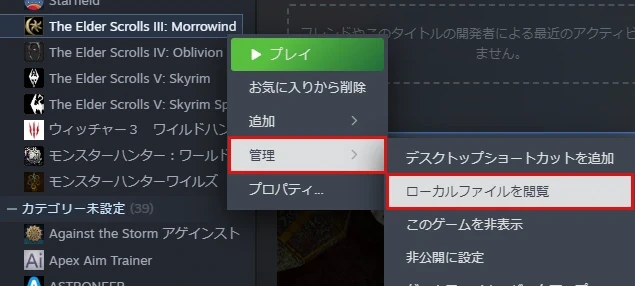
Steam 版は、Steam のライブラリで Morrowind を右クリックし、「管理」→「ローカルファイルを閲覧」で開きます。手順は次の 3つです。
- Steam を開き、上の「ライブラリ」で Morrowind を右クリックします。
- 出てきたメニューの「管理」→「ローカルファイルを閲覧」を選びます。
- 開いたフォルダーの中の
Data Filesをダブルクリックして開きます。
Steam と Morrowind をインストールのときの初めの場所(C ドライブ)に入れていれば、Steam を開かなくても、場所を貼り付けて Data Files を開けます。Data Files の場所は、ふつう次のとおりです。
C:\Program Files (x86)\Steam\steamapps\common\Morrowind\Data Files
エクスプローラーでこの場所を開く手順は、次の 3つです。
- 上の「コピー」を押して、場所をコピーします。
- エクスプローラーを開き、上のアドレス バー(「PC › …」と場所が出ている欄)をクリックします。
- Ctrl+V で貼り付けて、Enter を押します。
D ドライブなど別の場所に入れた場合は、この場所にはありません。上の Steam のメニューから開きます。
GOG 版のフォルダーを開く
GOG 版は、GOG GALAXY のゲームのページにある設定のボタンから、インストール先のフォルダーを開けます。開いたフォルダーの中に Data Files があります。
Data Files の中を確かめる
Data Files の中に Morrowind.esm があれば、開いたフォルダーは合っています。同じフォルダーには Tribunal.esm・Bloodmoon.esm と、.bsa のファイルが 3つ並びます。Morrowind.ini は Data Files の 1つ上のフォルダーにあり、ランチャーの初期設定で使います。
Data Files の中に Morrowind.esm がある
うまくいかないとき
Steam のメニューに「管理」が無い
Steam のライブラリで Morrowind を選び、ゲームのページの歯車のボタンから「管理」→「ローカルファイルを閲覧」を選びます。
Morrowind.esm が見当たらない
Windows の初めの設定では、名前の後ろの.esmが出ません。種類が「ESM ファイル」の Morrowind が、探している物です。
Data Files が見つからない
開いたフォルダーが Morrowind のフォルダーかを、上のアドレス バーで確かめます。Steam 版なら、上の場所をコピーして貼り付けると開けます。
OpenMW 日本語フォークを入れる
- 使う物ZIP 1つ
- 置く場所C:\Games
- はじめての方も更新の方も
OpenMW 日本語フォークは、Morrowind を動かす OpenMW の本体です。日本語の表示や入力に対応させた日本語フォーク(日本語向けに手を加えたバージョン)を使います。このページでは、ダウンロードした ZIP を解凍して、決まった場所に置くところまで進めます。
ZIP を展開する
ダウンロードした ZIP を右クリックし、「すべて展開」で解凍します。出てきた窓で「展開」を押すと、ZIP と同じ名前のフォルダーができます。
OpenMW-ja フォルダーを C:\Games に移す
中から出てくる OpenMW-ja フォルダーを、C:\Games に移します。C:\Games フォルダーが無ければ、C ドライブを開いて「新規作成」→「フォルダー」で作ります。
C:\Games
エクスプローラーの上のアドレス バー(場所が出ている欄)に、コピーした場所を貼り付けて Enter を押すと、そのフォルダーが開きます。
- Program Files … Windows の保護で、設定やセーブを書き込めないことがあります
- デスクトップ・ドキュメント … OneDriveの同期が絡むことがあります
設定とセーブデータは、OpenMW-ja フォルダーではなく ドキュメント\My Games\OpenMW に作られます。
openmw-launcher があるか見る
C:\Games\OpenMW-ja の中に openmw-launcher.exe があれば、この手順は終わりです。拡張子を表示していない PC では openmw-launcher と見え、種類は「アプリケーション」です。
新しい ZIP から出てきた OpenMW-ja の中身を、今の C:\Games\OpenMW-ja へ重ねて上書きします(同じ名前のファイルは置き換えます)。設定とセーブデータは、このフォルダーではなく ドキュメント\My Games\OpenMW にあるので、上書きしても消えません。
C:\Games\OpenMW-ja の中に openmw-launcher がある
うまくいかないとき
右クリックしても「すべて展開」が出ない
ZIP をダブルクリックで開き、窓の上のほうにある「すべて展開」を押します。
展開したのに OpenMW-ja が見つからない
展開すると、ZIP と同じ名前(openmw-build-20261112-ja-locale-beta)のフォルダーができます。OpenMW-ja はその中です。
C:\Games が無い
エクスプローラーで C ドライブを開き、空いている所を右クリックして「新規作成」→「フォルダー」を選びます。名前を Games にします。
openmw-launcher.exe が見当たらない
Windows の初めの設定では.exeが出ません。種類が「アプリケーション」の openmw-launcher が、探している物です。
日本語化MOD・バグ修正MOD・個性化MODを入れる
このページでは、日本語化MOD・バグ修正MOD・NPC会話個性化MODを、Morrowind の Data Files に入れます。日本語化MOD、バグ修正MOD(おすすめ)、NPC会話個性化MODと後回しパッチ(任意)の順に入れます。バグ修正MODを入れない方は、日本語化MODを入れたら、次のページ「ランチャーの初期設定と起動」へ進みます。
日本語化MODを入れる
- 使う物ZIP 1つ
- 入れる場所Data Files
ここで入れるのは、Morrowind の文章を日本語にする日本語化MODの本体です。会話・本・アイテム名などの日本語と、日本語のメニューの画像、字幕を付けたムービーが入っています。Bethesda の公式プラグイン 8本を 1つにまとめた日本語版(tes3jp_OfficialPlugins.esp)も、この ZIP に入っています。
ZIP の中身を Data Files に入れる
ZIP を「すべて展開」で解凍し、出てきたフォルダーの中身を、全部 Data Files に入れます。ZIP の中身はフォルダーで包まれていないので、展開してできたフォルダーを開くと、すぐ ESP が並んでいます。手順は次の 4つです。
- ダウンロードした ZIP を、OpenMW と同じように「すべて展開」で解凍します。
- Morrowind の
Data Filesフォルダーを開きます。 - 解凍して出てきたフォルダーの中身を、全部
Data Filesに入れます。LICENSE.txtは入れなくてかまいません。 - 「ファイルの置換またはスキップ」と出たら、「ファイルを置き換える」を選びます。
TexturesとVideoの中に、元のゲームと同じ名前のファイルがあるためです。日本語版のファイルで置き換えてかまいません。
journal_japanese_yomi.tsv(日誌の読み仮名の表)は、Data Files ではなく、openmw.exe と同じ C:\Games\OpenMW-ja へ入れて上書きします。エンジンはこの場所から読むので、日本語化MODを更新するときも、いっしょに上書きしてください。
Master Index など、Bethesda の公式プラグイン 8本の英語版を入れている場合も、同じ名前のファイルは「ファイルを置き換える」で日本語化MODの物にします。英語版の ESP は、次のページ「ランチャーの初期設定と起動」の設定で無効にします。
Data Files の中に tes3jp_Morrowind.esp がある
Data Files の中に tes3jp_OfficialPlugins.esp がある
うまくいかないとき
Data Files の中に「日本語化MOD_1.07」のフォルダーができた
フォルダーごと入れると、ESP がその中に入り、ランチャーに出ません。そのフォルダーを開いて中身を全部 Data Files へ移し、空になったフォルダーは消します。
「ファイルの置換またはスキップ」が出ない
同じ名前のファイルが無いときは出ません。そのまま進めてかまいません。
LICENSE.txt も入れてしまった
ゲームには使われないので、そのままでかまいません。
バグ修正MODを入れる(おすすめ)
- 使う物ZIP 1つ
- 入れる場所Data Files
- おすすめ入れない方は次のページへ
バグ修正MODは、Morrowind の元のゲームにあるクエスト・会話・置き物のバグを直す MOD です。当サイトが、日本語化MODに合わせて作っています。新しく始める場合は、入れることを強くおすすめします。
- Patch for Purists は要りません。Patch for Purists は、海外の有志が英語版の Morrowind に向けて作った非公式のバグ修正MODです。バグ修正MODは、その代わりに日本語化MODの上でバグを直します。
- NPC会話個性化MODと後回しパッチは、バグ修正MODが前提です。後回しパッチは、Tribunal と Bloodmoon の始まりを本編の進み具合に合わせるパッチです。
直したバグと直し方は、バグ修正MODの紹介記事にまとめています。
ESP と Meshes を Data Files に入れる
ZIP を「すべて展開」で解凍し、出てきたフォルダーから、Meshes フォルダーと ESP 3つを Data Files に入れます。ZIP の中身はフォルダーで包まれていません。説明のファイル 4つ(LICENSE.txt・PACKAGE_MANIFEST.tsv・README.md・RELEASE.json)は入れなくてかまいません。
前のバージョンの日本語化MODを入れていた場合は、「ファイルの置換またはスキップ」と出るので、「ファイルを置き換える」を選びます。Meshes の中の地形の直しが、日本語化MODからバグ修正MODへ移ったためです。
ESP 3つの役目は、次のとおりです。どれを有効にするかは、次のページ「ランチャーの初期設定と起動」の設定で決めます。
| 役目 | ESP と有効にする場合 |
|---|---|
| バグ修正MODの本体 | tes3jp_BugFix.espいつも有効にする |
| 後回しパッチ(Tribunal と Bloodmoon の始まりを、本編の進み具合に合わせる) | tes3jp_ExpansionPacing.esp使う場合だけ有効にする。NPC会話個性化MODも使う場合は、個性化の ZIP の物を代わりに使う(下の「後回しパッチを使う」) |
| 公式プラグインの日本語版の直し | tes3jp_BugFix_OfficialPlugins.esp公式プラグインの日本語版( tes3jp_OfficialPlugins.esp)を使う場合だけ有効にする |
バグ修正MODを入れない場合は、次の「ランチャーの初期設定と起動」へ進みます。NPC会話個性化MODと後回しパッチはバグ修正MODが前提なので、使えません。
バグ修正MODと Patch for Purists は、同時に有効にしません。ランチャーで Patch for Purists.esm と tes3jp_PatchForPurists.esp を無効にします。Patch for Purists 入りのセーブの扱いと、Patch for Purists から入れたファイルの外し方は、「最新バージョンへの更新」のページにまとめています。
Data Files の中に tes3jp_BugFix.esp がある
Data Files の Meshes の中に tes3jp_fix フォルダーがある
うまくいかないとき
Data Files の中に「バグ修正MOD_1.07」のフォルダーができた
フォルダーごと入れると、ESP がその中に入り、ランチャーに出ません。そのフォルダーを開いて中身を Data Files へ移し、空になったフォルダーは消します。
Meshes の中に tes3jp_fix が無い
Meshes フォルダーを入れ忘れています。地形の直しが効かないので、ZIP の Meshes フォルダーも Data Files に入れます。
説明のファイルも入れてしまった
ゲームには使われないので、そのままでかまいません。
NPC会話個性化MODを入れる(任意)
- 使う物ZIP 1つ
- 入れる場所Data Files
- 前提バグ修正MOD
NPC会話個性化MODを入れると、3,041人の NPC が、種族や人物ごとの口調で話すようになります。これまでは同じ場面なら、カジートの女性も気取った貴族も、まったく同じ文で話していました。入れると会話がぐっと自然になるので、日本語版で遊ぶなら、ぜひ入れてください。
同じ場面の台詞を、これまでと並べると次のとおりです。
| 場面と話し手 | これまで(誰でも同じ) | 個性化MODを入れると |
|---|---|---|
| ブライト病のあいさつ/アジラ(カジートの女性) | そんなに近寄るな!病がうつるだろう。 | そんなに近づかないで! うつったら困るもの。 |
| ブライト病のあいさつ/クラッシウス・キュリオ | そんなに近寄るな!病がうつるだろう。 | おっと、それ以上は近づかないでくれたまえ。 |
| ブライト病のあいさつ/ファルゴス | そんなに近寄るな!病がうつるだろう。 | ち、近いよ! うつったらどうするんだい。 |
| 脅して失敗/アジラ | なぜそんな話し方をするんだ? | アジラを脅しても何も出ないわよ。 |
| 褒めて成功/アシン・サレシ | まあ、〈あなたの名前〉。何と言ったらいいだろう。 | ありがとう、〈あなたの名前〉。君の言葉は胸に響いたよ。 |
道順やクエストの手がかりはそのままで、変わるのは言い方だけです。名の知れた 368人は一人ずつ、ほかの 2,673人は種族や身分で分けた 48 の口調で話します。
ほかの人の台詞や、説得の返事の例は、NPC会話個性化MODの紹介記事にまとめています。
ESP を Data Files に入れる
ZIP を解凍し、中の tes3jp_NPCPersonalization.esp を Data Files に入れます。約230MB の大きなファイルです。後回しパッチも使う場合は、隣の tes3jp_ExpansionPacing_NPCPersonalization.esp も一緒に入れます(下の「後回しパッチ」で使います)。
個性化の ESP は、次のページ「ランチャーの初期設定と起動」で有効にし、バグ修正MOD(tes3jp_BugFix.esp)のすぐ下に置きます。
- テストの状態 … 細かいテストはまだ全部は回せていません。
- 同じ版の ZIP を使う … 日本語化MOD・バグ修正MODと同じ版のZIPを使ってください。日本語化MODだけ新しくすると、直した訳が個性化の台詞の古い訳に戻る所が出ます。
- 外すときは後回しパッチも無効に … 個性化MODを外すときは、個性化用の後回しパッチも無効にしてください。個性化のESPを前提にしたファイルなので、残すとOpenMWが起動しません。
Data Files の中に tes3jp_NPCPersonalization.esp がある
後回しパッチを使う(任意)
後回しパッチは、Tribunal と Bloodmoon の始まりを、本編の進み具合に合わせる小さなパッチです。そのままの Morrowind では、ゲームを始めたばかりでも、寝ていると Tribunal の暗殺者に襲われることがあります。入れると、拡張の始まりが本編の進み具合に合う所まで待ちます。変わるのは次の 3つです。
| 対象 | 変わること |
|---|---|
| Tribunal の暗殺者 | 本編の物語をある程度進めるまで、寝ている間に襲ってきません(どこまで進めると襲ってくるかは、ネタバレになるので書きません)。もう襲われたセーブでは、これまでどおりです。 |
| ソルスセイムの噂(Bloodmoon) | レベル 6 になるまで出ません。話すのは斥候・船長・キャラバン・巡礼の人で、息子がフロストモス砦へ行った噂は帝国人の衛兵が話します。船長は、ソルスセイムの野外ではこの噂を話しません。 |
| ルイス・ボーシャン | アルドルーンの魔術師ギルドの前にいる人物です。Bloodmoon のメインクエストが始まるまで姿を消しています。本人の依頼を先に進めていたり、もう会っていたりすれば消えません。 |
途中のセーブに入れても大丈夫です。もう暗殺者に襲われたセーブや、ルイス・ボーシャンにもう会っているセーブでは、これまでどおりに進みます。
使う ESP を決める
後回しパッチの ESP はバグ修正MODの ZIP に入っているので、もう Data Files にあります。NPC会話個性化MODも使う場合は、個性化の ZIP に入っている個性化用の物を使います。使う ESP は次のとおりで、有効にするのは次のページ「ランチャーの初期設定と起動」です。
| 個性化MOD | 有効にする | 無効にする |
|---|---|---|
| 使わない | tes3jp_ExpansionPacing.esp(バグ修正MODの ZIP) | なし |
| 使う | tes3jp_ExpansionPacing_NPCPersonalization.esp(個性化の ZIP) | tes3jp_ExpansionPacing.esp |
使う方の後回しパッチの ESP が Data Files にある
ランチャーの初期設定と起動
OpenMW のランチャーで、Morrowind の場所・アーカイブ・言語・ESP を設定します。ESP は日本語化MODのデータのファイルです。初めて起動するとセットアップウィザードが開き、閉じるとランチャーの画面になります。
ウィザードで Morrowind の場所を選ぶ
初めて起動するとセットアップウィザードが開くので、Morrowind の場所を選び、設定をインポートします。手順は次のとおりです。
C:\Games\OpenMW-jaのopenmw-launcher.exeをダブルクリックして起動します。拡張子を表示していない PC では、openmw-launcherと見えます。「Windows によって PC が保護されました」と出たら、「詳細情報」→「実行」で起動できます(SmartScreenの警告です)。- 初めて起動すると、セットアップウィザードが開きます。「インストールウィザードを実行」を押します。
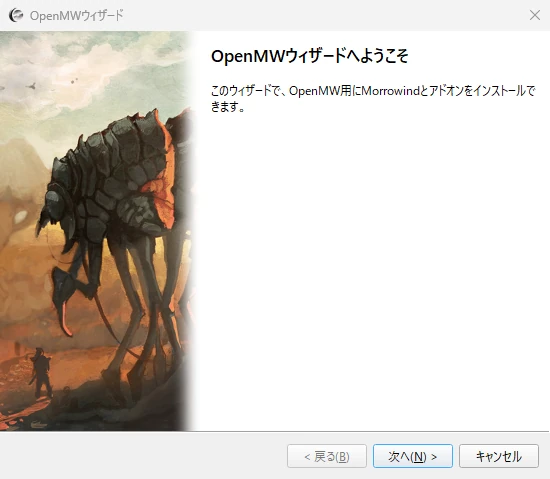
開始画面から先は、次のように進めます。
- 「次へ」で進みます。「既存のインストールを選択」まで来たら、Morrowind の場所を選んで「次へ」を押します。Steam 版なら「検出されたインストール」に出てくるので、それを選びます。出てこない場合は「参照…」から、
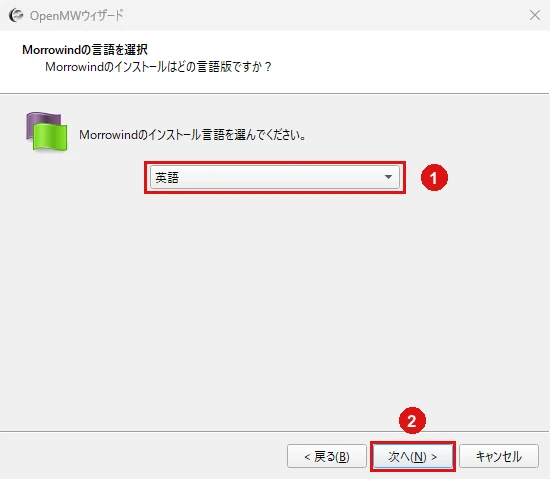
Data Filesの中のMorrowind.esmを選びます。 - 言語は「英語」のまま「次へ」を押します。Steam 版・GOG 版の Morrowind は英語版です。日本語にするのは、あとのランチャーの設定です。
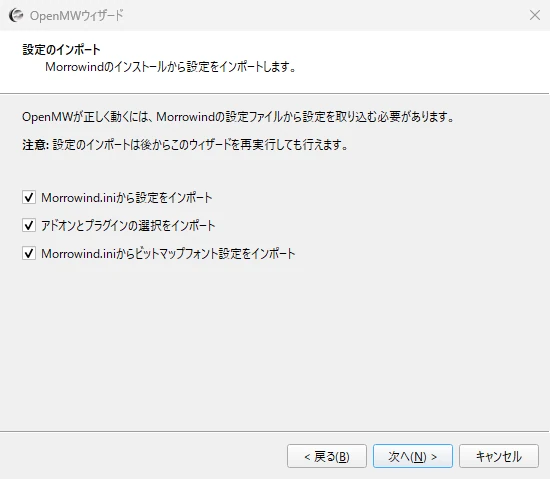
- 設定のインポートは、チェックを入れたまま「次へ」を押し、最後まで進めてウィザードを閉じます。
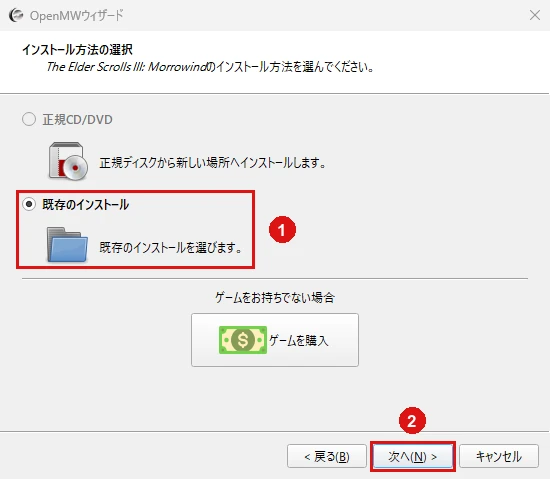
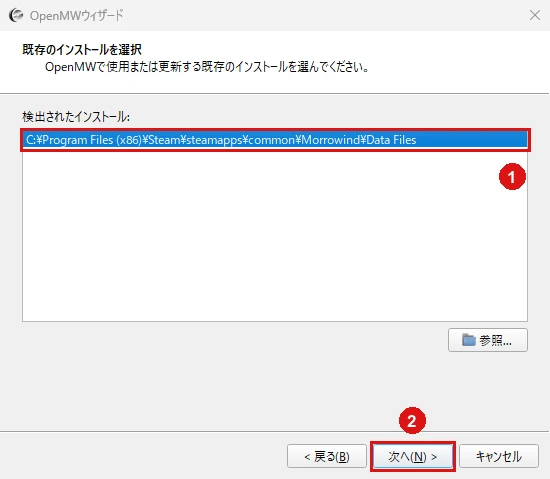
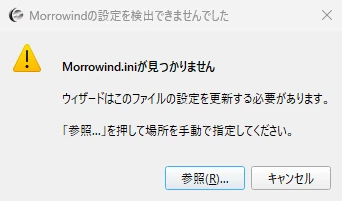
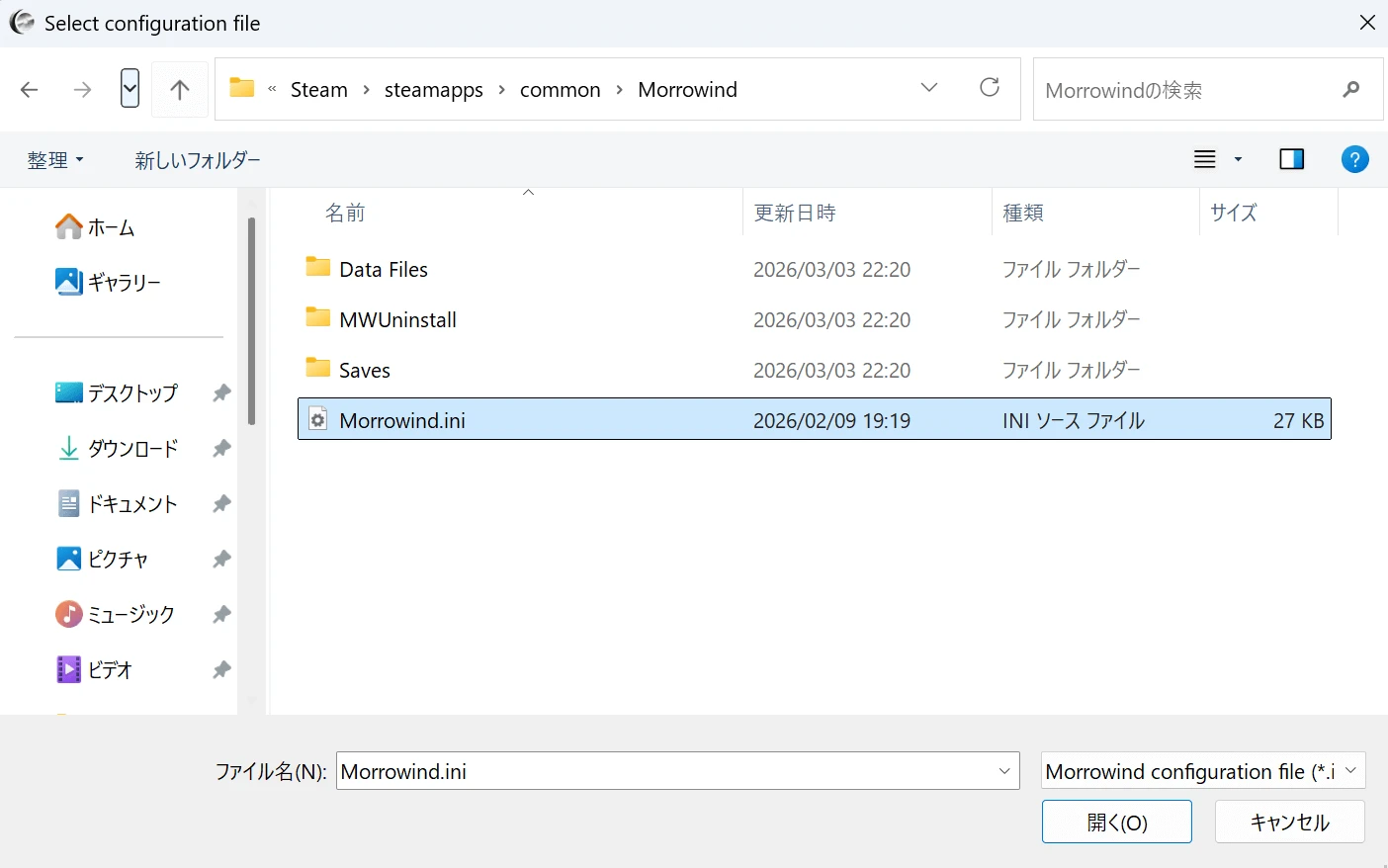
途中で Morrowind.ini が見つからないというメッセージが出たら、「参照」から Morrowind.ini を選びます。Steam 版なら Steam\steamapps\common\Morrowind\Morrowind.ini です(Data Files の 1つ上のフォルダー)。GOG 版でも、Morrowind のインストール先フォルダーにあります。
データディレクトリとアーカイブファイルを設定する
ウィザードが閉じると、ランチャーの画面になるので、「データディレクトリ」タブで Data Files を指定し、「アーカイブファイル」タブで .bsa をすべて有効にします。Steam 版の Data Files は C:\Program Files (x86)\Steam\steamapps\common\Morrowind\Data Files です。インストール先を変えている場合は、変えた先にします。.bsa は、ゲームの絵や音をまとめたファイルです。
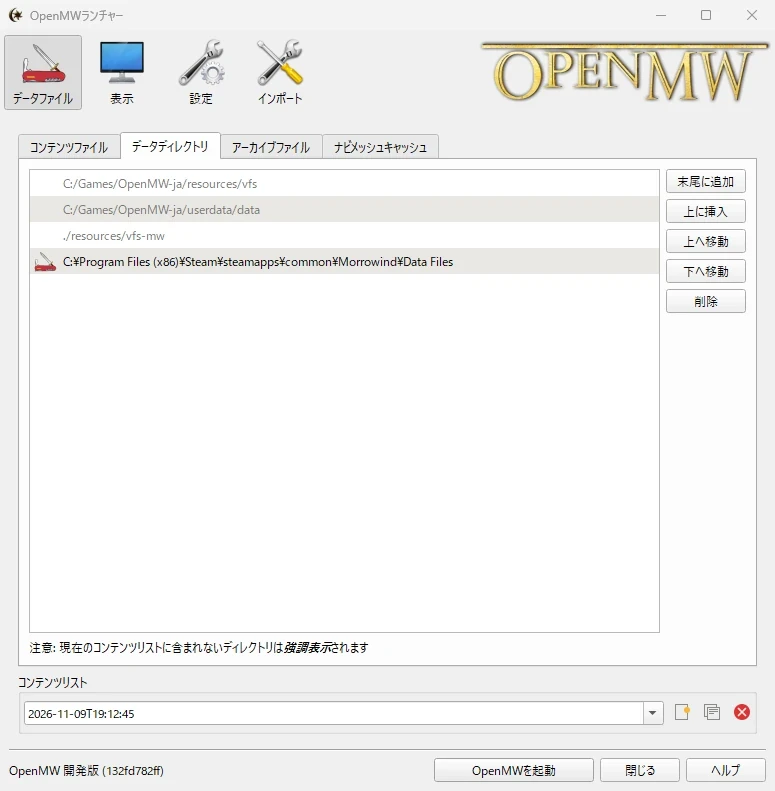
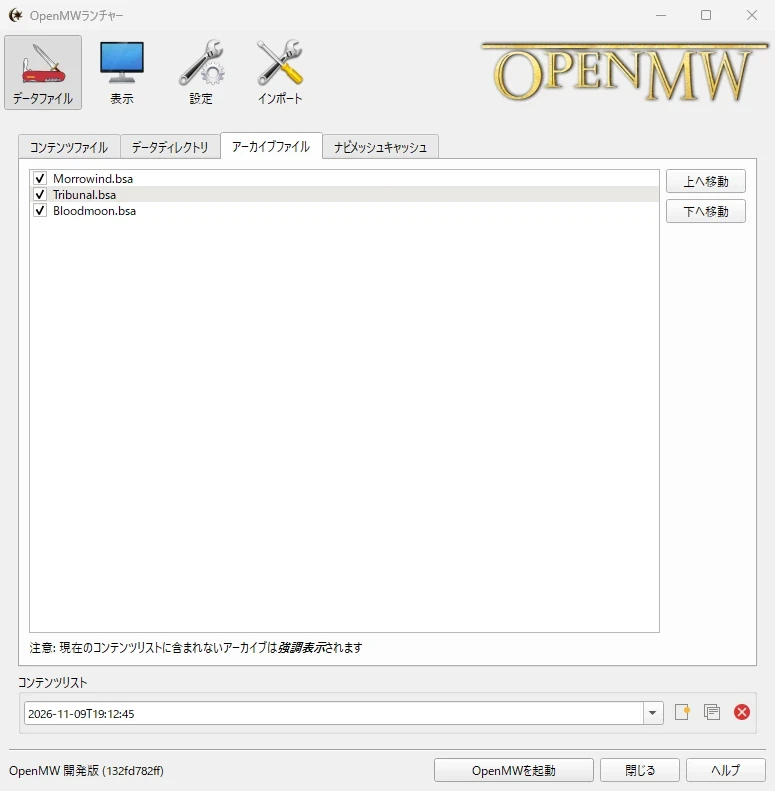
言語を日本語にして ESP を有効にする
「コンテンツファイル」タブに戻り、言語を日本語にして、.esm と .esp をすべて有効にします。.esm と .espは、ゲームの中身のデータが入ったファイルです。ただし、次の物は有効にしません。
後回しパッチ … tes3jp_ExpansionPacing.esp は任意です。使わない場合と、NPC会話個性化MODを使う場合は無効にします(個性化MODを使う場合は、前のページの「後回しパッチを使う」のとおり、個性化用の物を有効にします)。
公式プラグインの英語版 … Master Index など公式プラグイン 8本の英語版(master_index.esp など)は無効にします。中身は日本語化MODの tes3jp_OfficialPlugins.esp に入っています。
Patch for Purists … 前のバージョンから入れている場合は、Patch for Purists.esm と tes3jp_PatchForPurists.esp を無効にします。前のバージョンの NPC会話個性化MOD(tes3jp_NPCPersonalization_PatchForPurists.esp)も無効にします。
説得口調パターンMOD … 前に入れていた場合は、tes3jp_PersuasionPersona.esp を無効にします。中身は NPC会話個性化MODに入っています。
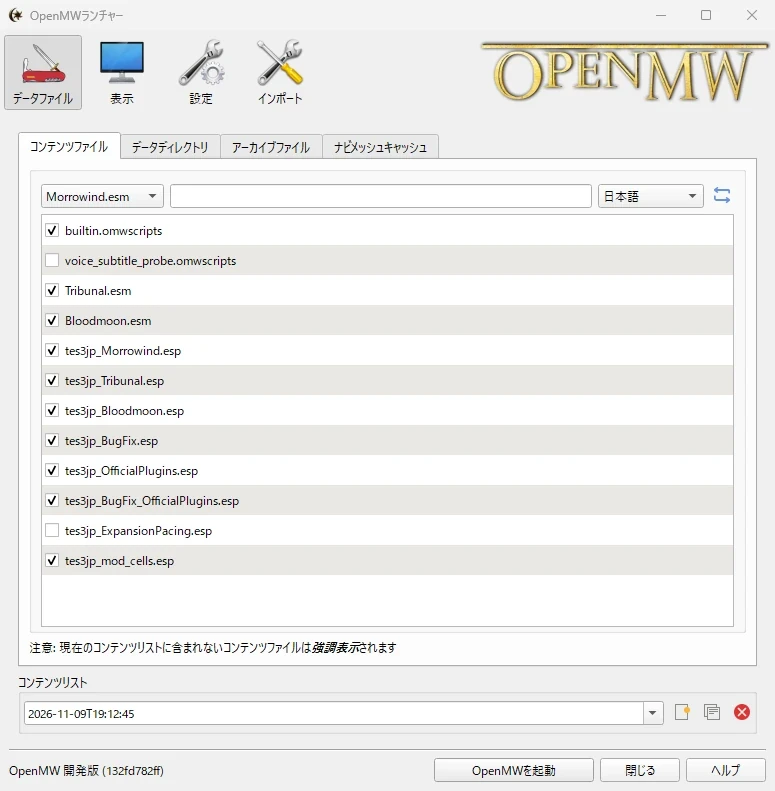
tes3jp_ExpansionPacing.esp)は任意なので、この写真ではチェックを外しています設定が済んだら、下の読み込む順を並べます。並べ終えたら、ランチャーの右下の「OpenMWを起動」でゲームを起動できます。日本語になったかは、下の「起動して確かめる」で確かめます。
読み込む順を並べる
ランチャーの「コンテンツファイル」タブで、ロード順(読み込む順番)を次のように並べ替えます。ロード順は、一覧の上から下の並びです。行をドラッグすると動かせます。入れていない MOD の行は飛ばします。
Morrowind.esmTribunal.esmBloodmoon.esmtes3jp_Morrowind.esptes3jp_Tribunal.esptes3jp_Bloodmoon.esptes3jp_BugFix.esp(バグ修正MOD)tes3jp_NPCPersonalization.esp(NPC会話個性化MODを使う場合だけ)tes3jp_ExpansionPacing.esp(後回しパッチを使う場合だけ。NPC会話個性化MODを使う場合は、代わりにtes3jp_ExpansionPacing_NPCPersonalization.esp)tes3jp_OfficialPlugins.esp(公式プラグインの日本語版)tes3jp_BugFix_OfficialPlugins.esp(バグ修正MODと公式プラグインの日本語版を、どちらも使う場合だけ)
必ずtes3jp_BugFix.esp を日本語化の esp 3本のすぐ下に置きます!NPC会話個性化MOD、後回しパッチ、公式プラグインの日本語版の順に、その下へ続けます。後回しパッチは、どちらか 1本だけを有効にします。
tes3jp_mod_cells.esp は、どこに置いてもかまいません。
言語が「日本語」で、tes3jp で始まる ESP にチェックが入っている
うまくいかないとき
「Windows によって PC が保護されました」と出た
「詳細情報」→「実行」で起動できます。SmartScreen の警告です。
「検出されたインストール」に何も出ない
「参照…」から、Data Files の中の Morrowind.esm を選びます。
Morrowind.ini の取り込みを飛ばしてしまった
音は鳴るのに画面が真っ暗になることがあります。ランチャーの「インポート」から、Morrowind.ini の取り込みをやり直します。
起動して確かめる
ランチャーの「OpenMWを起動」でゲームを起動し、タイトル画面と会話が日本語になっているかを確かめます。ここで日本語になっていれば、導入は終わりです。NPC会話個性化MODを入れた場合は、町の NPC に話しかけて、あいさつや返事の言い方が話し手ごとに違うかも見ます。
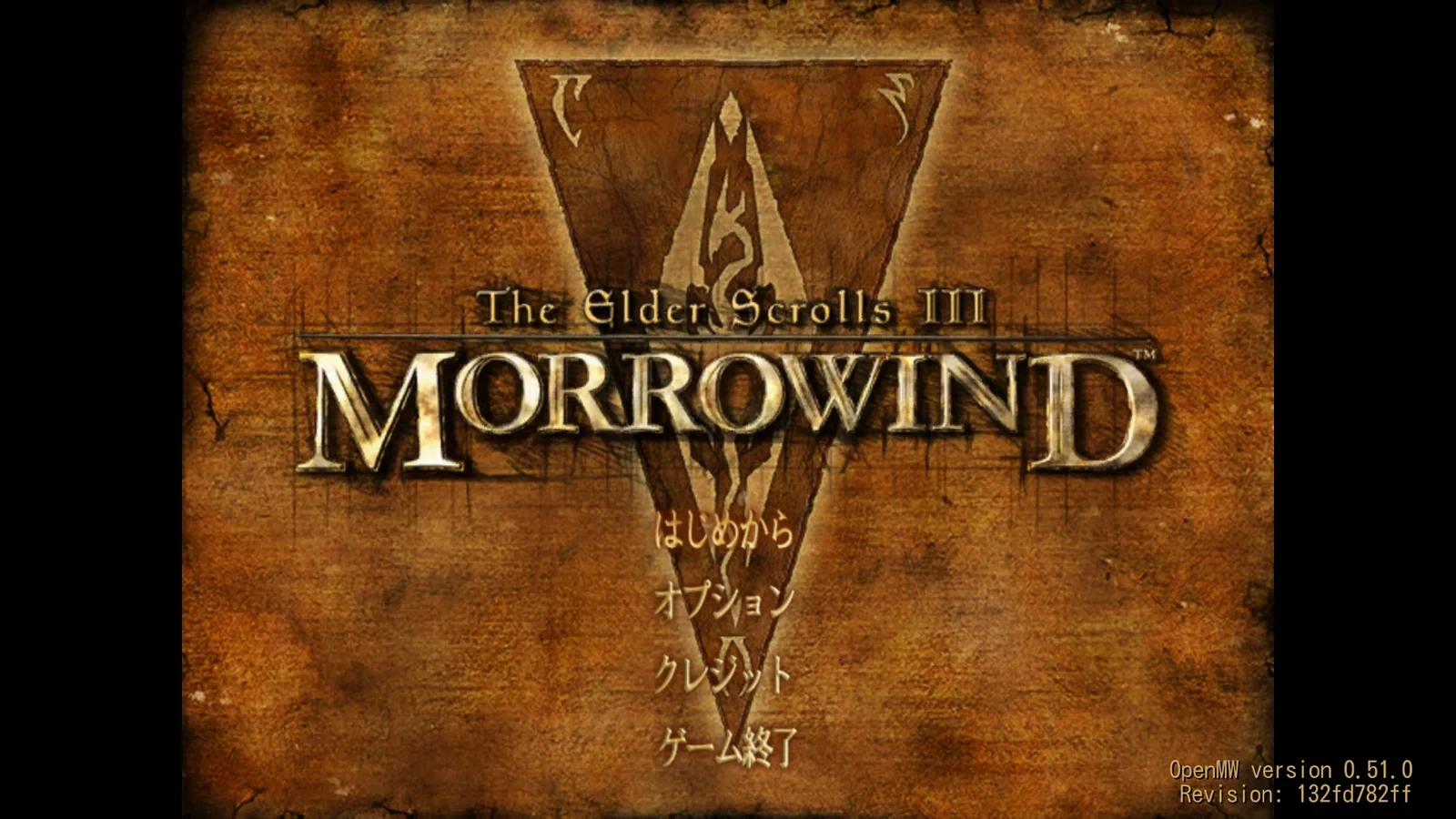
タイトル画面のメニューが日本語か見る
タイトル画面のメニューが日本語になっていれば成功です。メニューの画像は日本語化MODの Textures に入っているので、英語のメニューのままなら、日本語化MODの中身が Data Files に入っているかを見直します。
会話と日誌が日本語か見る
新しくゲームを始めて、会話と日誌が日本語で出ていれば、日本語化MODは読み込まれています。画面は次のように出ます。
OpenMW では、元の Morrowind よりも屋内や夜が暗く感じられることがあります。ゲーム内のオプションでガンマを上げるか、ポストプロセスの adjustments シェーダーで明るくできます。やり方は「困ったとき」のページにまとめています。
タイトル画面のメニューと、会話が日本語で出ている
NPC会話個性化MODを入れた場合は、NPC のあいさつや返事が話し手ごとの言い方になっている
うまくいかないとき
会話が英語のまま
ランチャーの「コンテンツファイル」タブで、言語が「日本語」か、tes3jp の ESP にチェックが入っているかを見ます(上の「言語を日本語にして ESP を有効にする」)。
文字化けする
言語の設定が「日本語」になっていないと、日本語の文が化けます。上の言語の設定を見直します。
音は鳴るのに画面が真っ暗
Morrowind.ini の取り込みを飛ばすと起こりがちです。ランチャーの「インポート」から取り込みをやり直します。
英語や中国語の文が混ざる
不具合の可能性が高いので、バグ修正MODを入れているかを添えて、コメント欄で知らせてください。
OpenMW が立ち上がらない
個性化用の後回しパッチ(tes3jp_ExpansionPacing_NPCPersonalization.esp)は、個性化の ESP が前提です。個性化の ESP を無効にしたのに、後回しパッチを有効のままにしていないかを確かめます。個性化の ESP も、バグ修正MOD(tes3jp_BugFix.esp)が前提です。バグ修正MODが有効になっているかも確かめます。
話し方が変わらない
ランチャーの「コンテンツファイル」タブで、tes3jp_NPCPersonalization.esp にチェックが入り、tes3jp_BugFix.esp のすぐ下にあるかを確かめます。
前のセーブを読むと、足りない ESP の確認が出る
1.0 テスト版から、個性化の ESP の名前が tes3jp_NPCPersonalization.esp に変わったためです。前のバージョンの個性化MODは Patch for Purists が前提だったので、前のバージョンの個性化MODで遊んでいたセーブには Patch for Purists も入っています。Patch for Purists 入りのセーブは、新しく始めてください。くわしくは「最新バージョンへの更新」のページにまとめています。
タイトル画面と会話が日本語で出ていれば、導入はこれで完了です。Morrowind を日本語で遊べます。
うまく動かないときは「困ったとき」のページ、新しいバージョンが出たときは「最新バージョンへの更新」のページを見てください。
困ったとき
うまくいかないときは、下の症状から直し方を探せます。手順の途中のつまずきは、それぞれの手順のページの終わりの「うまくいかないとき」にもまとめています。ここに無い不具合や気になる訳は、コメント欄で知らせてください。
日本語にならない・文字化けする
日本語にならないときは、まずランチャーの言語設定が「日本語」になっているかを見ます。それでも直らないときは、次の問答を見てください。
- 日本語になりません/文字化けします
-
ランチャーの言語設定を「日本語」にして起動してください。
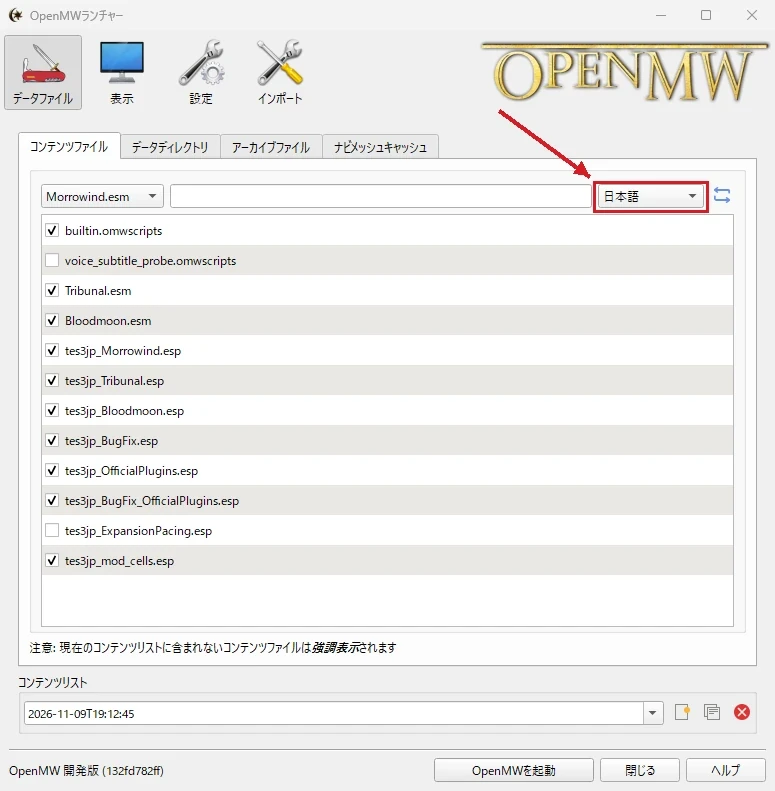
それでも日本語にならないときは、ランチャーの「コンテンツファイル」タブで日本語化MODの ESP にチェックが入っているか、読み込む順が正しいかを確かめてください。順は「ランチャーの初期設定と起動」のページにあります。
- テキストが英語になる/中国語になります
-
不具合の可能性が高いです。バグ修正MODを入れているかを添えてご報告ください。
- 本家OpenMWでこの日本語版を使えますか?
-
本家OpenMWは日本語での表示に対応していません。
セーブは読み込めます。ただし日本語ESPがない環境では、日本語トピックIDが全て捨てられ、会話・クエスト履歴が大幅に失われるので、注意してください。※日本語化された文章はすべて文字化け表記になります。
画面が真っ暗・暗い
音は鳴るのに画面が真っ暗なら Morrowind.ini の取り込み、夜やダンジョンが暗いならガンマを見ます。文字や UI の大きさも、ランチャーの設定で変えられます。
- 起動すると音は鳴るが、画面が真っ暗
-
ランチャーの初回起動で
Morrowind.iniの取り込みをスキップすると、音は鳴るのに画面が真っ暗になることがあります。ランチャーから取り込みをやり直してください(下の画面)。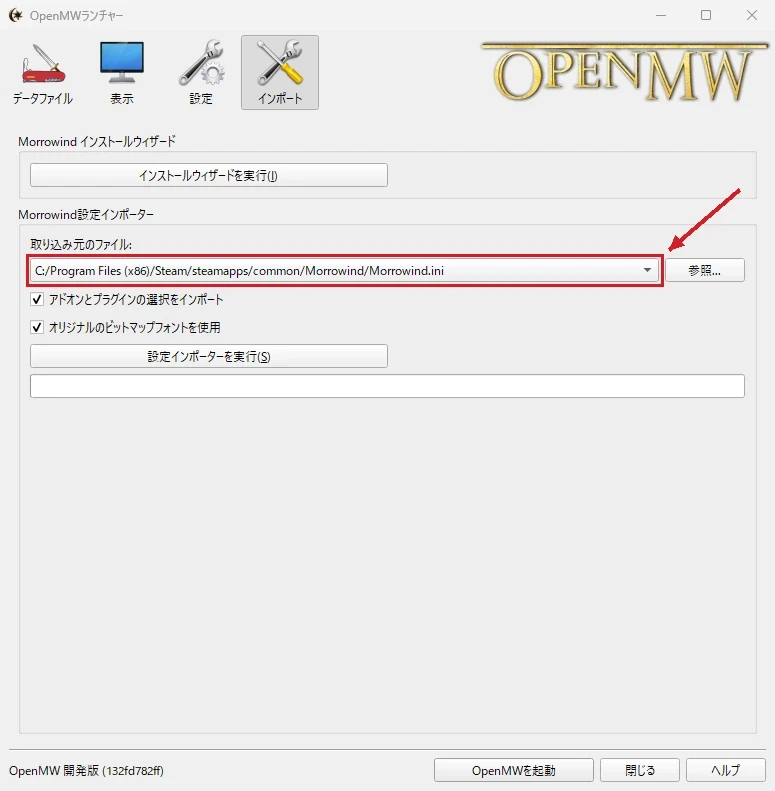
- 画面が暗い/夜やダンジョンで何も見えない
-
OpenMWでは元のMorrowindとはライティングの扱いが異なるため、環境によっては屋内や夜間が暗く感じられることがあります。
オプションからガンマを上げるか、adjustmentsシェーダーを使う方法があります。
おすすめは、
adjustmentsシェーダーを使う方法です。- ゲーム内でオプションを開き、ビデオ設定を開く
- ポストプロセスを「オン」にする
- オプションを閉じて、F2キーでポストプロセスメニューを開く
adjustmentsシェーダーを右矢印(▶)で有効なシェーダー欄に移動させ、下部の「ガンマ」値を調節する
(おすすめは1.2~1.3です。1.5まで上げると夜もだいぶ明るくなります)
まぁ、このへんは好みで…。
ただ、ちょっと重いグラフィック処理です。カクつくようなるなら、オプションのガンマ調整だけの方がよいです。
- 文字や UI が大きすぎます/小さすぎます
-
11/10 版から、UI の倍率が画面の解像度と Windows の表示倍率から自動で決まります。WQHD(2560×1440)では、1.25 倍から 1.5 倍に変わりました。
自分で決めたいときは、ランチャーの「設定」→「画面表示」タブで「UI倍率の自動調整」のチェックを外し、「画面UIの大きさ」を動かします。本・会話画面・字幕の文字の大きさは、同じタブの倍率で別に変えられます。
会話やクエストがおかしい
クエストが進まない・口調が変だと感じたときは、下の問答を見て、気になる所はコメント欄で知らせてください。
- クエストが進まない/会話が急に終わります
-
基本的に、これらの不具合は既に修正されている場合がほとんどです。Morrowind では、相手との友好度や特定のフラグによってクエストの進行が制御されることが多いため一見進まないように見えることもありますが、不具合の可能性もあります。気になった場合は報告をお願いします
報告はコメント欄で受け付けています。
- NPCの口調がおかしくなる/女性が男性のようなセリフになります
-
これは、翻訳ミスや表示不具合ではなく、Morrowind側の会話データの作りに由来するものです。
Morrowindには、特定のNPC専用ではなく、複数のNPCが共通して使う汎用セリフが大量にあります。これらのセリフは、性別や種族、所属、地域などの条件である程度振り分けられていますが、すべての会話が「男性用」「女性用」のように細かく分かれているわけではありません。
英語では、同じ文を男性NPCと女性NPCの両方に使っても、あまり違和感が出ない場合があります。
しかし日本語では、一人称、語尾、丁寧さ、荒っぽさ、年齢感などによって、話者の印象が大きく変わります。汎用セリフを男性NPCに合わせると女性NPCで違和感が出ることがあり、逆に女性NPCに寄せると男性NPCや兵士、盗賊、荒っぽい人物で不自然になることがあります。
この日本語版では、できるだけ大きな違和感が出ないよう調整していますが、汎用セリフの性質上、すべてのNPCの性別や人物像に完全に合わせることはできません。女性NPCがやや男性的な口調になったり、反対に男性NPCが柔らかい言い方になったりする場合があります。
気になる箇所がある場合は、NPC名、場所、表示されたセリフのスクリーンショットを添えて報告してください。個別に専用セリフとして分けられる箇所であれば、今後の修正で改善できる場合があります。
汎用の台詞の違和感を減らしたい場合は、NPC会話個性化MODを使ってください(任意・バグ修正MODが前提)。3,041人のNPCの台詞を、一人ずつ書いた368人の口調か、種族や勢力・身分と性別で分けた48の口調で話すように書き直しています。入れ方は「日本語化MOD・バグ修正MOD・個性化MODを入れる」のページ、どう変わるかは紹介記事にまとめています。
- 翻訳がおかしい箇所を見つけました
-
ぜひコメント欄でご報告ください!
操作と入力
コントローラーでも遊べ、10/31 版からは日本語入力の変換中の文字も入力欄に出ます。ナビメッシュキャッシュも、10/31 版のフォークで生成できます。
- コントローラーで遊べますか?
-
はい、遊べます。
OpenMWは、ゲームパッド入力に対応しています。
ゲームパッドで遊ぶ場合は、まずゲーム内のオプション>操作>
ジョイスティックの有効化がオンになっているか確認してください。(通常は初期状態で有効になっていたと思います。)
また、ランチャーの
設定→ 画面表示にあるコントローラーでのメニュー操作を有効化にチェックを入れると、メニュー画面をゲームパッド向けに操作しやすくできます。これを有効にすると、方向キー、トリガー、各ボタンを使って、インベントリ、魔法、ステータス、マップなどの画面を操作できます。
ただし、完全にゲームパッドに最適化されるわけではありません。一部の設定画面やツールチップ表示などでは、ゲームパッドのスティックでマウスカーソルのように操作する場面が残ります。必要に応じて、キーボードやマウスを併用してください。
ゲームパッドだけでもかなり遊びやすくなっていますが、細かい設定変更や一部の画面では、マウス操作のほうが分かりやすい場合があります。
- 日本語入力はできますか?
-
できます。10/31版のOpenMW日本語フォークから、変換中の文字が入力欄の中に表示され、変換の候補も入力欄のすぐ下に出るようになりました。
材料の検索、プレイヤー名なども同様です。
※7/22版までは、入力中の文字が表示されませんでした(エンターで確定すると日本語で入ります)。
- ランチャーの「ナビメッシュキャッシュ」が生成できません
-
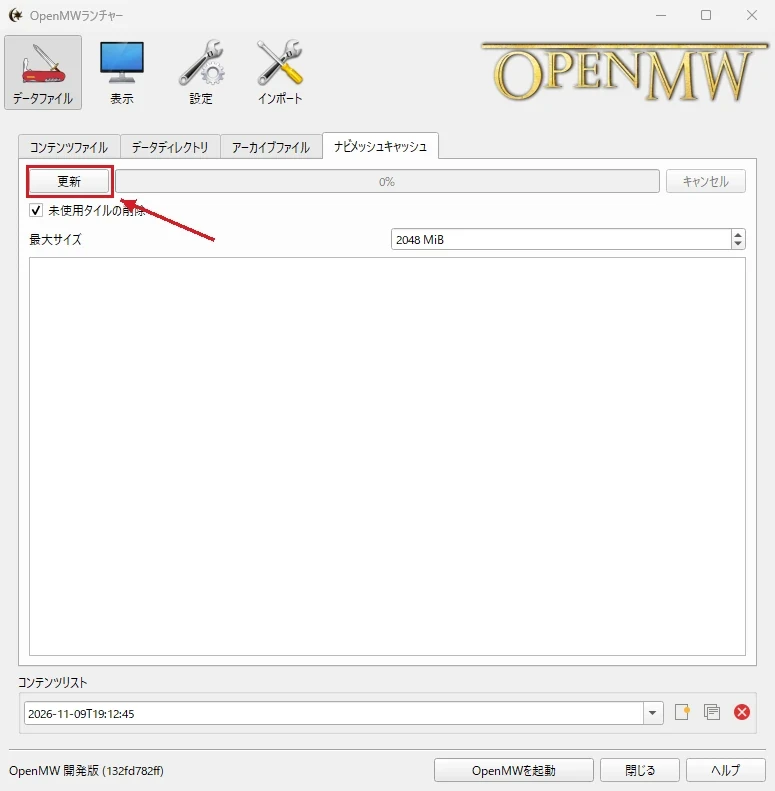
最新の OpenMW 日本語フォーク(11/10 版)に入れ替えてください。10/31 版で直しています。
生成に使う
openmw-navmeshtool.exeが7/22版の配布に入っていなかったため、生成できませんでした。10/31版から同梱しています。生成は、ランチャーの「データファイル」→「ナビメッシュキャッシュ」タブの「更新」から行います。
MOD を足したい
MOD は使えることが多いものの、公式にサポートしているのは当サイトで配布している MOD だけです。とくに会話の文章に手を入れる MOD は、日本語化MODと競合して英語に戻る所が出ることがあります。1.0 テスト版から Patch for Purists はバグ修正MODに代わったので、Patch for Purists はバグ修正MODと同時に有効にしないでください。
- MODは使えますか?
-
使えると思います。
ただ、開発としてサポートはできません。
公式にサポートしているのは、当サイトで配布しているバグ修正MODとNPC会話個性化MODだけです。
MOD導入環境における不具合についても、ご対応できません。とくにトピックまわりや、会話文章に手を入れるMODは注意してください。
日本語化MODと競合し、英語へロールバックする部分が出てくる可能性があります。(バグ修正系もテキスト変更が多いので注意が必要です)
これはMorrowind特有の問題ではなく、Fallout・Oblivion・Skyrimと共通の仕様によるものです。日本語化は該当レコードを日本語版で上書きする形で適用されるため、後から読み込まれたMODが同じレコードに触れていると、たとえ文章自体を改変していなくても、そのMOD側のレコードで上書きされ、その部分だけ英語に戻ってしまうことがあります。
- MWSE対応MODは使えますか?
-
使えません。
本家OpenMW自体が、MWSEに対応していないからです。
- グラフィックMODは使えますか?
-
テクスチャ・メッシュ差し替えは比較的使いやすいと思いますが、日本語版としては未検証です。
- OpenMW用のスクリプトや、MODは使えますか?
-
使えると思います。
基本はほとんどOpenMWのままです。ただし、トピック処理、設定周りを改修しているだけなので、コア機能はそのままになっています。ただし、前述の通りトピック周りの仕様や、ジャーナル、魔法効果まわりの表示を改変するスクリプトやMODは競合し、正常動作しない可能性があります。
- Patch for Purists はまだ使えますか?
-
1.0 テスト版では、Patch for Purists 用の日本語化パッチの配布をやめ、日本語版のために作ったバグ修正MODに替えました。Patch for Purists とバグ修正MODを、同時に有効にしないでください。
Patch for Purists を入れて遊んでいたセーブは、1.0 テスト版では続けられません。入れ替えの手順は「最新バージョンへの更新」のページにまとめています。
MOD を足すときの入れ方は、Mod Organizer 2 で OpenMW に MOD を入れる記事にまとめています。

コメント (10件)
感謝感激 雨アラレ!
以前日本語化した時はうまくいかなかったのでやっと日本語でも遊べます。
本当にありがとうございます。
いつもありがとうございます。
報告はここでいいでしょうか。
戦士ギルドクエスト「The Necromancer of Vas」で
選択肢に「一緒に戦う」が出て仲間にできそうなのですが、選択ができません。
日本語化MOD_260529_betaです。
https://en.uesp.net/wiki/Morrowind:The_Necromancer_of_Vas
ご報告ありがとうございます! 次のアップデートで修正予定です。現在作業を進めています。しばしお待ちください。
これまで日本語化するのめちゃくちゃ大変だったので、本当に感謝です!!
ありがとうございます!!!
日本語化していただいたお陰で、初めてメインクエストの最後までプレイできました。本当にありがとうございます。
1点のみ、ご報告です。
videoフォルダ内にあるmw_end.bikが再生される箇所で、ゲームのクラッシュが続いたため、
同データを字幕なしのオリジナルデータで再度上書きしたところ、無事にゲームを続けることができました。
個人のPC環境による問題かもしれませんが、念のためご報告させていただきます。
ご報告ありがとうございます。こちらでも再現できました。個人環境だけの話ではなく、配布していた日本語字幕の mw_end.bik 自体が原版仕様から外れていました。解像度が 636×400 で、幅が8の倍数になっておらず、これがクラッシュの本命だと思います。mw_cavern.bik も同様に危ない状態でした。いま公開中の 日本語化MOD_260812_fix で差し替えていますので、そちらへ更新をお願いします。
とても楽しくプレイしています!MODの制作本当にありがとうございます。これからも応援しています
翻訳改善案
盲目の速さのブーツ→目もくらむ速さのブーツ(現状だとアイテム名でクエストの結末がネタバレになってしまっているので)
特別な場所、特定の人物→町の要所、町の要人 などはどうでしょうか?
コメントありがとうございます。
>盲目の速さのブーツ
次回修正します!
>特別な場所、特定の人物
これは難しいところで、NPCが必ずしも「町」で話すとは限らず、対象も町の施設や要人でない場合があります。
なので、かなりふわっとさせておくほうが、全ての会話で無難に収まる、という感じです。
OpenMWモロウウィンドを日本語で遊べるようになったお陰でオリジナルのゲーム終了時の不安定クラッシュに悩む事が無くなりました。感謝しかありません
ただナビメッシュキャッシュ生成が出来ないのが残念です…
こうすれば実は生成出来るというやり方があれば教えて欲しいです><
ありがとうございます!ナビメッシュキャッシュが生成できないのは、配布しているZIPに生成用のツール(openmw-navmeshtool.exe)を入れていなかったためです。次回の更新で修正しますので、もうしばらくお待ちください。キャッシュが無くてもゲームは問題なく遊べます(セルの読み込みが少し遅くなる程度です)。