











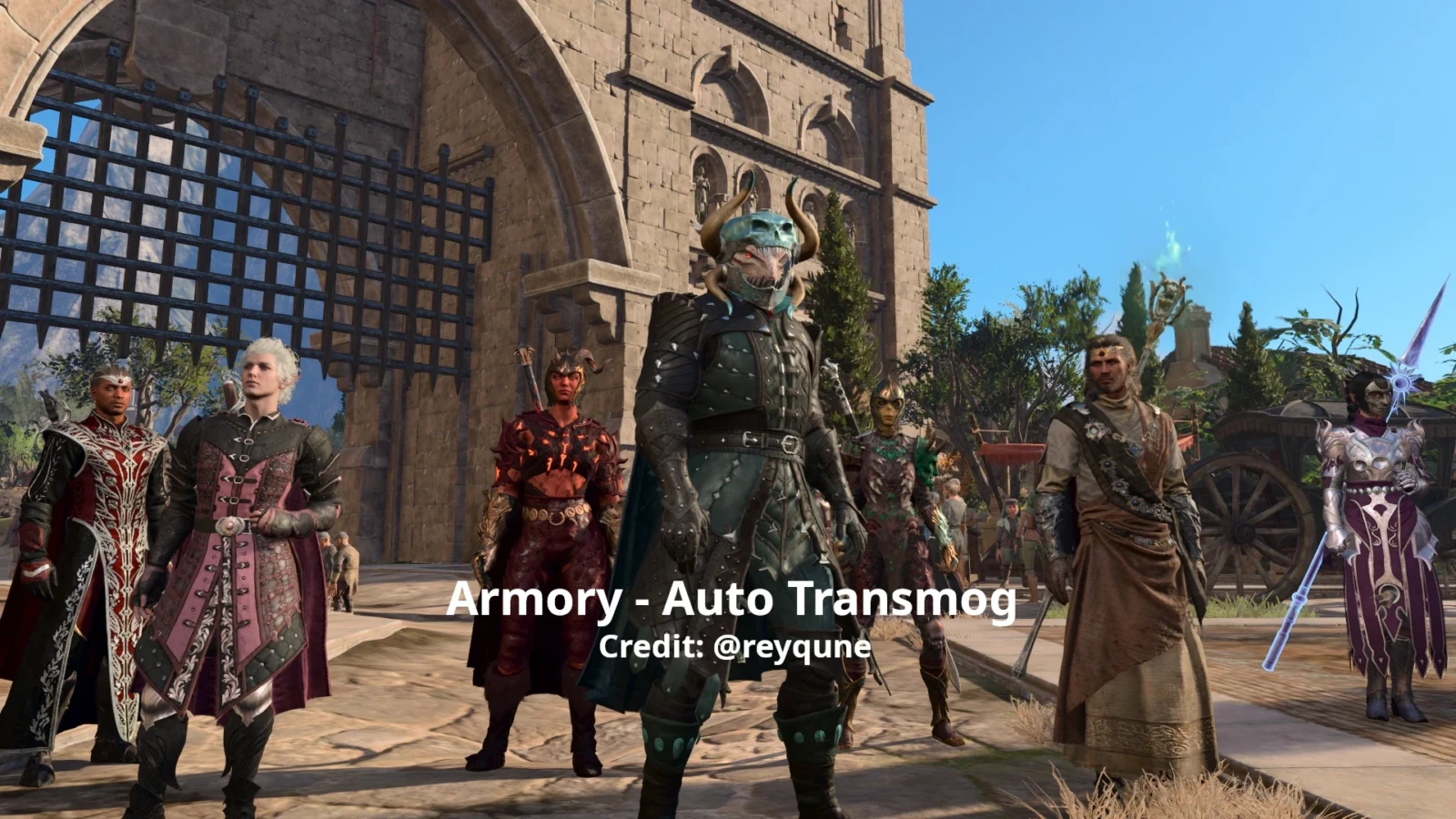
「Armory – Auto-Transmog Vanity Outfit Manager」は、Baldur’s Gate 3で見た目専用の装備プリセットを作り、着替え後もその見た目を自動で当て直し続けるMODです。性能はそのまま、外見だけをパーティ単位で管理します。
従来のTransmog系が「この1着の見た目を変える」のに対し、Armoryは「このキャラのこのスロットは、いつもこの見た目」と決めておくタイプです。見た目は装備品に焼き付かず、Character Criteria(誰に当てるか)とOutfitスロット側に載ります。装備を入れ替えても見た目が追従するので、着替えが多い人ほど効きます。
 Nexus Mods
Armory – Auto-Transmog Vanity Outfit Manager

どんなMODか?
初見で押さえるのは次の6点です。導入より先に、ここが分かると操作画面の意味が通ります。
- プリセットで見た目を一括管理
防具・キャンプ服・染料・武器見た目を1つのPresetにまとめ、パーティへ適用します。有効なPresetは基本的に1つで、切り替えはPresetの差し替えで行います。 - 着替え後も見た目が追従
見た目はキャラの条件(Character Criteria)とスロットに紐づきます。強い防具に着替えても、設定した見た目のまま戦えます。 - 染料もプリセット側で指定
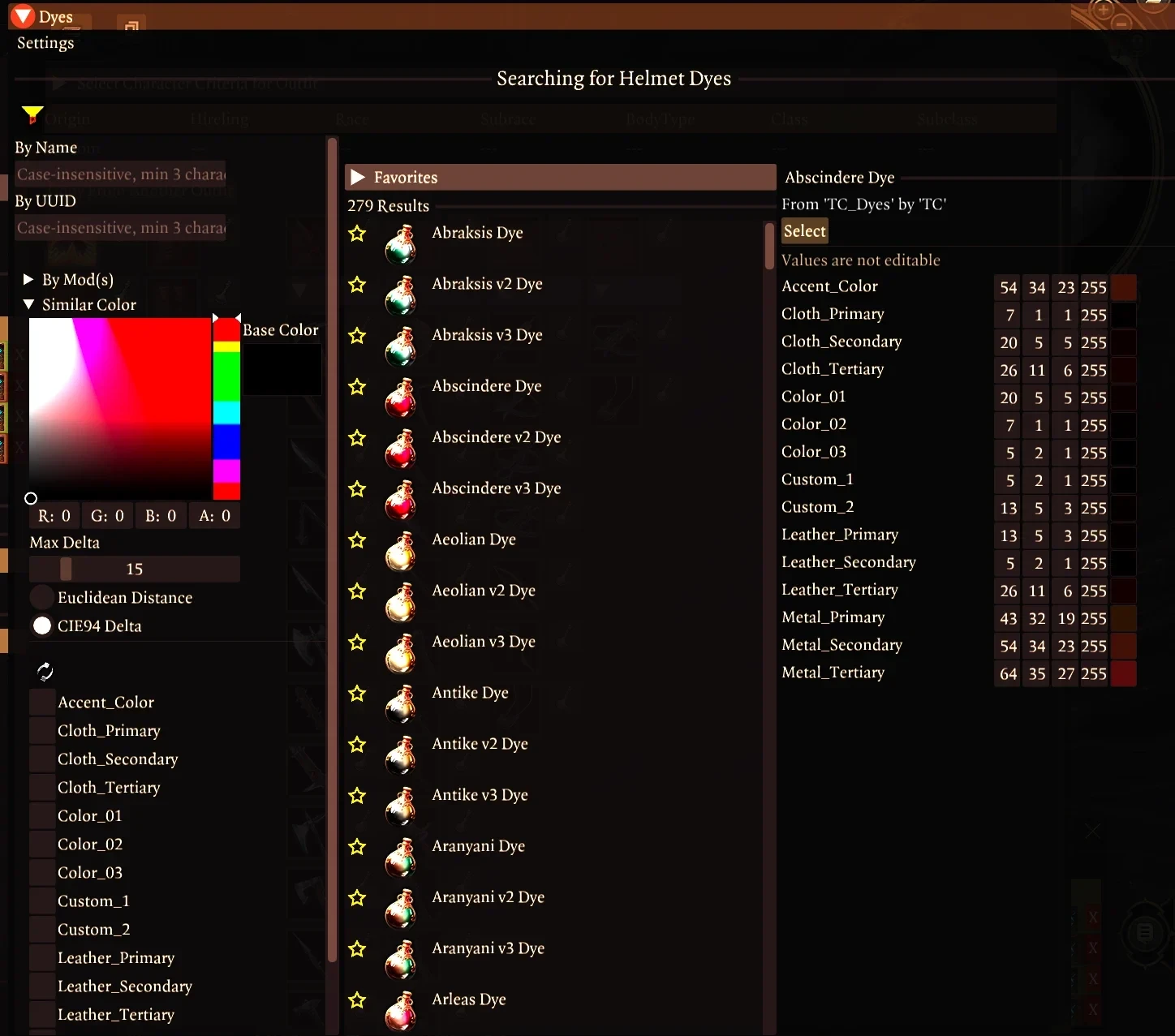
見た目用アイテムを選んだあと、染料ピッカーで色を付けられます。ホバーでプレビューできるので、原作の染料合成を回す必要はありません。 - クロススロット見た目
靴スロットに手袋の見た目を載せる、といった別スロット見た目が使えます。装備MODでスロットが崩れているときにも便利です。 - 見た目の非表示とVFX
スロット単位で見た目だけ隠す、炎や発光などの見た目エフェクトを装備やキャラへ付ける、といった化粧だけのお遊びができます。戦闘性能には乗りません。 - プリセット共有とマルチ対応
Export/Importで友達へ渡せます。マルチでは各プレイヤーのPresetが独立管理され、他人のPresetを見てコピーすることもできます。
コメントする
Transmog Enhancedとの違い
同じ「見た目装備」でも、仕組みが違います。
| 観点 | Armory | Transmog Enhanced系 |
|---|---|---|
| 見た目の付き方 | キャラ条件+スロットに付く。着替え後も追従 | その装備アイテム自体に付く。着替え直すと再設定が要る |
| 見た目の素材 | 所持していなくても、ゲーム内にある見た目から選べる | 基本は手元の見た目素材と合成する |
| 操作 | Mod Configuration Menu(MCM)のVanity画面でプリセット編集 | クリスタル等でアイテム合成 |
| 染料 | ピッカーでプレビューして決定 | 別途染料システムやEasyDyeが必要になりやすい |
| 向いている人 | パーティ全員のコーデを固定したい、着替えが多い | 特定の1着だけ見た目を変え、実在アイテムとして持ち歩きたい |
「Transmog Enhanced」系の導入は、後継のRevamped記事にまとめています。
コメントする
前提MOD
| 項目 | 内容 |
|---|---|
| 本体 | Armory – Auto-Transmog Vanity Outfit Manager(Nexus Main Fileの.pak) |
| 必須前提 | Script Extender(本体側の要求はv31)、および Mod Configuration Menu (MCM) |
| 描画API | DX11で起動します。Vulkanは不安定・クラッシュの報告あり |
| 導入方法 | BG3 Mod Manager(.pak)向き。公式のゲーム内MOD管理だけでは足りません |
コメントする
導入方法
コメントする
日本語化
日本語化はこちらから。当サイトの統合日本語化パック「MLC_JPTransPack」に取り込み済みです。個別の日本語化MODは重ねないでください。
コメントする
よくある質問
- 「Transmog Enhanced」系と一緒に使えますか?
-
使えますが、装備中の旧Transmogを解除してからVanityを組んでください。旧Transmogの見た目が装備に残っていると、Presetを有効にしても見た目が変わりません。
- Vulkanで起動しても大丈夫ですか?
-
DX11で起動してください。Vulkanは不安定になりやすいです。
- 装備ピッカーを開くと止まります
-
初回だけ装備と染料をインデックスするためで、MODが多いほど時間がかかります。二回目以降は止まりません。
- マルチでも使えますか?
-
使えます。Presetはプレイヤーごとに独立し、ホスト以外も有効化できます。参加者全員にScript Extenderと「Armory – Auto-Transmog Vanity Outfit Manager」が必要です。
BG3 Mod Managerへの読み込み・有効化・書き出しなど、共通操作は導入ハブにまとめています。ここではArmory固有の順番だけ書きます。
- Script Extenderを入れる
BG3 Mod ManagerならTools → Download & Extract Script Extenderが簡単です。Armory本体の設定では SE v31 が要求されています。迷ったら最新Releaseを入れてください。 - MCMを有効化する
Armoryより先に入れておくと安心です。 - Armory本体をImportしてActiveへ移す
ZIPを取り込み、Export Order to Gameを実行します。 - (任意)日本語化パックを入れる
MLC_JPTransPackに取り込み済みです。詳しくは下の「日本語化」を見てください。 - DX11で起動する
Steamなら起動オプションやランチャー側でDirectX 11を選んでください。
コメントする
使い方(初見の最短ルート)
セーブを読み込んだあと、次の一本道だけ覚えれば一通り使えます。UI名は英語のまま併記します。
1. Vanityを開く
- ゲーム中にMCMを開く
既定は Insert、またはESCメニューの MCM ボタン。見つからないときは先にMCMガイドを見る - Armory → Vanity を開く
MCMが新しければ既定ショートカットはCtrl+Alt+V。効かないときはMCM側のキー割り当てを確認する - まず右の Vanity を見る
左のGeneralにはログレベルや Launch Vanity のキー設定がある。初回コーデ作りでは後回しでよい
2. Presetを作って青いボタンで有効化
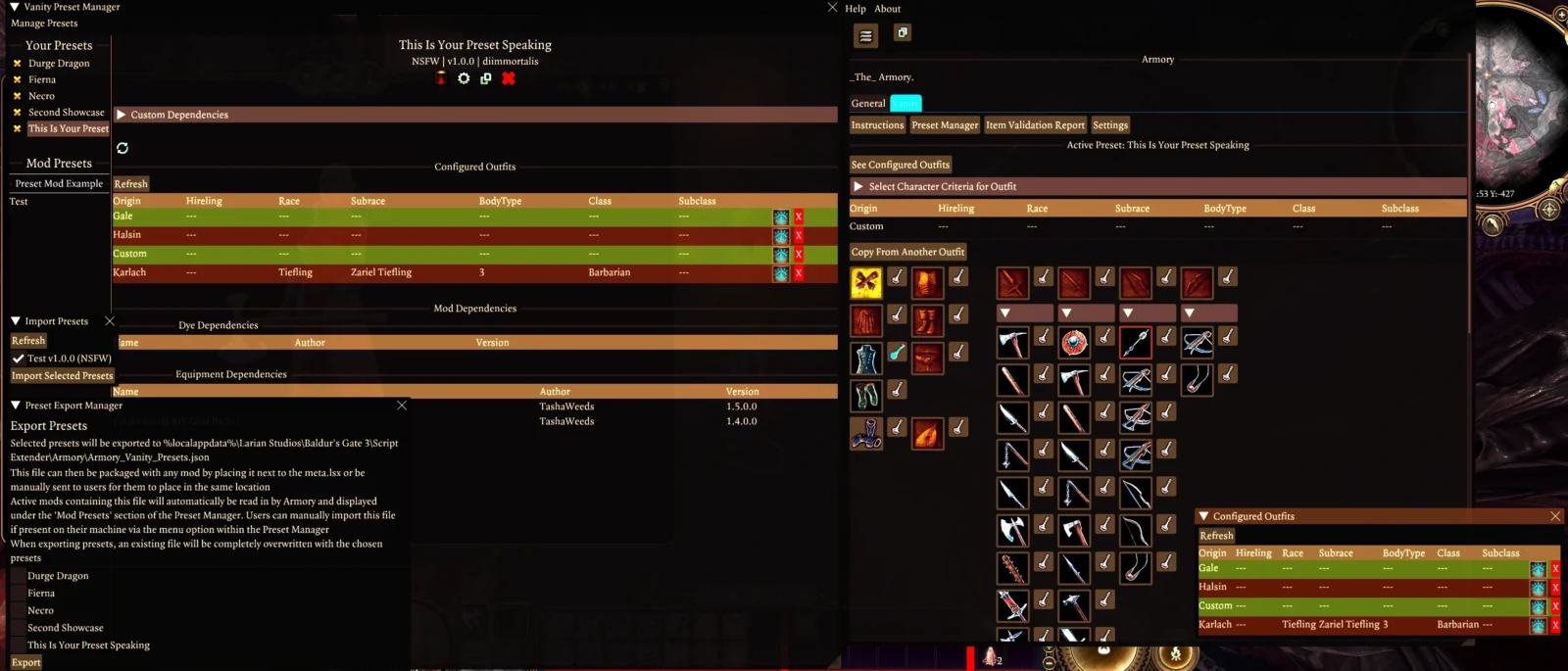
- Preset Manager を開く
- Manage Presets → Create で名前を付け、Submit
- 一覧の青いボタンでそのPresetをActivateする
有効化すると、Vanity画面にActive Preset: (名前)が出ます。別のPresetをActivateすると、それまで有効だったものは外れます
3. Character Criteriaで対象キャラを選ぶ
- Vanity画面で Select Character Criteria for Outfit を押す
- 主人公なら Origin列だけ で
Tav(表記は Origin Tav など)を選ぶ。他の列は空のままでよい - 固定仲間も同様に Origin列だけ選ぶ(例:
Shadowheart)
Race / Class まで埋めると、一致しない瞬間から効かなくなる - その条件用のコーデ枠が開くのでスロットを編集する
同じPresetのまま、Select Character Criteria for Outfit を押し直して他キャラ分も繰り返す(Tav用のあと Shadowheart用、のように) - 変わらないときは、今操作しているキャラがその条件に入っているかを見直す
カスタム仲間MOD時は Origin を使わず、Race / Class で当てる
列は Origin/Hireling/Race/Subrace/BodyType/Class/Subclass の7つあります。初見は Origin列だけで十分です。Origin と Hireling は同時指定できません。埋めた項目はキャラと一致している必要があります。
4. スロットをクリックして見た目を選ぶ
見た目の設定自体は Character Criteria とスロット側に残ります。ただし画面に出すには、そのスロットに何か実装備が付いている必要があります。空スロットのままだと反映されません。
- 変えたい部位(胴・頭・靴・武器など)のスロットを開く
既定は左クリックでメニュー、設定によっては右クリック - Pick Vanity Item を選ぶ
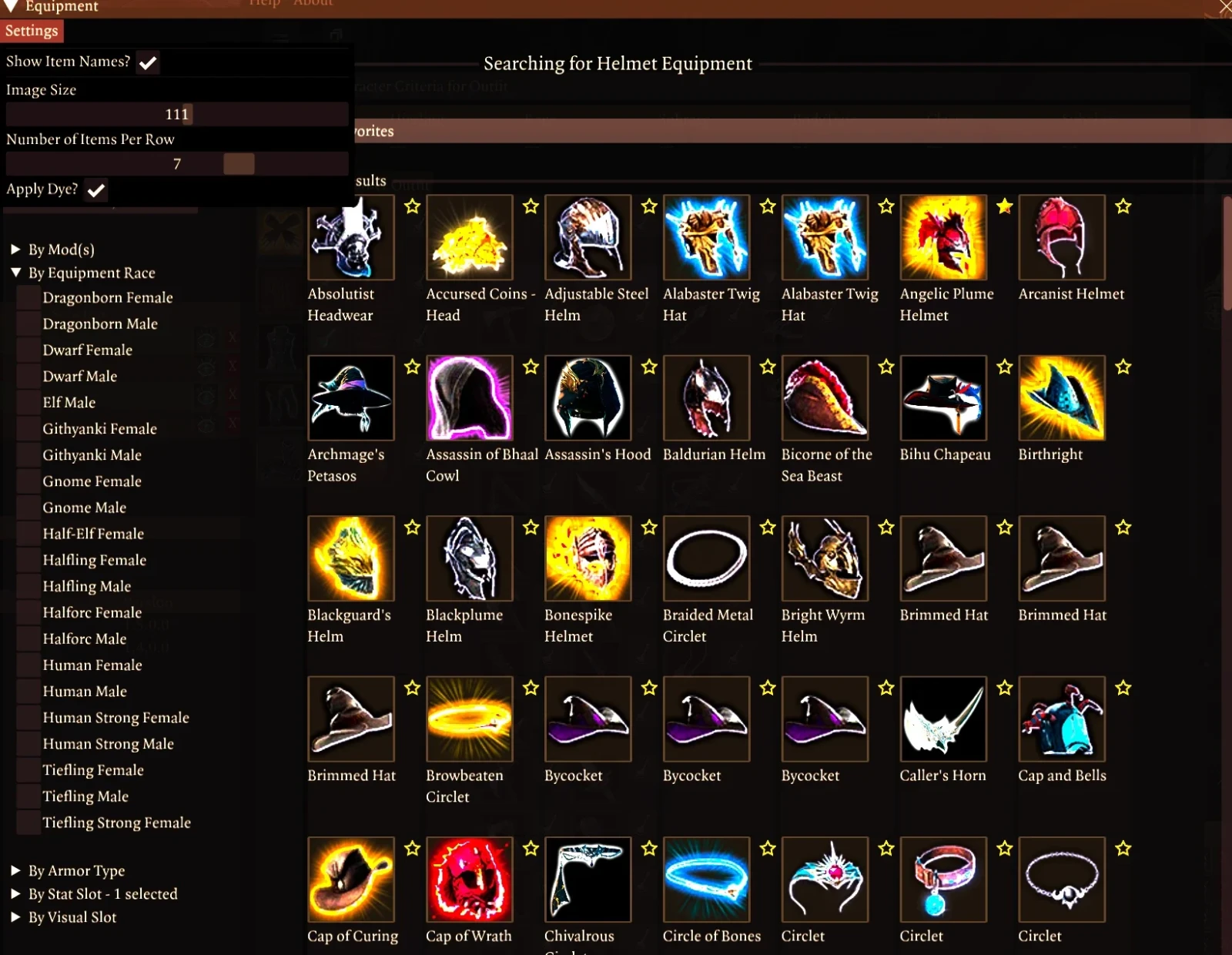
- Equipmentピッカーで見た目を探す
By Name(だいたい3文字以上)で名前検索、By Mod(s)で衣装MOD単位、By Stat Slotでスロット横断 - ホバーでプレビューし、クリックで決定
選んだ時点で保存され、条件に合うキャラへ適用されます。手元にその装備がなくても、ロード済みでインデックスされた見た目なら選べます。依存する衣装MODが入っていない見た目は候補に出ない/Preset側で欠落警告になります。
5. 染料を付ける
- スロット横の染料アイコンから Pick Dye
- ホバーで色味を確認し、Select で確定
6. セーブしてロードし直す
必須に近い条件: 防具タイプをまたぐ見た目変更(例: Mail → Cloth)、武器ダメージダイスの表示が二重になったとき。セーブ&ロードしてください。
仕上げの習慣: コーデを一通り決めたあとも、一度セーブしてロードしておくと見た目の確定が安定しやすいです。見た目設定自体はローカルのVanity設定に残り、キャンペーンを跨いでも消えにくい作りです。
コメントする
もう一段使える機能
スロット右クリックのメニュー
見た目スロットを右クリックすると、細かい操作が出ます(設定次第で修飾キー付き)。よく使うのは次です。
- Hide Appearance / Show Appearance(非武器スロットの見た目を隠す/戻す)
- Reset(見た目や染料のリセット。メニュー内の表現は更新ごとに違う)
- Add Effects / Add Effects To Character(VFX・Status Effectの追加)
VFX(見た目エフェクト)
装備やキャラ本体へ、炎・発光・演出系の見た目を付けられます。ゲームプレイへの影響はない前提です。会話中だけ無効/会話中だけ有効、といった切り替えもあります。依存するMODが足りないPresetは、起動時やPreset Manager側で警告が出る作りです。
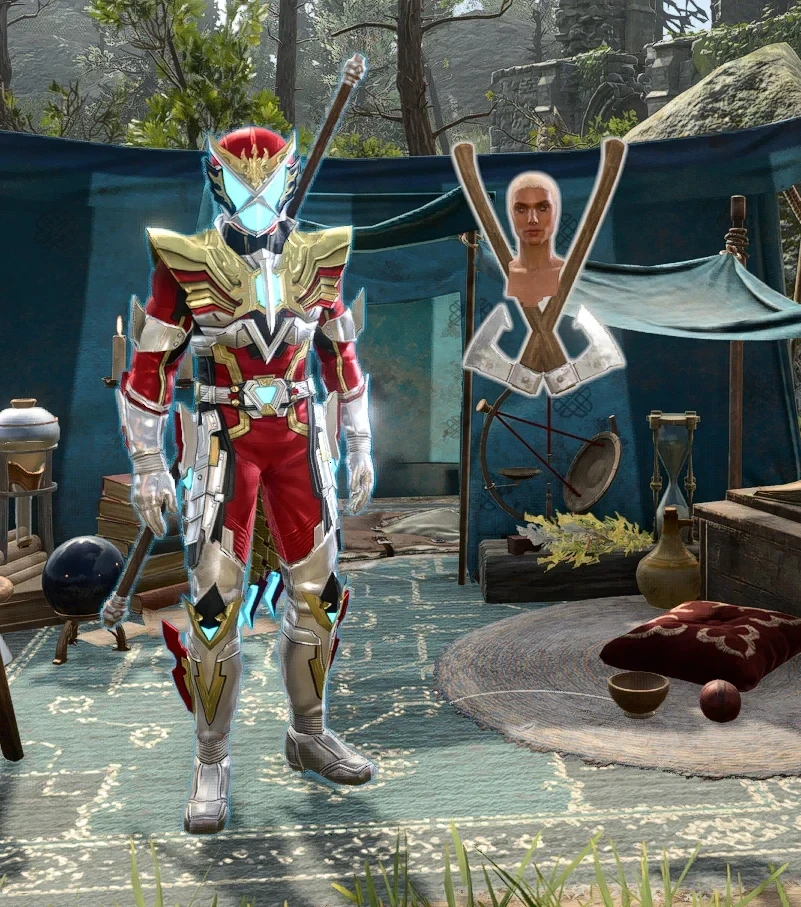
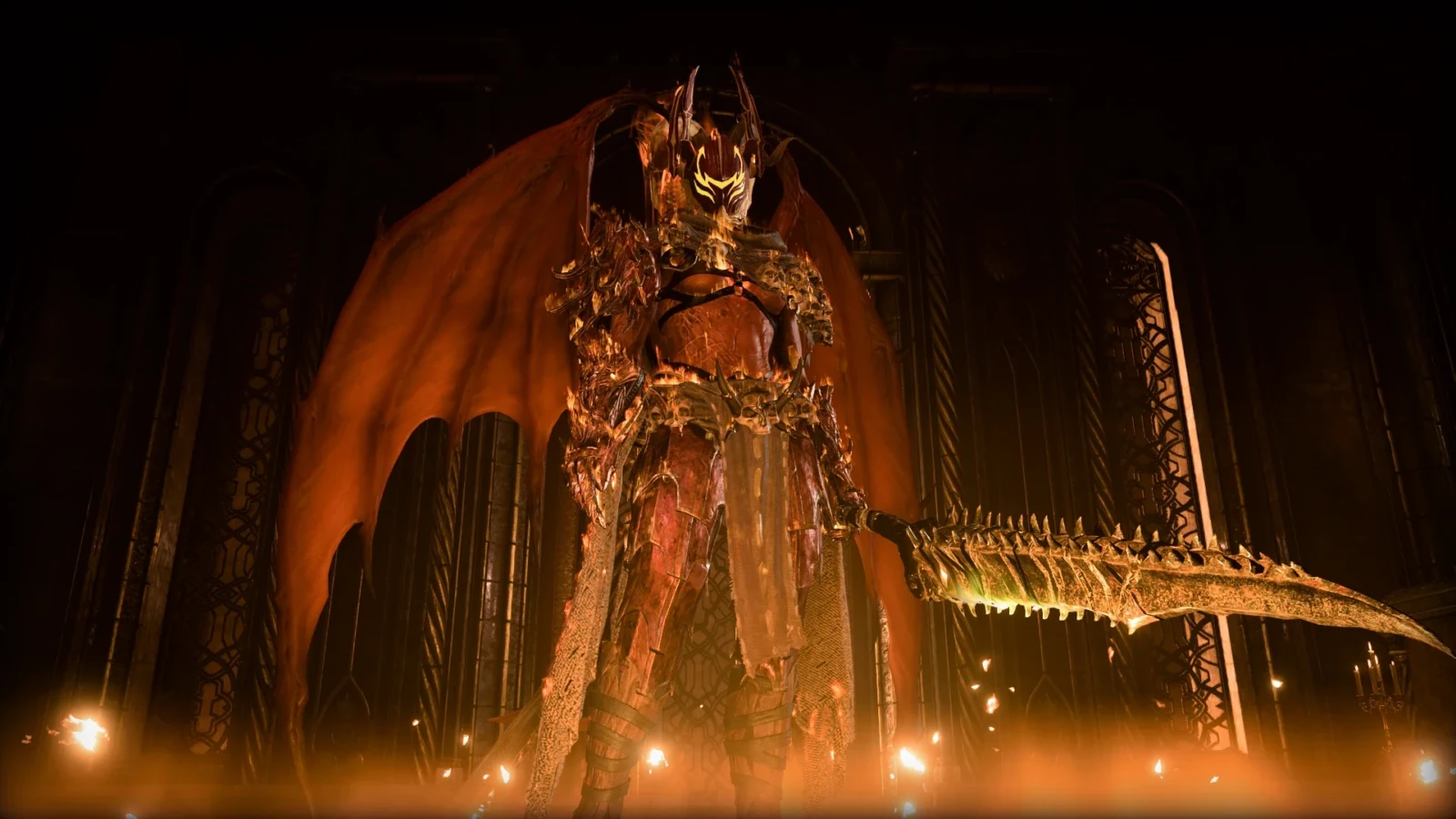
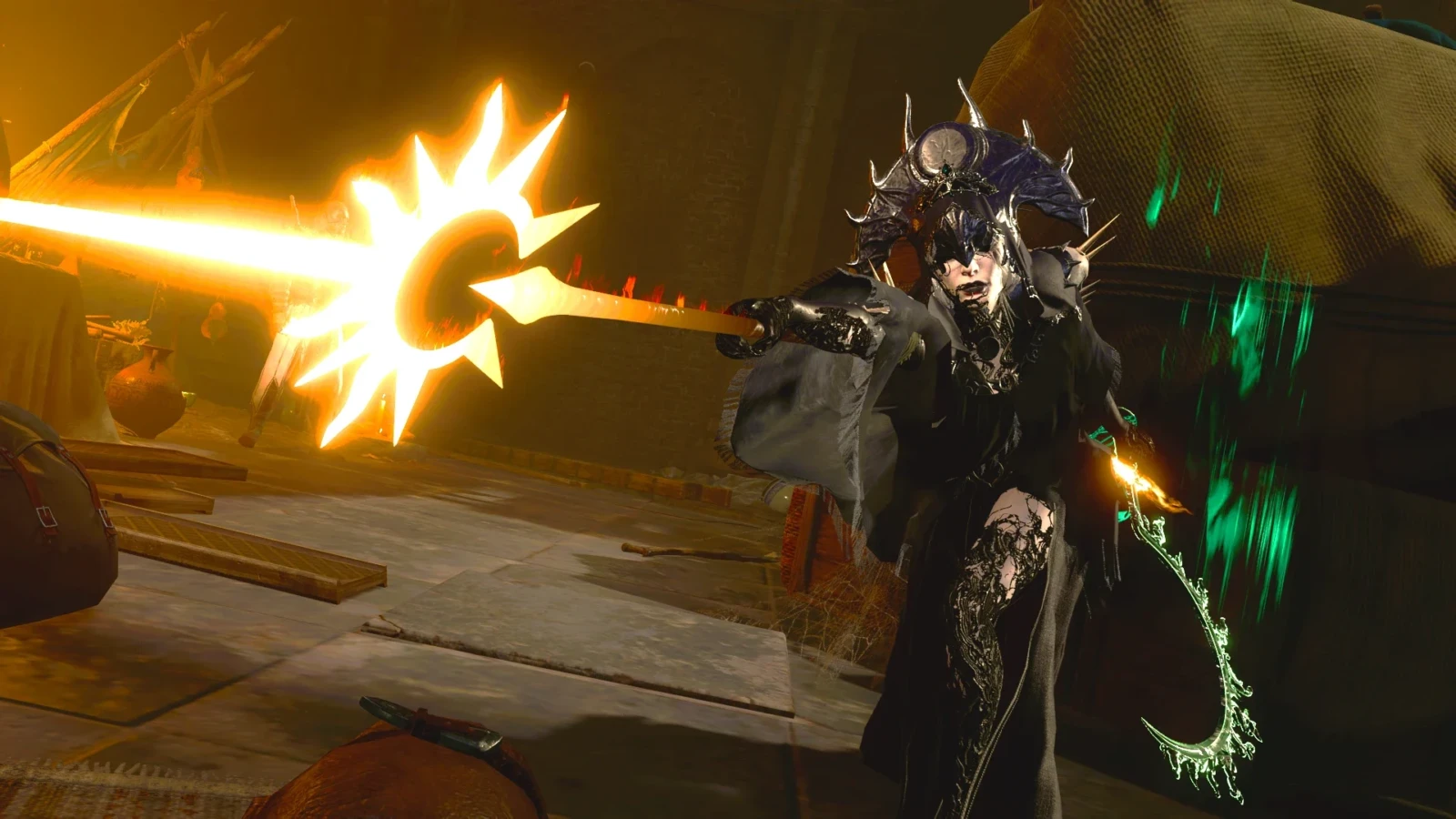
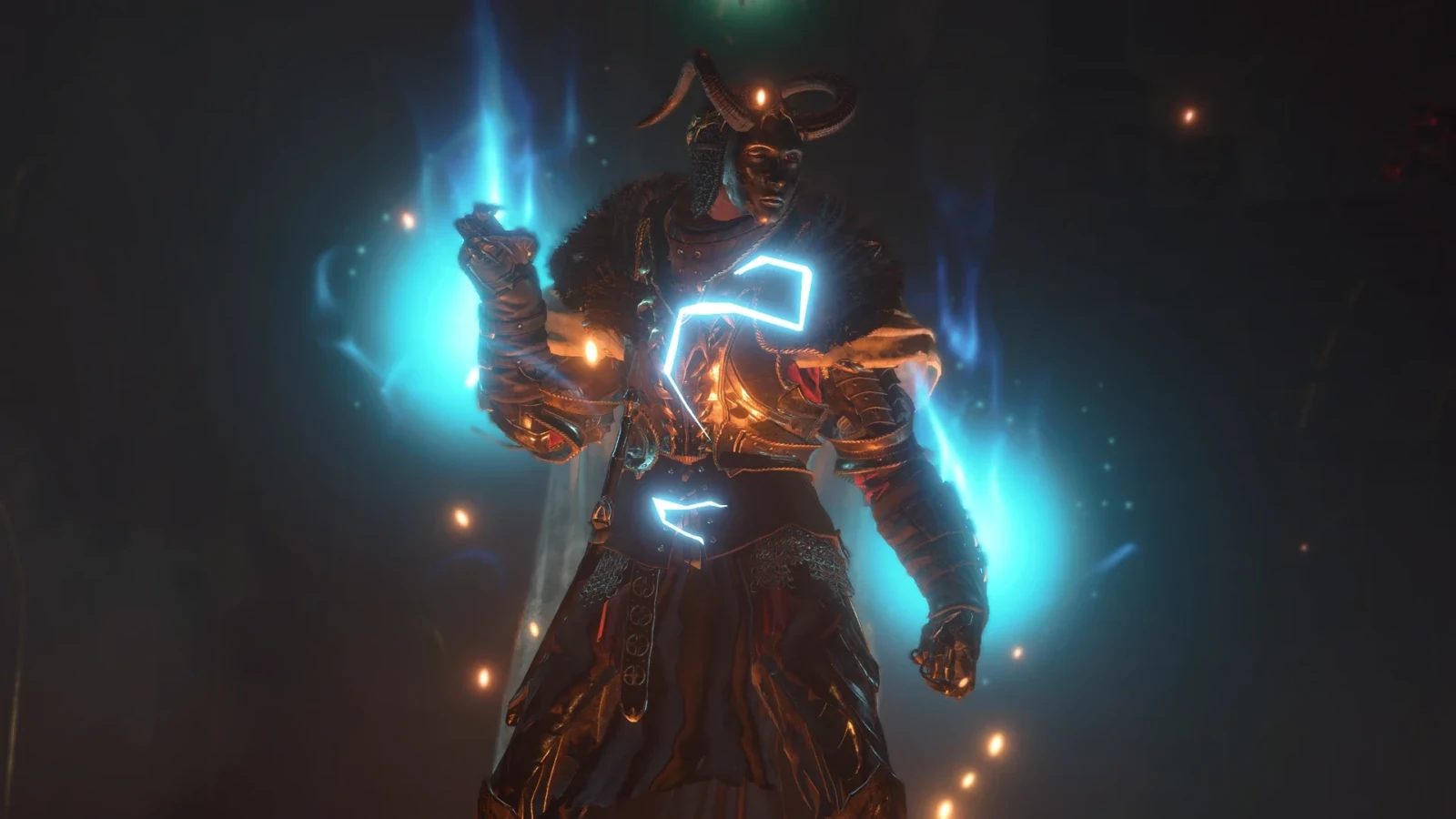
キャンプ服の自動切り替え
キャンプへ出入りしたとき、または戦闘の開始/終了で、戦闘服とキャンプ服を自動で切り替えるパッシブがあります。名前は Show Camp Clothes Out Of Combat や Show Camp Clothes while in Camp 系で、対象キャラのパッシブ欄からオンオフします。見た目プリセットと併用すると、街歩きと戦闘でコーデを分けやすいです。
PresetのExport / Import
- Preset ManagerからExportしてファイル共有
- 受け取った側はImport
- Presetはパッケージに同梱でき、Armoryが自動検出する
依存する衣装MODが相手に無いとスロットが空になることがあります。そのときは不足MODを入れるか、該当スロットだけ選び直します。
コメントする
互換性と注意点
- DX11で起動 — Vulkanは不安定になりやすいです
- 「Transmog Enhanced」併用 — 装備中の旧Transmogを解除してからVanityを組む
- EasyDye — 併用可。染料はEasyDye側に寄せてもよい
- Manaflare – Magic Aura Weapons — 武器Transmogと競合し、複製や破損の原因になり得る
- Full Custom Companions — Origin列が影響を受けることがある。他のCriteriaで当てる
- ユニーク装備の一部 — 再生成できない特殊品はTransmog非対応。警告やステータスが出ることがある
- 様子がおかしいとき — 直前セーブへ戻す。Vanity設定はセーブと別管理なので、戻してもコーデ設定自体は残りやすい
- 二刀流の入れ替え — transmog済み武器同士を、装備スロット上でメイン⇔オフハンドにドラッグするとCTDし得ます。付け外しはインベントリ経由にしてください
コメントする
マルチプレイ
マルチ向けのPreset管理に対応しています。各プレイヤーのPresetはサーバー側で独立し、自分が予約したキャラへ適用されます。他人のPresetを表示・有効化・コピーでき、相手が更新するとUI側も追従する作りです。ホスト以外もActivateできます。
コメントする
つまずきやすい点
- Presetを作ったのに見た目が変わらない
-
次を上から確認してください。
- 青いActivateを押したか
Active Preset:が、今編集している名前か- Character Criteriaが、操作中キャラに一致しているか
- 対象スロットに実装備が付いているか
- DX11で起動しているか
- 防具タイプ跨ぎや武器表示の異常なら、セーブ&ロードしたか
- 「Transmog Enhanced」系の見た目が、装備に残っていないか
- MCMにArmoryが出ない
-
- Script Extenderが入っているか(本体要求は v31)
- MCMが
Activeか - Armoryを
ActiveにしてExport Order to Gameを実行したか
それでも無いときは、MCMガイドの表示トラブル項目を見てください。
- 装備ピッカーが重い/初回だけ止まる
-
初回オープン時に装備・染料をインデックスするため、MOD数が多いと一回だけ詰まることがあります。作者側もその前提で書かれています。
- 武器のダメージ表示が二重になる
-
セーブ&ロードで直ることが多いです。それでも残る場合は、その武器スロットの見た目をいったん外して付け直してください。
- 日本語化が古い文言のまま/一部英語
-
日本語化MODの対応バージョンが本体より遅れていることがあります。操作自体は英語UIでも同じなので、本記事のボタン名で辿れます。
- アンインストールしたい
-
先にPresetをDeactivateし、気になる見た目を外してから本体を無効化してください。Vanity設定ファイルはローカルに残ることがあります。残したくなければArmoryの設定フォルダも確認します。
コメントする
公式チュートリアル
作者の短い操作動画はこちらです。
ソースと配布ミラーは GitLab(BG3_The_Armory) にあります。
他のおすすめMODや、日本語化・マルチ注意点などの共通情報はこちらです。


コメント