












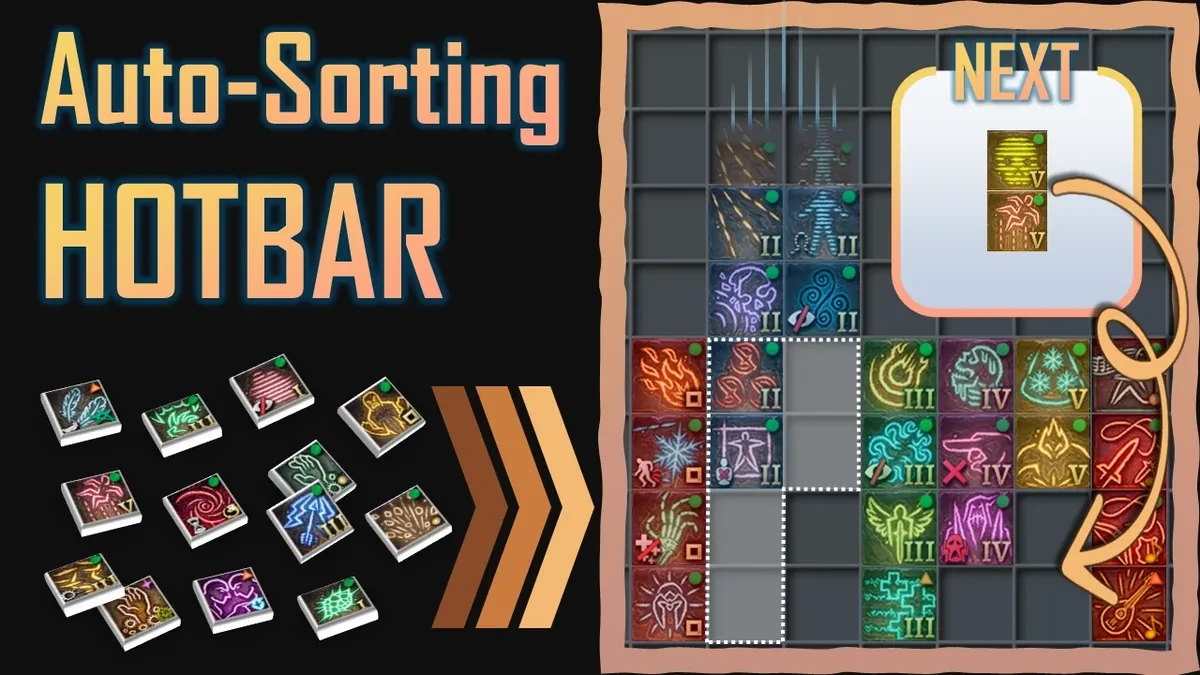
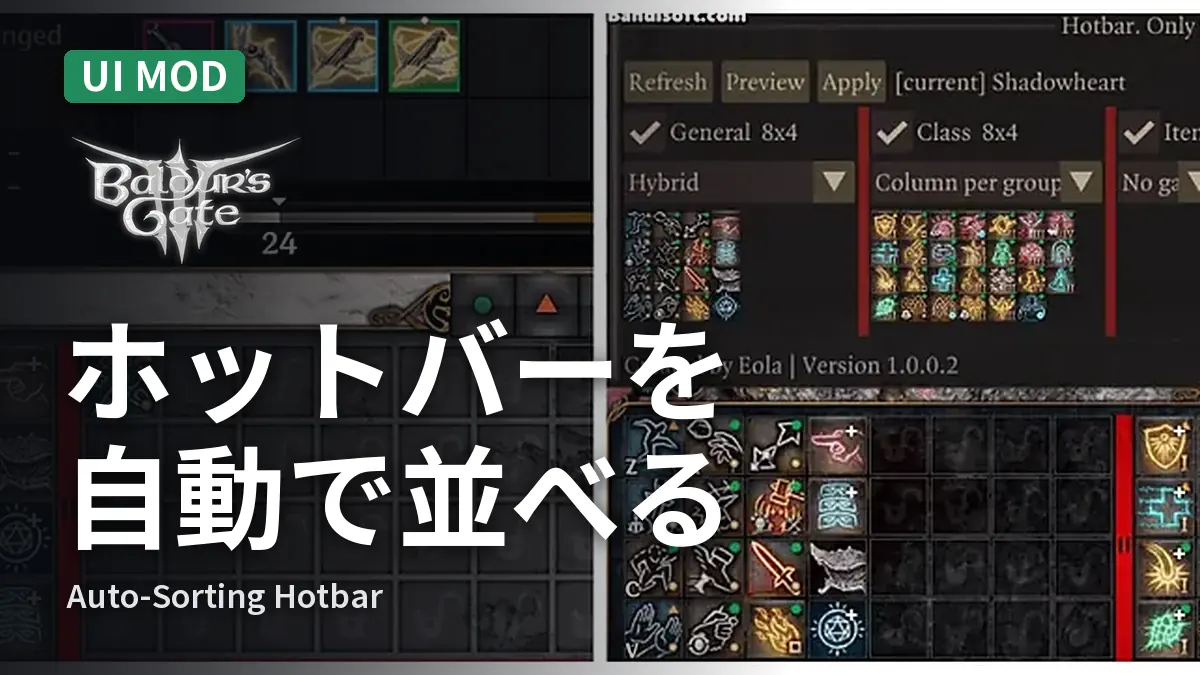
「Auto-Sorting Hotbar」は、ホットバーの呪文・アクション・アイテムを、決めた規則で自動的に並べ替えるMODです。レベルアップや装備の付け替えでアイコンが増えても、呪文レベルや系統ごとに並んだ状態が保たれます。
入れたあとに必ずする設定は、ホットバーの種類を選ぶ1つだけです。並べ替えは全自動と半自動から選べますが、全自動にはキャラクターの切り替えでクラッシュする不具合があります。
Mod情報をまだ取得できていません。設定画面から再取得するか、時間をおいて再表示してください。
Nexus Mods: https://www.nexusmods.com/baldursgate3/mods/24369
どんなMODか
ホットバーには、手に入れた順にアイコンが詰まっていきます。手で並べても、レベルアップや装備の交換、リスペックのたびに崩れ、パーティー全員分をやり直すことになります。
このMODは、呪文レベル、系統、ダメージの種類、消費するリソース、能力の出所などを組み合わせて並べ直します。たとえば、同じレベルの呪文をまとめたり、気を使うモンクの能力を近くに並べたりできます。
既定の並び順が用意されているので、細かい設定を作らなくても使えます。並べ替えの規則を変えれば、クラスごとに能力をまとめることもできます。
並べ替える対象は、すでにホットバーに置いてあるアイコンだけです。覚えた呪文を足したり、使わないアイテムを外したりはしません。必要な物は先に置き、使わない物は先に外しておきます。
通常のホットバーに加え、「Better Hotbar 2」などで広げたホットバーにも対応しています。コントローラーで使う円形のラジアルホットバーも並べ替えられます。
ホットバーを広げる「Better Hotbar 2」などのUI MODは、こちらにまとめています。
コメントする
前提MOD
「Auto-Sorting Hotbar」を動かすには、次の2つが必要です。
| 前提MOD | 用途 |
|---|---|
| Script Extender | ホットバーの情報を取得し、並べ替え処理を実行する |
| Mod Configuration Menu(MCM) | 並び順や自動整理の設定をゲーム内から変更する |
「Script Extender」は、バージョン32以降を入れてください。
「MCM」も必須で、MODの依存先に入っています。設定画面を開かなくても既定の並び順で動きますが、ホットバーの種類はMCMで選ぶため、省けません。
「Better Hotbar 2」などのホットバー拡張MODは無くても動きます。「Auto-Sorting Hotbar」だけでも、足りなければホットバーを最大6行まで広げます。
コメントする
導入方法
「Script Extender」と「MCM」を入れた状態で、Nexus Modsから「Auto-Sorting Hotbar」のメインファイルをダウンロードします。
配布ファイルはZIPで、中身はhotbarsort.pakとinfo.jsonです。ZIPをそのままBG3 Mod Managerに読み込み、MODを有効にしてゲームを起動してください。
初回の起動で設定の案内は出ず、既定の規則で並べ替えが始まります。導入後は「MCM」を開き、使っているホットバーの種類を選びます。
| 使っているホットバー | 「ホットバー(Hotbar)」で選ぶ値 |
|---|---|
| 拡張MODなし | バニラ(Vanilla) |
| Better Hotbar 2などの拡張MOD | MODのホットバー(Modded hotbar) |
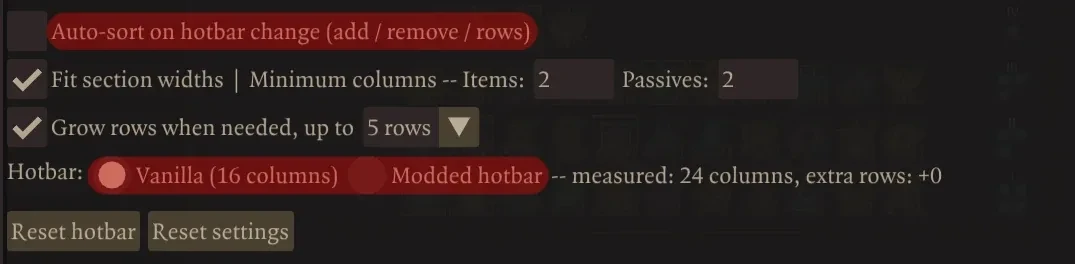
拡張MODを使っているのに「バニラ」のままにすると、ホットバーの幅や列数を正しく認識できないことがあります。
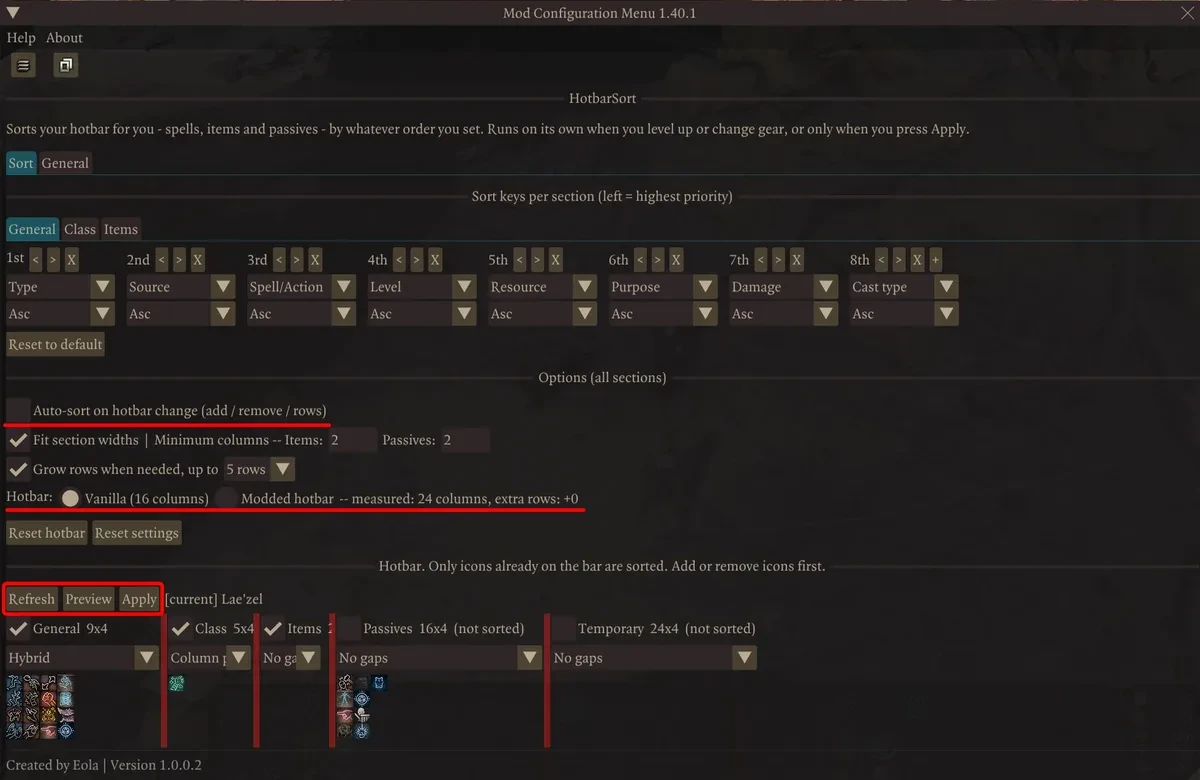
「MODのホットバー」を選んだら、画面の案内に従って列数を測ります。「1. 準備(Prepare)」を押し、「アイテムの右にある列数(Columns right of Items)」を数えて入れます。最後に「3. 設定(Set)」を押してください。
列数は画面ごとの値なので、パーティーで1回だけ測れば全員に使われます。解像度やホットバー拡張MODを変えたら、測り直してください。
ホットバー拡張MODとの組み合わせ
| 使用するMOD | 対応と注意点 |
|---|---|
| 拡張MODなし | そのまま使える。最大6行まで広げる |
| Better Hotbar 2 | 対応。受動判定と一時的な呪文の区画も並べ替える |
| Better Hotbar – Vova’s Edition | 対応。Nexus版とmod.io版で更新状況が違う |
| Vova XR | 区画の位置がずれる不具合が確認されている |
| Better Hotbar – Vova’s Edition – Sandi’s Mods Edit | 動く見込みだが、個別の動作確認はない |
「Better Hotbar 2」と「Vova’s Edition」では、ふだんは動かせない受動判定と一時的な呪文の区画も並べ替えの対象になります。元のMODのファイルは書き換えないので、専用の互換パッチは要りません。
「Vova’s Edition」はNexus版の更新が止まり、mod.io版で更新が続いています。古いVova向けのXRパッチも、「Auto-Sorting Hotbar」だけで6行まで広げられるため、基本的には要りません。
コメントする
使い方
使い方は、ホットバーが変わるたびに並べ直す全自動と、結果を見てから並べる半自動の2通りです。
最初は半自動で並び方を確かめ、問題がなければ全自動に切り替えると扱いやすくなります。
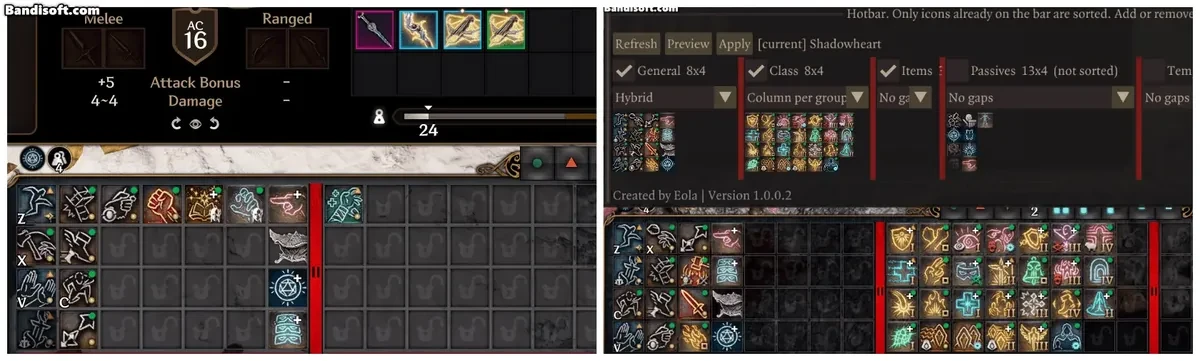
半自動で並べ替える
「MCM」の「Auto-Sorting Hotbar」を開き、全自動の設定を切ります。そのあと、画面の下にあるボタンを順に押してください。
| 操作 | 内容 |
|---|---|
| 再読み込み(Refresh) | 現在のホットバーの内容を読み込む |
| プレビュー(Preview) | 並べ替え後の配置を確認する |
| 適用(Apply) | 現在のキャラクターのホットバーに並び順を反映する |
「プレビュー」で結果を見てから「適用」を押せば、思わぬ並びに変わるのを防げます。呪文を覚え直したときや、装備をまとめて替えたときなど、必要なときだけ整理したい人に向いています。
全自動で並べ替える
「MCM」で「ホットバーが変わったら自動で並び替え(Auto-sort on hotbar change)」を有効にします。
アイコンの追加・削除や行数の変更に加え、装備の交換やセーブの読み込みのあとにも並べ替えが走ります。毎回「適用」を押す必要はありません。
ただし、キャラクターを切り替えるとクラッシュする不具合があります。落ちる場合は半自動に戻してください。
並び順と区画の設定
MCMでは、並べ替えの規則やホットバーの幅も変えられます。
| 設定項目 | 内容 |
|---|---|
| セクション幅の自動調整(Fit section widths) | アイコンの数に合わせて各区画の幅を調整する |
| 必要なら行数を調整(Adjust rows when needed) | 指定した範囲内で行数を増減する |
| 最小の列数(Minimum columns) | アイテムや受動判定の区画が縮むときの下限を決める |
| 並び替え基準(Sort keys) | 呪文レベルや系統など、並べ替えの優先順位を決める |
| ホットバーを初期化(Reset hotbar) | 区画の幅と行数をゲームの既定の状態に戻す |
| 設定を初期化(Reset settings) | MODの設定を既定に戻し、ホットバーを測り直す |
「並び替え基準(Sort keys)」では、左に置いた基準ほど優先されます。各基準は昇順と降順を切り替えられ、独自の順番も指定できます。
基準には、種類、レベル、呪文/アクション、用途、発動形式、系統、ダメージ、リソース、出所などがあります。
出所の基準では、基本アクション、装備、種族のアクション、特技、イリシッドの力、クラス呪文、クラス特徴、MODが追加した能力の順にまとまります。
グループの区切り方も選べます。
| 区切りの設定 | 並べ方 |
|---|---|
| 間隔なし(No gaps) | グループの間を空けずに詰める |
| 1マス空ける(1 gap) | グループの間に空きマスを1つ置く |
| 混合(Hybrid) | グループごとに1列、小さなグループは同じ列にまとめる |
| グループごとに1列(Column per group) | グループごとに列を分ける |
並べ方は縦方向で、1列を1つのまとまりとして使います。横方向に並べる設定はありません。
並び替え基準の順番まで入れ替えると、狙いどおりの配置に整えるのに手間がかかります。まずは既定のまま使い、変えるのは昇順と降順の切り替えや、出所の中の順番などにとどめてください。
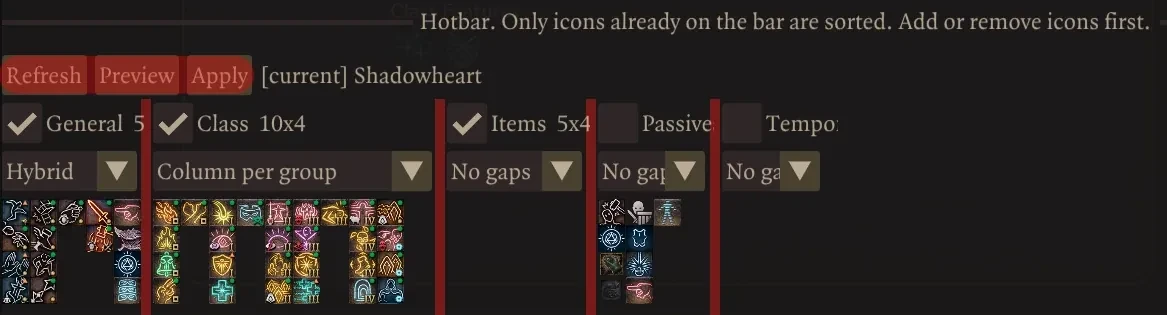
一部の区画だけ手動で管理する
「一般(General)」「クラス(Class)」「アイテム(Items)」「受動判定(Passives)」「一時(Temporary)」は、区画ごとに並べ替えを切れます。
たとえば、クラスの呪文は自動でまとめ、アイテムだけは自分で並べた配置を残せます。ただし、特定のアイコンやスロットだけを外す機能はありません。
「最小の列数」を1にしても、いつも1列になるわけではありません。クラスの区画に余裕があると、新しいアイコンを置くために1列多く取ります。
コントローラーのラジアルホットバー
コントローラーで使うラジアルホットバーも並べ替えられます。MCMの「ラジアルホットバー(Radial Hotbar)」にある「ラジアルホットバーも並べ替える(Sort the radial hotbar)」で設定します。
ホイール1つには12個のスロットがあります。MODは能力の分類ごとにホイールを分け、次のグループが残りのスロットに丸ごと収まるときだけ同じホイールにまとめます。
たとえば、ある呪文レベルの呪文が9個、次のレベルが3個なら、1つのホイールに収まります。次のレベルが5個なら、新しいホイールに分かれます。基本アクションと、呪文修正などの戦闘トグルは、必ず新しいホイールから始まります。
配布ページには「コントローラー非対応」と古い説明が残っていますが、今はラジアルホットバーにも対応しています。
コメントする
既知の不具合
キャラクターを切り替えるとクラッシュする
全自動を有効にしたままキャラクターを切り替えると、ゲームがクラッシュすることがあります。
キャラクターを切り替えると、ホットバーが作り直されます。その最中に、区画の固定を外す処理と並べ替えが重なることが原因の候補です。
更新でScript Extenderのクラッシュが一部改善されましたが、この症状が直ったかは確認できていません。
対処は、全自動を切って半自動で使うことです。キャラクターを切り替えたあと、必要なときに「再読み込み → プレビュー → 適用」で整理してください。
ホットバーの幅や行数がおかしくなる
「Fake Tadpoles」で一度に大量の能力が加わると、ホットバーが広がっては縮む動きをくり返します。能力の数が画面に収まる幅を超え、区画の幅の計算がやり直され続けるためです。
「Fake Tadpoles」で能力を足す前に、全自動を切り、要らない呪文をホットバーから外してください。
Vova系のホットバーでは、右側の能力値の表示をスロットと見なせず、列数や区画の位置がずれることもあります。
この場合は、MCMの「ホットバー」をいったん「バニラ」に戻し、「MODのホットバー」に変えて測り直します。そのあと「適用」を押してください。環境によっては、これでも直らないことがあります。
一部のアクションが消える
並べ替えのたびに、一部のアクションや呪文がホットバーから消えることがあります。ソーサラーの一時的な呪文の区画が消えたり、すべてのアイコンが左に寄ってドラッグできなくなったりすることもあります。
どれも原因と修正の状況は分かっていません。症状が出たら全自動を切り、半自動で動きを確かめてください。
5行以上で区切りの表示が崩れる
ホットバーを5行以上に広げると、区画を区切る赤い線が縦に引き伸ばされて見えます。
ゲーム標準の区切りの画像を、スクリプトで引き伸ばしているためです。「Better Hotbar」など、5行以上用の画像を持つMODでは見え方が違います。「Auto-Sorting Hotbar」だけでは直せません。
一部の能力が別々の分類になる
種族の能力や、効果から得た呪文が、呪文レベルごとに別の列へ分かれることがあります。ザリエルのティーフリングのスマイトや、アスタリオンの一部の固有能力で起きます。
原因は、呪文として扱われる能力の分類が、得た経路によってゲームの中で違うことです。作者は直す予定と答えていますが、直ったかは確認できていません。
コメントする
マルチプレイでの注意点
「Auto-Sorting Hotbar」は、もともとシングルプレイ向けに作られたMODです。全自動では、キャラクターを切り替えるたびに、パーティーの各キャラクターのホットバーが並べ替えられます。
そのため、マルチプレイではほかのプレイヤーのキャラクターまで並べ替わります。自分のキャラクターだけ整理したいなら、全自動を切ってください。整理したいキャラクターに切り替え、「再読み込み → プレビュー → 適用」で並べます。
並べ替えの基準、区画の配置、最小の列数はパーティー全員で共通です。キャラクターごとに別の規則を持たせることはできません。
コメントする
アンインストール
「Auto-Sorting Hotbar」は独自のアイテムやカスタムテンプレートを作らないので、プレイの途中でも片付けなしで外せます。
元のホットバーの配置に戻してから外したいなら、MCMで「ホットバーを初期化(Reset hotbar)」を押します。区画の幅と行数がゲームの既定に戻ります。そのあと、BG3 Mod Managerで「Auto-Sorting Hotbar」を無効にして外してください。
「設定を初期化(Reset settings)」は、MODの設定値を既定に戻す別の操作です。設定をやり直したいときや、MODを更新したあとに使います。
コメントする
日本語化
このMODには作者が用意した日本語訳が入っているので、日本語化MODを入れなくても日本語で表示されます。当サイトの日本語化MODでは、この訳を本体の用語に合わせて見直した訳に差し替えています。
当サイトの訳で表示するには、日本語化MODをロード順の一番下(このMODより後)に置いてください。訳は後から読み込んだ方が使われます。
並べ替えページの言語は、「一般(General)」タブの「並び替えページの言語(Sort page language)」で切り替えます。「Translated」は翻訳した言語、「English」は英語の表示で、ホットバーの並び順には影響しません。
コメントする
よくある質問
- Better Hotbar 2やVova’s Editionと一緒に使えますか?
-
使えます。MCMの「ホットバー(Hotbar)」で「MODのホットバー(Modded hotbar)」を選び、列数を測ってください。
専用の互換パッチは要りません。ただし、Vova系では列数を正しく測れなかったり、区画の表示が崩れたりすることがあります。
- ホットバーの行数を固定できますか?
-
できます。「必要なら行数を調整(Adjust rows when needed)」を切ると、自分で決めた行数のまま変わりません。
有効にしておくと、2行から6行の範囲で、足りなければ行を足し、空けば減らします。
- アイテムや受動判定の区画を隠せますか?
-
「最小の列数(Minimum columns)」を0にすると、幅が足りないときにその区画を完全に縮められます。
区切りをドラッグして隠した状態を保ちたい場合は、「セクション幅の自動調整(Fit section widths)」も無効にしてください。
- 好きなアイコンだけ固定できますか?
-
できません。並べ替えの対象になった区画では、置いてあるアイコン全体を計算し直します。
ただし、一般、クラス、アイテム、受動判定、一時の区画ごとに並べ替えを切れます。手で並べた配置を残したい区画だけ、並べ替えから外してください。
- コントローラーでも使えますか?
-
使えます。ラジアルホットバーの並べ替えに対応しています。MCMの「ラジアルホットバー(Radial Hotbar)」から設定してください。
ただし、Script ExtenderとMCMが必要なため、コンソール版では使えません。
- 並べ替えが動かない、または配置が崩れた場合は?
-
まず、MCMの「ホットバー(Hotbar)」が使っているホットバーに合っているかを確かめてください。
拡張MODを使っているなら、列数を測り直します。「まだ計測していません」と出るときは、セーブを読み込み直すか、「バニラ」と「MODのホットバー」を切り替えてください。
それでも直らなければ、「ホットバーを初期化(Reset hotbar)」で区画の幅と行数を戻し、半自動で並べ替えてください。
BG3 Mod Managerへの読み込みや書き出しなど、共通の導入操作は導入ハブにまとめています。
他のおすすめMODや、日本語化・マルチ注意点などの共通情報は、こちらにまとめています。


コメント