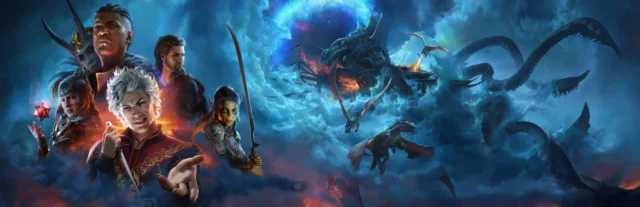











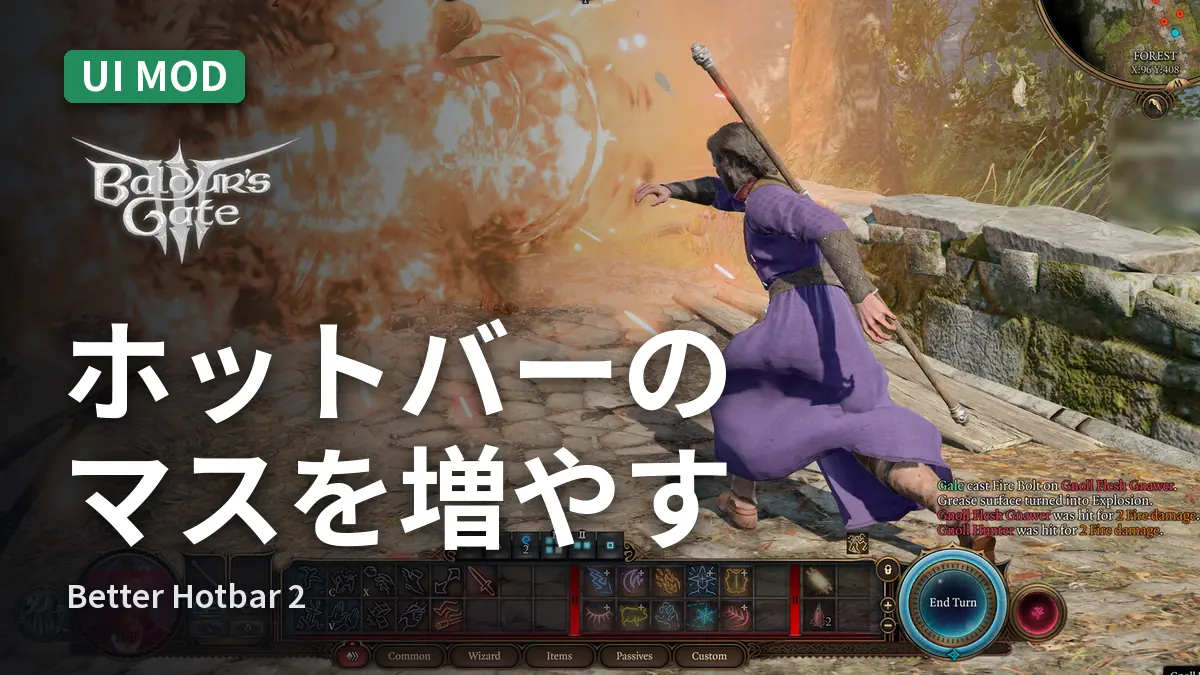
「Better Hotbar 2」は、画面の下のホットバーのマスを増やすMODです。16:9の画面なら、本体の4行×16列(64マス)が、アイコンの大きさはそのままで4行×25列(100マス)になります。呪文をかけ直すアイコンなど、その時だけ出るアイコンの欄も、ホットバーの中にいつも並ぶようになります。
Nexus Modsで配られているファイルは、画面の縦横の比とアイコンの大きさで13本に分かれていて、入れるのはそのうち1本です。選び方、入れ方、入れたあとの操作の順に書きます。
- 前提
ImpUI(多くのUI MODが使う共通の部品)を入れる。Script Extender(MODの処理を足す道具)は要らない - 入れる時期
遊んでいる途中のセーブにも入れられる。画面の比ごとに分かれたファイル(Classic)は、入れたあとキャラクターごとに仕切り(区画どうしの境目にある縦の線)を動かす作業が1回要る - 使える画面
キーボードとマウスで遊ぶときの画面だけ。コントローラーの画面は変わらない
 Nexus Mods
Better Hotbar 2

入れるファイルは画面の比で1本選ぶ
まず、自分の画面の縦横の比に合うファイルを表から探します。比はゲームの設定の解像度で分かります。1920×1080、2560×1440、3840×2160は16:9、1920×1200と2560×1600は16:10、2560×1080と3440×1440は21:9です。
| 画面の比 | 行×列(マス) | アイコンの大きさ | 入れるファイル |
|---|---|---|---|
| 16:9 | 4×25(100) | 本体と同じ | (Classic) Better Hotbar 2 16to9 4x25 grid |
| 16:9 | 4×28(112) | 86% | Better Hotbar 2 16to9 4x28 grid 0.86 |
| 16:9 | 6×33(198) | 75% | (Classic) Better Hotbar 2 16to9 6x33 grid 0.75 |
| 16:10 | 4×24(96) | 86% | Better Hotbar 2 16to10 4x24 grid 0.86 |
| 16:10・16:9(アイコンを大きく) | 4×19(76) | 112.5% | (Classic) Better Hotbar 2 16to10 4x19 1.12 scale |
| 21:9 | 4×34(136) | 本体と同じ | (Classic) Better Hotbar 2 UW 4x34 grid |
| 21:9 | 4×41(164) | 86% | (Classic) Better Hotbar 2 UW 4x41 grid 0.86 |
| どの比でも | 16:9なら4×24(96)+右に2列 | 本体と同じ | (Vova's Edition) Better Hotbar 2 |
表の比より横に広い画面でも動きますが、列の数は表のままです。表の比より狭い画面に入れると、ホットバーがコンバットログのボタンに重なります。
次に、ファイルの系統を好みで選びます。ホットバーのマス目は、呪文、アイテム、受動判定(非致死攻撃のように、オンとオフを切り替える能力)などの区画に分かれています。区画の境目にある縦の仕切り(シャッター)を左右に動かすと、区画の幅が変わります。
系統の違いは、この仕切りを自分で動かすかどうかです。初めてならVova’s Editionが手軽です。1本でどの画面にも合い、仕切りを動かす作業も要りません。
| 系統(本数) | 入れたあと | アイコンを手で並べられるか | 向く人 |
|---|---|---|---|
| Vova’s Edition(1本) | 入れるだけで使える | 受動判定と再詠唱の欄のアイコンは動かせない | 仕切りの作業を省きたい人、画面の比がちがう仲間とマルチプレイをする人 |
| Classic(7本) | キャラクターごとに仕切りを動かす作業が1回要る | どの区画のアイコンも並べられる | 受動判定まで自分で並べたい人、マスをもっと増やしたい人 |
| AH On(4本) | Classicに自動で隠す設定を入れた物。ロードのたびに目のボタンを押さなくてよい | Classicと同じ | 景色を広く見たいので、ふだんはホットバーを隠しておきたい人 |
| Universal Shutter Reviver(1本) | ふだんは入れない。仕切りやマスが消えたときだけ、一時的に入れる | ― | ファイルを替えた人、仕切りやマスが消えた人 |
Vova’s Edition(どの画面でも1本)
1本で、画面の縦横の比を見て列の数を決めるファイルです。アイコンは本体と同じ大きさで、マス目の右に2列の固定の欄が付きます。固定の欄には、呪文修正や飛行のような、その時だけ使える呪文と行動が出ます。何も無いときは、アーマー・クラスなどの情報が出ます。
たとえば16:9では4行×24列(96マス)、21:9では4行×38列(152マス)になります。
| 画面の比 | 列 | 4行のマス |
|---|---|---|
| 4:3・5:4 | 14 | 56 |
| 16:10 | 19 | 76 |
| 16:9 | 24 | 96 |
| 21:9 | 38 | 152 |
| 32:9 | 67 | 268 |
仕切りを動かす作業は要りません。受動判定と固定の欄のアイコンは、ゲームが止まるのを避けるため、ドラッグで動かすことも外すこともできません。カスタムの欄は1行だけで、区画に収まらないアイコンは、区画のスクロールバーかマウスのホイールで出します。アイコンの大きさを変えたファイルはありません。
Classic(画面の比ごとに7本)
画面の比とアイコンの大きさごとに分かれた7本です。再詠唱の欄とカスタムの欄(好きなアイコンを置く欄)がマス目の区画になり、どの区画のアイコンも手で並べられます。名前に「(Classic)」が付いていない16to9 4x28と16to10 4x24も、同じ作りです。呪文や行動の多いキャラクターに向いています。
たとえば16:9の4x25では、1行が16マスから25マスに伸び、4行で100マスになります。本体より36マス多くなります。6x33は「+」「-」で4行から6行に変わり、6行で198マス、本体の約3倍です。
入れたら、操作するキャラクター全員の仕切りを左へ動かします(手順は「シャッターを初期化する(ClassicとAH On)」)。アイコンを小さくしたファイルでは、隠れたアイコンが無くても、区画の端に赤い矢印が出ることがあります。
AH On(最初から自動で隠れる4本)
Classicのうち4本に、ホットバーを自動で隠す設定が最初から入ったファイルがあります。ほかの中身はClassicと同じです。
目のボタン(ホットバーを自動で隠すボタン)の状態はロードすると元に戻るので、ふつうのファイルでは毎回押し直します。たとえばAH Onの4x25なら、ロードした直後から、マウスを離すとホットバーが消えます。
| ふつうのファイル | AH Onのファイル |
|---|---|
(Classic) Better Hotbar 2 16to9 4x25 grid | (Classic) Better Hotbar 2 16to9 4x25 grid AH On |
Better Hotbar 2 16to10 4x24 grid 0.86 | (Classic) Better Hotbar 2 1610 4x24 0.86 AH On |
(Classic) Better Hotbar 2 16to9 6x33 grid 0.75 | (Classic) Better Hotbar 2 169 6x33 0.75 AH On |
(Classic) Better Hotbar 2 UW 4x34 grid | (Classic) Better Hotbar 2 UW 4x34 grid AH On |
Universal Shutter Reviver(直すときだけ使う)
消えた仕切りや、使えなくなったマスを元に戻すためのファイルです。ふだんは入れません。使う場面と手順は、「ファイルを替えたら、右側にアイコンを置けない」にあります。
コメントする
導入方法
配布ファイルは、ZIPの中に.pakが1つだけ入っています。上の表で選んだ1本だけを入れます。
手順
- 前提MODを入れる
パッチ8用のImpUIである「ImpUI_P8_Fork」を入れて有効にする。ほかのImpUIと重ねない - ダウンロードする
選んだファイルを1本だけ、Nexusから保存する - 読み込んで有効にする
BG3 Mod Manager(MODのロード順を決めてゲームに書き出す道具)にZIPのまま読み込み、アクティブなMODに入れる - 書き出して起動する
Export Order to Gameを実行してからゲームを起動する - 仕切りを初期化する
ClassicとAH Onのファイルは、このあとの「シャッターを初期化する(ClassicとAH On)」の手順で、全員の仕切りを動かしてセーブする。Vova’s Editionは要らない
パッチ8で入れるImpUIの選び方と、ロード順は、ImpUIの記事にあります。
コメントする
ロード順
| 位置 | 置くMOD |
|---|---|
| 上 | ImpUI_P8_Fork |
| このMODより上 | Dynamic Sidebar(使うとき) |
| あいだ | このMOD |
| いちばん下 | Better Inventory UI(使うとき) |
ImpUIを上に、Better Inventory UI(所持品の画面を見やすくするMOD)をいちばん下に置けば、ほかのUI MODとの前後はどちらでもかまいません。サイドバーを作り替えるUI MOD「Dynamic Sidebar」を使うときは、このMODより上に置くと、MODで足したクラスや種族の残りの回数がホットバーに出ます。
ほかのMODと一緒に使うとき
| MOD | 起きること | 対処 |
|---|---|---|
| Auto-Sorting Hotbar | 一緒に使える。受動判定と再詠唱の区画も並べ替える | 設定で「MODのホットバー」を選び、列の数を測る |
| Immersive UI | 同じ画面を作り替えるので、一緒に使えない | どちらか1つだけ入れる |
| Sandi’s Waypoint Only Fast Travel | ホットバーの画面を書き換え、このMODの変更が消える | そのMODの別のファイルに替える |
| WASDで歩くMOD、Native Camera Tweaks | ホットバーを書き換えない | そのまま使える |
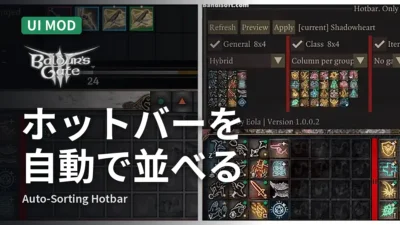
Auto-Sorting Hotbarは、ホットバーのアイコンを自動で並べ替えるMODです。Mod Configuration Menu(MCM)の「ホットバー(Hotbar)」で「MODのホットバー(Modded hotbar)」を選んでから、列の数を測ります。Vova’s Editionでは、右の固定の欄がマスとして数えられず、列の数がずれることがあります。ずれたらMCMで測り直してください。
Sandi’s Waypoint Only Fast Travel(ウェイポイント以外のファストトラベルを使えなくするMOD)は、逃走のボタンを消すためにホットバーの画面を書き換えます。このMODと一緒に使うときは、そちらの配布にある、ホットバーを書き換えないファイルか、Vova’s Edition向けのファイルを入れます。
Auto-Sorting Hotbarの最初の設定と、並び順の決め方は、こちらの記事にあります。
コメントする
入れたあとに使うのは仕切り・行・目のボタン
ゲームを起動したら、Classicの系統は仕切りを動かし、どのファイルでも行の数と目のボタンを好みに合わせます。
シャッターを初期化する(ClassicとAH On)
Classicのファイルでは、再詠唱の欄とカスタムの欄がマス目の右端の区画に入ります。この区画は、仕切りを左へ動かすまで出てきません。
- 仕切りを左へ寄せる
ホットバーの区画の仕切りを、1枚ずつ左へ動かす - 4枚目も左へ動かす
右から4枚目の仕切りが出てきたら、それも左へ動かす - 5枚目を固定する
4x25、6x33、21:9のファイルでは5枚目も出る。左へ動かしたら、錠前のボタン(ホットバーのロック切り替え)で固定する - 全員でくり返してセーブする
操作するキャラクター全員で同じことをしてからセーブする。召喚したクリーチャーと、ついてくるだけの仲間は要らない
仕切りの位置はセーブに残るので、1人につき1回で済みます。仕切りが3枚しか見えないキャラクターは、まだ初期化していません。新しく仲間になったキャラクターは、そのときに同じことをします。
行の数は「+」「-」(列の追加・列の削除)で変える
列の数はファイルで決まっていて、ゲームの中では変えられません。行の数は、ホットバーの「+」「-」のボタンで変えます。行の数はキャラクターごとにセーブに残るので、一度好きな数にすれば次からも同じです。
このボタンにマウスを乗せると「列の追加」「列の削除」と出るので、縦の列が1本ずつ増えたり減ったりするように読めます。実際には、横に並ぶ行が1つずつ増減します。
たとえば16:9の4x25で「列の削除」を2回押すと、4行×25列が2行×25列(50マス)になり、4行に戻すと100マスです。6x33だけは同じボタンで6行から5行、4行と変わり、4行より少なくはなりません。
目のボタンで、マウスを離したホットバーを隠す
Classicでは、ホットバーの錠前のボタンと「+」「-」のボタンが並ぶ所に、目の絵のボタンが付きます。押すと、マウスがホットバーから離れたときにホットバーが消え、マウスを戻すとすぐに出ます。ターン制の戦闘中は消えません。
ボタンにマウスを乗せると、Classicでは「UI表示切り替え」と出ます。Vova’s Editionでは「[オン / オフ] UIの自動非表示(非戦闘時)」と「[オン / オフ] UIの自動非表示(戦闘中)」です。どちらも、押すと画面のUIがまとめて消えるように読めます。
実際に消えるのはホットバーだけで、仲間の顔の一覧、ミニマップ、コンバットログはそのまま残ります。消えるのもボタンを押した時ではなく、マウスがホットバーから離れたあとです。
たとえばClassicで探索中に押し、マウスを画面の上の方へ動かすと、離して1.2秒はそのまま見え、そこから0.4秒で消えます。離してから消えきるまで、合わせて1.6秒です。Vova’s Editionは約2.2秒見えたあと、離してから2.4秒で消えます。
Vova’s Editionの目のボタンは2つで、戦闘の外とターン制の戦闘中を別々に切り替えます。戦闘中のボタンは、ターン制の戦闘のときだけ出ます。どちらのファイルでも、ボタンの状態はロードすると元に戻ります。AH Onのファイルは最初から隠れる設定なので、目のボタンの意味が逆で、押すと隠れなくなります。
コメントする
本体のホットバーから変わる所
ホットバーは、画面の下の真ん中に並ぶ、呪文、行動、アイテムのアイコンのマス目です。本体では4行×16列の64マスで、ホットバーの「+」「-」のボタンで2行から4行に変えられます。
このMODを入れると、マス目の列が増えます。16:9の画面なら24〜33列、横長の21:9の画面なら34〜41列になり、アイコンを小さくしたファイルほど列が多くなります。行はふつう本体と同じ最大4行で、6行まで増やせるファイルもあります。
| 変わる所 | 本体 | このMOD |
|---|---|---|
| 16:9のマス | 4行×16列(64マス) | 4行×25列(100マス)、6行×33列(198マス)など |
| 21:9のマス | 4行×16列(64マス) | 4行×34列(136マス)、4行×41列(164マス)など |
| 再詠唱の欄 | 出たときだけ右に並ぶ。クラスによっては4〜5列に広がる | マス目の右端の区画になる(Classic)。右に2列の固定の欄(Vova’s Edition) |
| ホットバーだけを隠す | 無い | 目のボタンを押すと、マウスを離したときに消える |
コントローラーの画面と文字の大きさは変わりません。召喚したクリーチャーやついてくるだけの仲間のホットバーも本体のままで、どの呪文が自動でホットバーに入るかも同じです。
再詠唱の欄がマス目の右端の区画になる(Classic)
本体では、呪文のかけ直しや、その時だけ使える行動のアイコンは、出たときだけホットバーの右に別の欄(再詠唱の欄)で並びます。クラスによっては、レベルが上がると4〜5列まで広がります。Classicのファイルでは、この欄とカスタムの欄がマス目の区画の1つになり、いつも同じ場所に、決めた幅で出ます。ほかの区画と同じように、幅を決めてアイコンを置けます。
たとえば、ソーサラーの呪文修正(呪文を強める能力)や、招雷と呪いのかけ直しが、この区画に並びます。恐るべき奇襲(レンジャーの暗中の追跡者の能力)や大業物の使い手(特技)で1回だけ増える攻撃も、ここに出ます。
この区画は、仕切りを初期化するまで出ません。呪文修正や、その時だけ増える攻撃のアイコンが見当たらないときは、まず仕切りを左へ動かしてください。Vova’s Editionでは、同じアイコンがマス目の右の固定の欄に出ます。
精神集中のアイコンに、切れるまでのターン数が出る
ホットバーの左端に出る精神集中のアイコンが小さくなり、左上に、呪文が切れるまでの残りのターン数が出ます。ターン終了のボタンにマウスを乗せると出る、仲間の残りの行動の小窓も小さくなり、コンバットログに重なりません。
たとえば、ホットバーにも画面の横の一覧にも残りのターンが出ない精神集中の呪文でも、アイコンの数字を見れば、あと何ターンで切れるかが分かります。アイコンや飾りを小さくした分、ホットバー全体が画面の下の端に寄ります。
コメントする
つまずきやすい点
呪文修正や、その時だけ増える攻撃のアイコンが無い
Classicのファイルでは、その時だけ使えるアイコンはマス目の右端の区画に入ります。仕切りを左へ動かして、右端の区画を出してください(手順は「シャッターを初期化する(ClassicとAH On)」)。仕切りが3枚しか見えないキャラクターは、まだ初期化していません。
ファイルを替えたら、右側にアイコンを置けない
前のファイルの仕切りの位置が、セーブに残っています。たとえば4x28から6x33に替えると、ホットバーの右の4分の1ほどが空いたままになり、アイコンを置けないことがあります。列や行の多いファイルに替えたときに起きやすく、ClassicからVova’s Editionに替えたときにも起きます。
Universal Shutter Reviverを一時的に入れて、仕切りとマスを戻します。
- セーブを作る
直したいキャラクターをパーティに入れてセーブする - Reviverに入れ替える
今のBetter Hotbar 2を外し、Reviverを入れる - 読み込んで確かめる
セーブを読み込み、仕切りとマスが戻ったかを見る - 初期化してセーブする
全員の仕切りを左へ動かしてからセーブする - 元のファイルに戻す
Reviverを外し、使うファイルを入れ直す
ClassicからVova’s Editionに替えたら、受動判定のアイコンを動かせない
Vova’s Editionでは、受動判定の区画のアイコンを動かせません。Classicで受動判定のアイコンをほかの区画へ移していると、そのまま残って外せません。いったんClassicに戻して全部の区画を空にし、仕切りを初期化してセーブしてから、Vova’s Editionに替えてください。
ホットバーがコンバットログのボタンに重なる
画面の比より横に広いファイルを入れています。「入れるファイルは画面の比で1本選ぶ」の表で、画面の比に合うファイルに替えてください。
呪文スロットやクラスの残りの数が出ない
ImpUIが古いか、2つ重なっています。パッチ8用のImpUI_P8_Forkだけを入れ、パッチ7向けの古いImpUI(Improved UI Assetsなど)を外してください。MODで足したクラスの残りの数は、Dynamic Sidebarより下、Better Inventory UIより上に置くと出ます。
ホットバーを隠す設定が、ロードで元に戻る
目のボタンの状態は、セーブに残りません。いつも隠しておきたいなら、AH Onのファイルを入れてください。
特技で覚えた呪文の場所が、ロードのたびに変わる
このMODは、呪文をどの区画に置くかの仕組みを変えていません。本体だけでも、特技で覚えた呪文がロードのたびに決まった区画へ戻ることがあります。
空きマスに錠前の絵が出る(Vova’s Edition)
ホットバーのロックを外している間、Vova’s Editionは空きマスに錠前の絵を出します。並べ終えたら、錠前のボタンでホットバーをロックすると消えます。
コメントする
既知の不具合
次の不具合は、まだ直っていません。
- カスタムの欄がマス目に重なる(Classic)
カスタムのタブを押して開け閉めしてから別のキャラクターに替え、元に戻すと、カスタムの欄のマスがマス目に重なる。カスタムの欄はひし形のボタンで閉じるか、タブを開かずにマス目の区画のまま使う - カスタムの欄が選ばれたままになる(Classic)
カスタムの欄の呪文をキーで使ってから別のキャラクターに替えると、そのキャラクターでもカスタムの欄が選ばれたままになり、右の区画を押せなくなる。カスタムのボタンを押して、選んだ状態を外すと戻る。カスタムの欄をよく使うなら、Vova’s Editionが向く - 赤い矢印が出たままになる
6x33などアイコンを小さくしたファイルで、隠れたアイコンが無いのに区画の端に赤い矢印が出る。気になるなら、本体と同じ大きさのClassicか、矢印の代わりにスクロールバーを出すVova’s Editionに替えて試す - オフにしたリアクションが半透明で残る(16:10のClassic)
オフにしたリアクションが消えずに、半透明のまま並ぶ - 古いセーブで仕切りの絵が伸びる
行を最大にしてセーブし、読み込み直すと戻る。本体の不具合
コメントする
マルチプレイでの注意点
パーティの全員が同じファイルを入れてください。ちがうファイルを入れていると、つながりません。画面の比がちがう仲間と遊ぶときは、全員でVova’s Editionを入れると、それぞれの画面の比で列の数が決まります。
コメントする
アンインストール
外す前に、全員の仕切りを左へ寄せてからセーブします。仕切りの位置はセーブに残るので、本体のホットバーより右へ動かした仕切りは、外したあとに見えなくなります。寄せ忘れたときは、Universal Shutter Reviverで戻せます。
外すときは、BG3 Mod Managerかゲーム内MODマネージャーで外し、Modsフォルダの.pakを手で消さないでください。ゲーム内MODマネージャーで入れたときは、mod.ioの購読も外します。外さないと、ゲームが裏でまた入れ直します。
コメントする
日本語化
当サイトの日本語化MOD「MLC_JPTransPack」に取り込み済みです。個別の日本語化MODは重ねないでください。このMODが出す文字は、Vova’s Editionの目のボタン2つの説明だけで、「[オン / オフ] UIの自動非表示(非戦闘時)」のように日本語で出ます。Classicのファイルは、ボタンの説明に本体の文を使っているので、日本語化パックが無くても日本語で出ます。
日本語化MODのダウンロードと入れ方は、日本語化の記事にあります。
コメントする
よくある質問
- ファイルを2本以上入れてもいいですか?
-
いいえ。どのファイルも同じホットバーの画面を書き換えるので、1本だけ入れます。AH OnとClassic、Reviverと本体も重ねません。
- 途中のセーブに入れても大丈夫ですか?
-
大丈夫です。Classicのファイルは、入れたあと全員の仕切りを初期化してセーブします。あとでファイルを替えるときは、Universal Shutter Reviverが要ることがあります。
- ゲーム内MODマネージャーでも入れられますか?
-
入れられます。ゲームの中で選べるのは、Classicの
4x25とVova’s Editionです。ほかのファイルは、Nexusの.pakをModsフォルダに置いてゲーム内MODマネージャーで有効にするか、BG3 Mod Managerで入れます。 - コントローラーやコンソールで使えますか?
-
使えません。コントローラーの画面はラジアルメニューで、このMODが広げるマス目のホットバーがありません。Macは、キーボードとマウスで遊ぶなら使えます。
- 召喚したクリーチャーのホットバーも広がりますか?
-
広がりません。召喚したクリーチャー、ペット、ついてくるだけの仲間のホットバーは、本体のままです。
- マスの数を自分で決められますか?
-
列の数はファイルごとに決まっていて、ゲームの中では変えられません。変えられるのは「+」「-」で切り替える行の数だけです。列を変えたいときは、ファイルを選ぶ表から別のファイルを選びます。
- 文字やアイコンを大きくできますか?
-
文字の大きさは、どのファイルでも変わりません。アイコンがいちばん大きいのは
16to10 4x19 1.12 scale(112.5%)で、16:9の画面でも使えます。 - Auto-Sorting Hotbarと一緒に使えますか?
-
使えます。MCMで「MODのホットバー(Modded hotbar)」を選び、列の数を測ってください。Vova’s Editionで列の数がずれたときは、測り直します。
BG3 Mod Managerへの読み込みと書き出しは、導入ハブにあります。
そのほかのおすすめMODや、日本語化・マルチプレイの注意点などの共通情報は、おすすめMODの記事にあります。

コメント