










『Baldur’s Gate 3』のUI MODはたくさんあり、同じ画面を書き換えるものも多いです。手当たり次第に入れると表示が崩れやすいので、まずは「どの画面を直したいか」で選びます。
この記事では、ホットバーと所持品画面を中心に、入れる順番とファイルの選び方を紹介します。土台になるのは「ImpUI_P8_Fork」、実際に画面を変えるのが「Better Hotbar 2」と「Better Inventory UI」です。
この記事で扱う3本
UI MODを全部紹介する記事ではありません。役割がはっきり分かれる3本に絞っています。
- UI MODの土台
「ImpUI_P8_Fork」。キャラ作成画面や、ほかのUI MODを使うための前提になります - ホットバー
「Better Hotbar 2」。スロット、再詠唱、パッシブ、カスタム用の区画を増やします - 所持品画面
「Better Inventory UI」。アイテムに背景色やミニアイコンを付けて見分けやすくします
ホットバーが足りないなら「Better Hotbar 2」、所持品を見分けにくいなら「Better Inventory UI」を選びます。両方欲しい場合は、一緒に入れても問題ありません。
コメントする
最初に入れるもの
最初に入れるのは「ImpUI_P8_Fork」です。これはUI MODの土台になるMODで、これだけを入れてもホットバーや所持品画面が大きく変わるわけではありません。
ImpUIの詳しい導入手順は、ImpUI_P8_Fork 導入ガイドにまとめています。
 Nexus Mods
ImpUI_P8_Fork (ImprovedUI)

コメントする
「Better Hotbar 2」
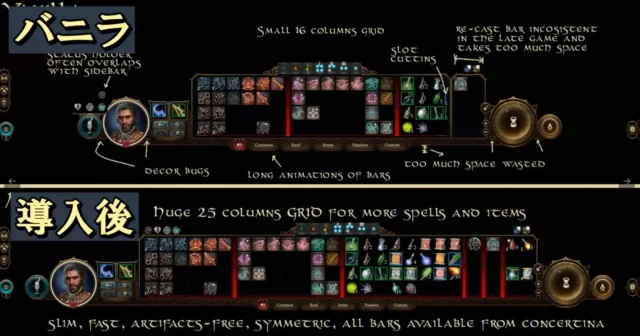
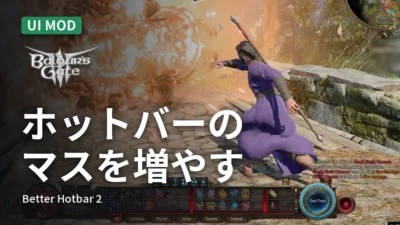
「Better Hotbar 2」は、キーボードとマウスで使うホットバーを広げるMODです。通常のスロットに加えて、再詠唱、パッシブ、自分で好きに並べられるカスタム用のバーが増えます。アクションや呪文が多くて、バニラのホットバーだけでは収まらない人に向いています。
Nexus Mods
Better Hotbar 2

Classic / Vova など、どれを入れるか?
「Better Hotbar 2」には、Nexusで Classic 4x25、Vova、AH On など別ファイルがあります。同時に2本入れず、使うファイルは1本だけ選んでください。
- 16:9の画面で迷ったら
Classic 4x25かVovaのどちらかがおすすめです。もっとマス目を増やしたいなら6x33もあります(これは旧5x33の後継です) Vova
画面の比率に合わせて自動で並びが変わります。カスタムバーが1行になるのは仕様なので、正常な表示です。パッシブや再詠唱を3行以上に並べたいなら、Classicの方が向いていますAH On
ホットバーを自動で隠す設定が、最初から入っているファイルです。Classicなどでも目のアイコンから同じ設定に切り替えられるので、両方を入れる必要はありませんReviver
表示が崩れたときの復旧用です。普段から入れっぱなしにするものではありません
好みで選んでかまいませんが、まずは「Hotbarは1本だけ入れる」というルールだけ覚えておいてください。
導入後によくある報告
- シャッター初期化は全員分
操作できるキャラクター全員で、シャッターを左へ1枚ずつ動かす必要があります。新しく加入した仲間でも、見直さないと再詠唱区画が出ないままになることがあります - 5枚目を右に出しすぎると消える
6x33など広いファイルでは、5枚目を南京錠で固定する前に右へ出しすぎると、区画自体が消える報告があります ClassicからVovaへ変えるとき
区画の中身が入れ替わったまま残ることがあります。Classicに戻して各バーを空にし、シャッター初期化してセーブしたあと、Vovaを入れ直すと直った、という報告がありますReviver実行中は一時的におかしく見える
復旧作業の最中、アイコンが消えてキー表示と個数だけ残ることがあります。手順どおり終えれば戻ります- 超ワイド画面の
Vova
21:9 やそれより広い画面では、スロットが多すぎる、情報パネルがすぐ消える、といった報告があります。2026年時点では、Vova向けにさらに大きいグリッドを追加する予定はありません
シャッター初期化
「Better Hotbar 2」を入れたら、ホットバーのシャッターを初期化する作業が必要です。これをやらないと、再詠唱やカスタムバーの区画が表示されないことがあります。
- ゲームを起動し、ホットバーを表示する
- ホットバー上のシャッターを、左へ1枚ずつ動かす
6x33などマス目が広いファイルを使っている場合は、5枚目を南京錠アイコンで固定する- 再詠唱やカスタムバーが表示されているか確認する
Classicを使う場合は、この初期化が必要です。Vovaを使う場合も同じで、導入したら同じように表示を確認してください。
Reviver
Reviverは、ホットバーの表示が崩れたときに使う復旧用のファイルです。Classic などの本体と一緒に、普段から入れておくものではありません。マス目の数を変えたあとも、同じ手順が必要になることがあります。
- 今使っているHotbarの本体を外す
Reviverを入れる- 操作できるキャラクター全員で、シャッターを左へ動かして初期化する
- セーブする
Reviverを外す- 使いたいHotbar本体を戻す
次のようなときに、この復旧作業を使います。
- マス目の数を変更したあと、表示がおかしくなった
- シャッターが消えてしまった
- アンインストールしたあとも、ホットバーの位置がずれたまま残っている
コメントする
「Better Inventory UI」
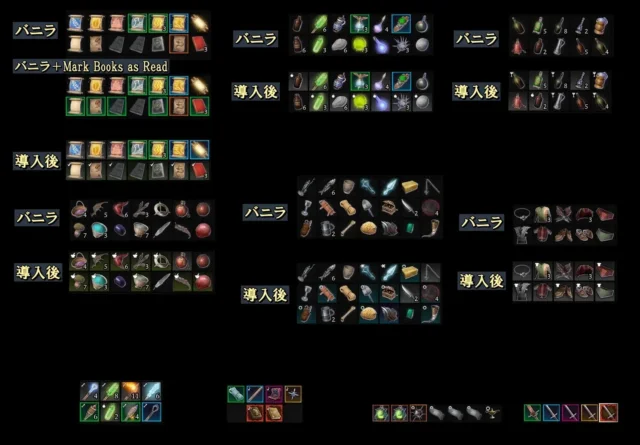
「Better Inventory UI」は、所持品の中に並んでいるアイテムを見分けやすくするMODです。使えるアイテムには背景色が付き、似たアイコンにはミニアイコンが追加されます。巻物、手榴弾、投擲アイテム、飲み物、錬金素材、盗賊道具などを探すのに時間がかかっている人に向いています。
「Better Hotbar 2」はホットバー側、「Better Inventory UI」は所持品画面側を変えるMODです。変える場所が違うので、両方一緒に入れてもかまいません。
Nexus Mods
Better Inventory UI

MainとAddon
基本的にはMainの「Better Inventory UI」と、公式Addonを一緒に入れます。Hotbarとは違い、Mainと公式Addonは併用できます。
- 基本の組み合わせ
Main+ 公式Addon - 染料のミニアイコンも欲しい場合
非公式Addonを検討してください。ただしAddonと同時には入れません。ゲーム内MODマネージャーと一緒に使うと、表示が崩れるという報告もあります - Lodestonesを使っていない場合
Lodestones Icons Addonは入れなくてかまいません
Mainは、「Better Inventory UI」の中心となるファイルです。巻物や手榴弾、飲み物、錬金素材、盗賊道具などに背景色やミニアイコンを追加します。Addonを入れると、Mainだけでは対応しない食料や一部の使用可能アイテムにもミニアイコンが付きます。基本的にはMainとAddonを一緒に使います。
Addonには公式(official)版と非公式(unofficial)版があります。ここでの公式と非公式は、製作者の違いを示すものではありません。どちらも同じ「Better Inventory UI」の配布ページにあり、ゲーム側で公式MODとして扱える内容かどうかによって分けられています。
公式(official)Addonを入れると、腐敗しておらず、キャンプ物資として使える食料と、Mainでは対応していない一部の使用可能アイテムにミニアイコンが付きます。ただし、公式MODの仕組みでは一部のアイテム画像を変更できないため、染料と一部の食料は変わりません。
非公式(unofficial)Addonには、公式Addonと同じ食料や使用可能アイテムへの対応に加えて、Distinctive Dyesの染料アイコンが含まれます。染料を色ごとに見分けたい場合はこちらを選びます。公式Addonへ追加するファイルではないため、両方を同時には入れません。配布ページでは Distinctive Dyes も要件に指定されています。ゲーム内MODマネージャーでは非公式MODとして扱われ、警告が表示される場合があります。
導入後によくある報告
- 非公式Addonとゲーム内MODマネージャー
非公式Addonは、公式Addonと同じUUIDを持っています。ゲーム内MODマネージャーと併用すると、非公式を公式へ「更新」しようとして表示が崩れる、という報告があります。染料ミニアイコン用に非公式へ切り替えるなら、ゲーム内MODマネージャーとの併用は避けてください - 袋の中だけミニアイコンが消える
所持品そのものには付いているのに、コンテナに入れると消える、という報告は、ロード順が原因のことが多いです。「Better Inventory UI」を「Dynamic Sidebar」や「Better Various Widgets」より下に置くと直った、という例があります - Mainを2系統入れない
現行のMainと、旧「Mark Books as Read対応版」を同時に入れると、Addonファイルが欠けてセーブが開けなくなる、という報告があります - コントローラ+Addonで点滅
Mainだけなら問題ないのに、Addonを足すと所持品画面が数十秒ごとに点滅する、という報告があります。原因は特定できない例もありますが、コントローラ操作ではAddonを疑う声があります - 所持品の枠は広がらない
このMODは色とミニアイコンを付けるもので、所持品画面そのものを拡張するMODではありません
既読表示
本を読んだかどうかのチェックは、「Better Inventory UI」だけでは表示されません。この判定には「Mark Books as Read」というMODの機能が必要です。
「Better Inventory UI」は、その判定結果を所持品画面に表示する役割です。既読表示まで使うなら、「Mark Books as Read」と「Better Inventory UI」の両方が必要です。
ロード順
「Better Inventory UI」は、Betterで始まるUI MODの中では、いちばん後ろに置きます。BG3 Mod Managerでは下の方になります。
- ImpUI
- Inventory以外の、Betterで始まるUI MOD
- 「Better Inventory UI」
「Better Hotbar 2」も一緒に使う場合は、「Better Inventory UI」より上に置きます。
コメントする
そのほかのUI MOD
ここから紹介するのは、必要になったときだけ足す補助的なMODです。最初から全部入れる必要はありません。ホットバーと所持品画面を使ってみて、まだ足りないと感じた画面だけ足してください。
Better Containers
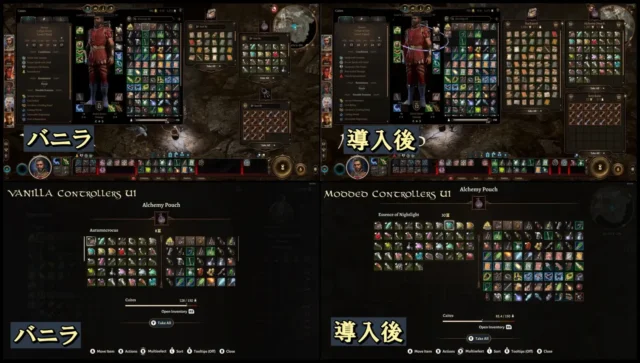
「Better Containers」は、コンテナのマス目を増やすMODです。ソートを最初から表示し、パネルの位置、重量、ゴールドの表示も変わります。コンテナを開いて中身を整理することが多い人に向いています。
入れるのは1本だけです。マス目は8x9、6x7、5x5から選べて、8x9を0.85倍で少し小さく表示するファイルもあります。
8x9を入れたのに横7列のまま、という報告では、BG3 Mod Managerから外してもゲーム内MODマネージャーに旧ファイルが残っていることがありました。ゲーム内MODマネージャーからも削除すると、選んだマス目が反映された、という例があります。
「Better Character and Party Panels」と組み合わせると、ソートや表示が崩れる報告もあります。当時はBCPP側の更新待ちだった例もあり、両方使うなら両MODの更新状況を見てください。
Nexus Mods
Better Containers

Better Tooltips
「Better Tooltips」は、所持品、呪文、ステータスのツールチップを読みやすくするMODです。フィールド上に出るツールチップを変えるものではありません。
前提としてImpUIが必要です。「Heavy Weapons RAW」を使っていないなら、ImpUI向けのファイルを選んでください。
Nexus Mods
Better Tooltips

Better Context Menu
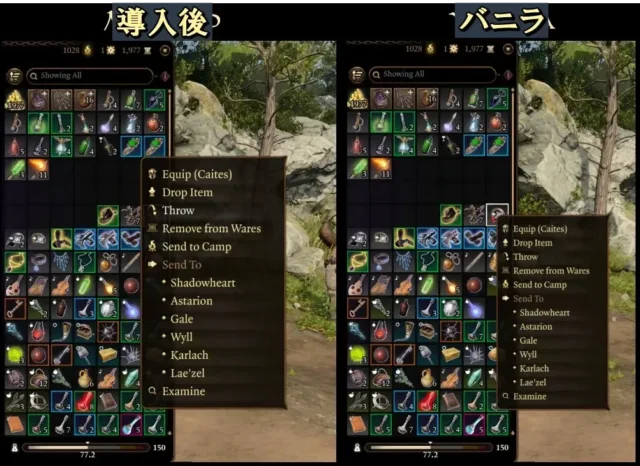
「Better Context Menu」は、キーボードとマウスで使う右クリックメニューを変えるMODです。メニューにアイコンが付き、パネルが細くなり、開閉も速くなります。
コントローラ向けのMODではありません。右クリックで操作することが多い人に向いています。入れるのは1本だけで、表示が小さくて見づらいときは1.3倍表示のファイルを選んでください。
「Faster Context Menu」と両方入れるとゲームが終了する、という報告があります。同じファイルを触るため、どちらか一方だけにしてください。パッチ8以降はコントローラ非対応で、PCのキーボードとマウス向けです。取引画面のスロット上で右クリックすると、メニューがマウスから逃げる、という報告もあります。
Nexus Mods
Better Context Menu

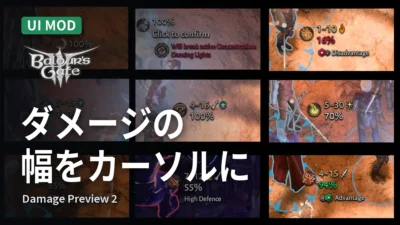
狙いを付けたとき、カーソルの横にダメージの幅と種類を出す「Damage Preview 2」は、個別の記事にあります。
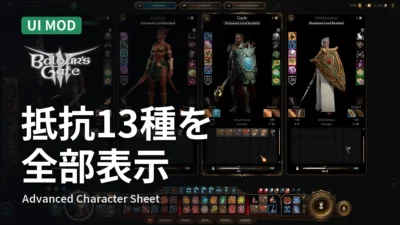
キャラクター画面の抵抗の欄に13種類を全部出す「Advanced Character Sheet」は、個別の記事にあります。Better Tooltipsと一緒に使うときのロード順も書いています。
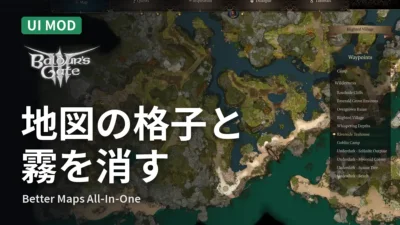
同じ作者の地図のMOD「Better Maps All-In-One」は、個別の記事にあります。地図の格子と霧を消す部品と、ミニマップの大きさを変える部品を選んで入れます。
コメントする
ロード順
この記事で紹介したUI MODは、次のような順番で並べます。
- ImpUI
- Better Containers、Better Tooltips、Better Context Menuなど
- 「Better Hotbar 2」
- 「Better Inventory UI」
「Better Hotbar 2」は「Dynamic Sidebar」より下、「Better Inventory UI」より上に置きます。「Community Library」と、Betterで始まるUI MODの前後関係は、特に決まりはありません。
BG3 Mod Managerで並びを確認し、「Better Inventory UI」がBetterで始まるUI MODより下側にあるか見てください。読み込み、有効化、書き出しの操作は、導入ハブで紹介している手順と同じです。
コメントする
競合と入れない方がよいもの
UI MODは、似た場所を書き換えるものを重ねると表示が崩れやすくなります。
- ImpUIを2種類以上入れていないか
- 「Better Hotbar 2」のファイルを複数入れていないか
- 「Better Inventory UI」の公式Addonと非公式Addonを両方入れていないか
- パッチ7向けの古いImpUI(Improved UI Assets)が残っていないか。古い手順をパッチ8の環境に持ち込むと壊れます
「Immersive UI」「Clean HUD」「Advanced Character Sheet」は、この記事の組み合わせには加えません。「Better Hotbar 2」と併用すると表示がぶつかることがあるのは、「Shadow Sorcerer – Subclass」「Clean Portrait」「Remove Turn Start Notification and Turn End Sound」です。「Shadow Sorcerer – Subclass」はホットバーと同じUIテンプレートファイル(DataTemplates.xaml)を書き換えます。「Remove Turn Start Notification and Turn End Sound」はHotBar.xamlを含むため、ホットバーがバニラに戻ったり崩れたりします。表示がおかしくなったら、この3本を外して確認してください。
コメントする
つまずきやすい点
追加バーが出ない
まずシャッターの初期化ができているか確認してください。シャッターを左へ1枚ずつ動かし、操作できるキャラクター全員で行います。新しく加入した仲間でも見直してください。6x33 などマス目が広いファイルなら5枚目を南京錠アイコンで固定します。再詠唱やカスタムバーが表示されない場合、この作業が終わっていない可能性が高いです。
ホットバーの表示がおかしい
「Better Hotbar 2」を複数のファイルで入れていないか確認してください。Reviverも、普段から入れておく本体ではありません。マス目の数を変えたあとは、Reviver が必要になることがあります。
所持品画面の表示がおかしい
公式Addonと非公式Addonを両方入れていないか確認してください。Addonはどちらか1つです。非公式Addonを使うなら、ゲーム内MODマネージャーとの併用も避けてください。袋の中だけミニアイコンが消える場合は、「Better Inventory UI」が「Dynamic Sidebar」や「Better Various Widgets」より下側にあるかも見てください。
入れ替えても直らない
以前使っていたImpUIや、古いPatch向けの手順が残っていないか確認してください。この記事の組み合わせでは、ImpUIを複数系統一緒に使わず、「ImpUI_P8_Fork」だけを入れます。
コメントする
よくある質問
- Better Hotbar 2とBetter Inventory UIは、どちらか1つしか入れられませんか?
-
いいえ、両方入れられます。変える場所がそれぞれ違うので、ホットバーだけ変えたいなら「Better Hotbar 2」、所持品だけ見分けやすくしたいなら「Better Inventory UI」を選び、両方欲しければ一緒に入れてかまいません。
- コントローラでもBetter Hotbar 2は使えますか?
-
「Better Hotbar 2」はキーボードとマウス専用です。コントローラで遊んでいる場合、ホットバーの見た目は変わりません。
- Better Inventory UIだけで、本を読んだかどうかが分かりますか?
-
それだけでは分かりません。既読の判定には「Mark Books as Read」が必要で、「Better Inventory UI」はその判定結果を見た目に表示する役割です。
- ImpUIを入れたのに、画面がほとんど変わりません
-
ImpUIはあくまでUI MODの土台です。ホットバーを変えたいなら「Better Hotbar 2」、所持品を見分けやすくしたいなら「Better Inventory UI」を、あわせて入れてください。
MODの基本操作にまだ不安があるなら、先に導入ハブを確認してください。BG3 Mod Managerへの追加、有効化、ロード順の書き出しは、どのMODでも共通の操作です。
ほかのMODも探したい場合は、おすすめMODハブから探せます。ImpUIの個別記事もそちらから辿れます。

コメント