












数人で同じ時間に遊ぶなら「ホスト」、ホストがいないあいだも入れる世界にするなら専用サーバーを立てます。
「ホスト」と専用サーバーは、立て方と動いている時間が違います。
- 「ホスト」
メインメニューの「ホスト」で自分のゲームの中にサーバーを動かし、Steamのフレンドを招待する。ホストがゲームを閉じると止まる - 専用サーバー
Steamにある無料のツールを、ゲームとは別に入れて動かしておく。ホストがいなくても入れる
参加する人は、メインメニューの「マルチプレイ」から、IPアドレスとポート番号(既定16261)を登録して入ります。
「ホスト」と専用サーバーの違い
友達数人と同じ時間に集まって遊ぶだけなら、まずは「ホスト」で十分です。ホスト役の人がゲームを起動しているあいだだけ遊べます。ホストがいないあいだもほかの人が入れるようにしたいときは、専用サーバーを立てます。
| 項目 | ホスト | 専用サーバー |
|---|---|---|
| 起動のしかた | ゲームの「ホスト」から | ゲームとは別のプログラム |
| 入れる人 | 招待して許可したSteamのフレンド | IPアドレスとポート番号を知っている人 |
| ホストがいないとき | サーバーも止まる | 動き続ける |
| サーバーのパスワード | 使われない | 使える |
どちらも、中で動くサーバーは同じです。設定ファイルもMODの決め方も共通なので、「ホスト」で作った設定を専用サーバーへ写して使えます。
「ホスト」では、ホストのPCがサーバーとゲームの2つを同時に動かします。ホスト画面で選ぶ「サーバーメモリ」(既定4 GB)は、ゲームが使うメモリとは別に必要です。まずは既定のまま始め、人数やMODを増やして足りなくなったら見直します。
専用サーバーは、自宅の別のPCで動かすほか、ゲームサーバーを月額で貸す業者から借りる方法もあります。借りたサーバーでも、中で使われる設定は同じiniファイルです。
コメントする
ホストでマルチを始める手順(フレンドと遊ぶ)
「ホスト」は、自分のPCでサーバーを動かし、そこへ自分も入る遊び方です。Steam版では、ホストが招待して許可したフレンドだけが入れます。
「ホストサーバー」の画面が開きます。
最初は servertest が入っています。この名前は、世界と設定を分けて保存するための名前です。別の名前で作れば、別の世界と設定になります。
そのままでも始められますが、既定では睡眠が無く、プレイヤーはセーフハウスを持てず、地図に仲間も出ません。睡眠、セーフハウス、MODはここで決めます。見直す項目は「マルチで見直すサーバー設定の既定値」にあります。
サーバーの起動が終わると、ホスト自身がそのサーバーへ入ります。
フレンドを選んで「招待」をクリックすると、その相手は「許可」になります。「拒否」に切り替えた相手は入れません。
| 項目 | 既定 | 内容 |
|---|---|---|
| サーバー名 | servertest | 世界と設定の保存先の名前 |
| サーバーメモリ | 4 GB | 0.75〜16 GBから選ぶ |
| アカウントユーザー名 | admin | Steam版では表示されない |
招待された側は、メインメニューを開いた状態でSteamの招待を受けます。受けると接続先へ自動でつながり、IPアドレスの入力は要りません。
ホストは管理者(admin)としてサーバーに入ります。サーバー設定のパスワード(Password)は、「ホスト」で立てたときは使われません。
「ホスト」で入れる人を絞るときは、パスワードではなく招待と許可で決めます。
コメントする
専用サーバーに参加する手順(IPアドレスとポート)
専用サーバーや、IPアドレスを教えてもらったサーバーには「マルチプレイ」から入ります。公開サーバーは一覧から選べます。
接続には2種類のパスワードがあります。「サーバーパスワード」は、そのサーバーに入るための全員共通の合言葉です。アカウントの「パスワード」は、自分のユーザー名を他人に使われないための、自分だけの合言葉です。
サーバーの一覧が開きます。「公開サーバー」には、公開設定のサーバーが並びます。
「IP/ドメイン」と「ポート番号」を入れて「保存」します。パスワードがあれば「サーバーパスワード」にも入れます。
「ユーザー名」と「パスワード」は、そのサーバーで使う名前と合言葉です。
「サーバーに接続中…」の表示のあと、ゲームに入ります。
「ポート番号」の欄には、最初から16261が入っています。サーバー側で変えていなければ、そのままで入れます。
コメントする
サーバーのポート番号とポート開放
ポート番号とポート開放の話は、自宅でサーバーを外に公開する人向けです。サーバーが使うポートは、既定で16261と16262です。サーバー設定の DefaultPort と UDPPort で変えられます。
| 設定名 | 既定 | 編集画面のページ |
|---|---|---|
| DefaultPort | 16261 | 詳細 |
| UDPPort | 16262 | Steam |
| UPnP | オン | UPnP |
UPnPがオンだと、サーバーがルーターのポート転送を自動で設定しようとします。ルーターが対応していないときは、ルーターの設定で2つのポートをUDPで開けます。専用サーバーを自宅から公開するときも、開けるのは同じ16261と16262です。
コメントする
専用サーバーの立て方(Dedicated Server)
専用サーバーは、Steamの「Project Zomboid Dedicated Server」で立てます。無料のツールで、ゲーム本体とは別にインストールします。
ふだん使っているWindowsのPCなら、Steamのライブラリで表示を「ツール」に切り替えると一覧に出ます。Steamを入れないサーバー用のPCでは、コマンドで動くSteamCMDを使い、アプリID 380870 を入れます。
Linuxでは start-server.sh です。サーバー名を指定しないと、servertest の名前で起動します。
初回の起動で「Enter new administrator password:」と出たら入力します。管理者の名前は admin です。
初回の起動で、ユーザーフォルダの Zomboid\Server にサーバー名の設定ファイルができます。いったんサーバーを止め、人数、公開範囲、パスワード、MODなどを直してから、もう一度起動します。
16261と16262をUDPで開けます。参加者は「マルチプレイ」から、このPCに届くIPアドレス(家の外からなら回線のIPアドレス、同じ家の中ならPCのIPアドレス)とポート16261で入ります。
設定ファイルの中身は、下の「サーバー設定の開き方と2つの設定ファイル」にあります。ゲーム本体のフォルダにある ProjectZomboidServer.bat でも、同じサーバーを起動できます。
公開の範囲とパスワード
Public が決めるのは、ゲーム内の「公開サーバー」の一覧に出るかどうかです。オフにしても、Steamのサーバーブラウザには表示されます。身内だけのサーバーは、Password を決めておきます。
| 設定名 | 既定 | 内容 |
|---|---|---|
| Public | オフ | オンでゲーム内の「公開サーバー」に出る |
| PublicName | My PZ Server | 一覧に出るサーバー名 |
| Password | なし | 参加者が入るときの合言葉 |
| Open | オン | オフで、管理者が作ったアカウントだけが入れる |
| MaxAccountsPerUser | 0(無制限) | 1人のSteamユーザーが作れるアカウントの数 |
Open をオフにしたときは、管理者が adduser で1人ずつアカウントを作ります。
サーバーのメモリと起動オプション
サーバーが使うメモリの上限は、起動用のbatファイルにある -Xmx の値です。ゲーム本体に付いている ProjectZomboidServer.bat では、-Xmx3072m(3 GB)です。
起動時に付けられるオプション
サーバー名や保存先を起動のときに指定したい人向けです。ふつうの身内サーバーなら、iniファイルの設定だけで済みます。使うときは、batファイルの中で zombie.network.GameServer と書かれた行の末尾に足します。
| オプション | 内容 |
|---|---|
| -servername 名前 | 使う設定とセーブの名前(既定 servertest) |
| -adminpassword パスワード | 初回の管理者パスワードを先に渡す |
| -cachedir=フォルダ | 設定、セーブ、アカウントを置くフォルダを変える |
| -port 番号、-udpport 番号 | 使うポートの番号を指定する |
コメントする
専用サーバーの管理コマンド
サーバーの管理は、コマンドで行います。サーバーを起動した画面ではそのまま入力し、ゲームのチャット欄では先頭に「/」を付けます。
| コマンド | すること |
|---|---|
| save | 世界を保存する |
| quit | サーバーを止める |
| servermsg | 全員にお知らせを出す |
| players | 接続中のプレイヤーを表示する |
| adduser | アカウントを作る |
| setaccesslevel | プレイヤーの権限を変える |
| kickuser、banuser | 追い出す、入れなくする |
| reloadoptions | iniを読み直す(MODは読み直さない) |
| checkModsNeedUpdate | MODに更新があるか調べる |
権限(アクセスレベル)は、強い順に admin、moderator、gm、observer、priority、user、banned の7段階です。チャット欄のコマンドは、権限のあるアカウントで入ったときだけ使えます。
コメントする
専用サーバーを動かし続けるときの設定
動かし続けるサーバーでは、時間の止まり方、保存、バックアップを先に決めます。
| 設定名 | 既定 | 内容 |
|---|---|---|
| PauseEmpty | オン | 誰もいないと時間が止まる。オフで無人でも進む |
| SaveWorldEveryMinutes | 0 | 0で定期保存なし。数字を入れると実時間の分ごとに保存 |
| BackupsOnStart | オン | 起動のたびにバックアップを取る |
| BackupsOnVersionChange | オン | ゲームのバージョンが変わったときに取る |
| BackupsPeriod | 0 | 0で定期バックアップなし。数字は分単位の間隔 |
| BackupsCount | 5 | 残すバックアップの数 |
ふだん世界のデータは、プレイヤーがその場所を離れたあとで保存されます。SaveWorldEveryMinutes を決めると、人がいる場所も含めて、決めた間隔で保存されます。
ゲームが更新されたら、サーバーも同じバージョンに上げます。バージョンが違うと、参加者の画面に「クライアントバージョン…が一致していません」と出て、入れません。
サーバーのデータは、ユーザーフォルダの Zomboid にまとまっています。
サーバーが重くなったときの設定
拠点に物や動物が増えて重くなってきたら、次の項目を見直します。
| 設定名 | 既定 | 変えると |
|---|---|---|
| ItemNumbersLimitPerContainer | 0(無制限) | 収納1つに入る数の上限。種類ではなく個数を数えるので、50にすると釘だけで50本までになる |
| UltraSpeedDoesnotAffectToAnimals | オフ | オンで、早送りが40倍を超えたときに動物の処理を軽くする。睡眠の早送りは既定で40倍ちょうどなので、それより上げたときに働く |
| SwitchZombiesOwnershipEachUpdate | オフ | オンで、2人以上いるときにゾンビの処理を毎回別の人へ回し、1人に負荷が偏らないようにする |
| 中身 | フォルダ・ファイル |
|---|---|
| 世界のセーブ | Saves\Multiplayer\サーバー名 |
| アカウントとホワイトリスト | db\サーバー名.db |
| バックアップ | backups |
コメントする
サーバー設定の開き方と2つの設定ファイル
マルチの設定は、サーバー設定とサンドボックス設定の2つに分かれています。ゾンビの数や戦利品の量はサンドボックス設定、PvPや睡眠や派閥はサーバー設定です。
| 設定 | ファイル | 決めること |
|---|---|---|
| サーバー設定 | サーバー名.ini | ポート、人数、PvP、睡眠、派閥、MOD |
| サンドボックス設定 | サーバー名_SandboxVars.lua | ゾンビ、戦利品、時間、車 |
ファイルは、ユーザーフォルダの Zomboid\Server にあります。専用サーバーも、同じ2つのファイルで動きます。自分のPCで作った設定を使うときは、2つのファイルをサーバー側の同じフォルダへ写します。
ゲーム内では「ホスト」の「設定管理…」から、設定を選んで「選択した設定を編集」で開きます。サーバー設定の項目は、SleepAllowed のような英語の設定名のまま並びます。
コメントする
マルチで見直すサーバー設定の既定値
既定のままだと、睡眠が無く、セーフハウスも主張できず、地図に仲間が出ません。遊ぶ前に次の項目を確かめます。
| 設定名 | 既定 | 変えると |
|---|---|---|
| SleepAllowed | オフ | オンでベッドで寝られる |
| SleepNeeded | オフ | 2つともオンで眠気が溜まる |
| PlayerSafehouse | オフ | オンでプレイヤーも家を主張できる |
| MapRemotePlayerVisibility | 1(非表示) | 2で仲間(同じ派閥か同じセーフハウスの人)、4で全員が地図に出る |
| MaxPlayers | 32 | 同時に入れる人数。管理者は数えない |
| PauseEmpty | オン | 誰もいないと時間が止まる |
| Public | オフ | オンで「公開サーバー」の一覧に出る |
| SpeedLimit | 70 | 全員の車の速さの上限。10〜150で変えられる |
PvPの項目は、下の「PvPの設定と安全状態の切り替え」にまとめています。
身内だけで遊ぶなら、睡眠とセーフハウスと地図の3つを先に決めておくと、遊び始めてから設定を直さずに済みます。
公開サーバーで見直すチート対策
チート対策の10項目のうち、壁抜け(AntiCheatNoClip)と不正パケット(AntiCheatPacketException)は既定で無効です。無効のままだと、検出しても記録が残りません。
この2項目は、見つけたときにどうするかを、iniファイルの中の数字で決めます。1がBAN、2がキック、3がログのみ、4が無効です。編集画面には出ないので、iniファイルを直接書き換えます。
コメントする
マルチでのMODの入れ方(サーバー設定)
マルチのMODは、サーバー設定のMOD一覧で決めます。ソロのメインメニューで有効にしたMODは、サーバー設定には入りません。
サーバー設定には、MODを読み込むための一覧(MOD)と、ワークショップから参加者へ配るための一覧(Steam WORKSHOP)の2つがあります。ワークショップのMODは、両方に入れます。
設定を選び、「選択した設定を編集」をクリックします。
「このサーバーで使用されているMOD:」の一覧に、選んだMODが並びます。
「インストールされているWORKSHOPアイテムをリストに追加:」から選びます。
次に起動したサーバーから、MODが読み込まれます。
「Steam WORKSHOP」に入れたMODは、参加者がサーバーに入るときにインストールを促されます。WORKSHOPアイテムのIDを直接入れる欄もあります。
参加者がメインメニューで有効にしたMODも、サーバーに入ると使われません。ゲームは、サーバーの一覧のMODで読み込み直します。訳のファイルだけのMODは例外で、下の「日本語化MODをマルチで使うとき」で説明しています。
専用サーバーのiniに書くとき(Mod IDとWorkshop ID)
iniファイルでは、WorkshopItems にワークショップの番号、Mods にMODのIDを書きます。どちらも、複数ならセミコロン(;)で区切ります。
| 行 | 書く物 | 調べ方 |
|---|---|---|
| WorkshopItems | ワークショップの番号 | ワークショップのページのURLの id= の後ろ |
| Mods | MODの読み込みID | MODのフォルダの mod.info の id= の行 |
| Map | マップのフォルダ名 | マップMODの media\maps の中のフォルダ名 |
WorkshopItems=1234567890;2345678901
Mods=\ModA;\ModBBuild 42.20.2 の設定画面で保存すると、Mods のIDは頭に「\」が付いた形で書かれます。手で書くより、「ホスト」の設定画面で作ったiniを専用サーバーへ写すほうが、書き間違いを防げます。
1つのワークショップ項目に、MODが複数入っていることがあります。WorkshopItems には番号を1つ書き、Mods には使うMODのIDだけを書きます。
日本語化MODをマルチで使うとき
Build 42は、本体に日本語が入っています。訳を直すMODや足すMODは、中身によって扱いが変わります。
| MODの中身 | マルチでの扱い |
|---|---|
| 訳のファイル(Translate フォルダの .txt と .json)だけ | メインメニューで有効にすれば、サーバーの一覧に無くても手元で読まれる |
| Lua、フォント、画像なども入っている | サーバーの Mods と WorkshopItems に入れたときだけ読まれる |
サーバーの一覧に入れた日本語化MODは、参加者全員が入れる必要があります。訳だけのMODなら、使いたい人だけが手元で有効にできます。
コメントする
MODの更新と入れ替え(サーバーの再起動)
ワークショップのMODが更新されたら、サーバーを再起動します。サーバーは、動いているあいだ同じバージョンのMODを使い続けます。
参加者のSteamは、MODを新しいバージョンに自動で更新します。サーバーのMODのバージョンが古いままだと、参加者の画面に「WORKSHOPのアイテムのバージョンがサーバーのものと異なります。」と出て、入れません。
| 状況 | すること |
|---|---|
| サーバーのMODが古い | サーバーを再起動する |
| 手元のMODが古い | Steamを再起動して更新する |
| MODを足す・外す | iniを直してサーバーを再起動する |
更新があるかは、管理コマンドの checkModsNeedUpdate で調べられます。結果はチャットとログに出ます。reloadoptions ではMODは読み直されないので、MODを足すときも外すときもサーバーの再起動が要ります。
「ホスト」で遊ぶときは、ホストがいったんメインメニューに戻り、「ホスト」から開始し直すと、サーバーも起動し直します。
MODの置き場所
サーバーが使うMODは、サーバーのフォルダの中の steamapps\workshop\content\108600 に、ワークショップの番号ごとに入ります。参加者の手元のMODは、Steamのライブラリの同じ名前のフォルダにあり、別の写しです。
コメントする
ソロとの違い(時間の進み方・睡眠・経験値)
「ホスト」で遊ぶときも、中身は専用サーバーと同じです。時間、睡眠、経験値の違いは、どちらにもそのまま当てはまります。
時間の進み方
マルチでは、一時停止と早送りのキーが働きません。全員が寝ているときを除き、時間は等倍で進みます。
サーバーに誰もいないあいだは、既定で時間が止まります(PauseEmpty)。
睡眠(SleepAllowed と SleepNeeded)
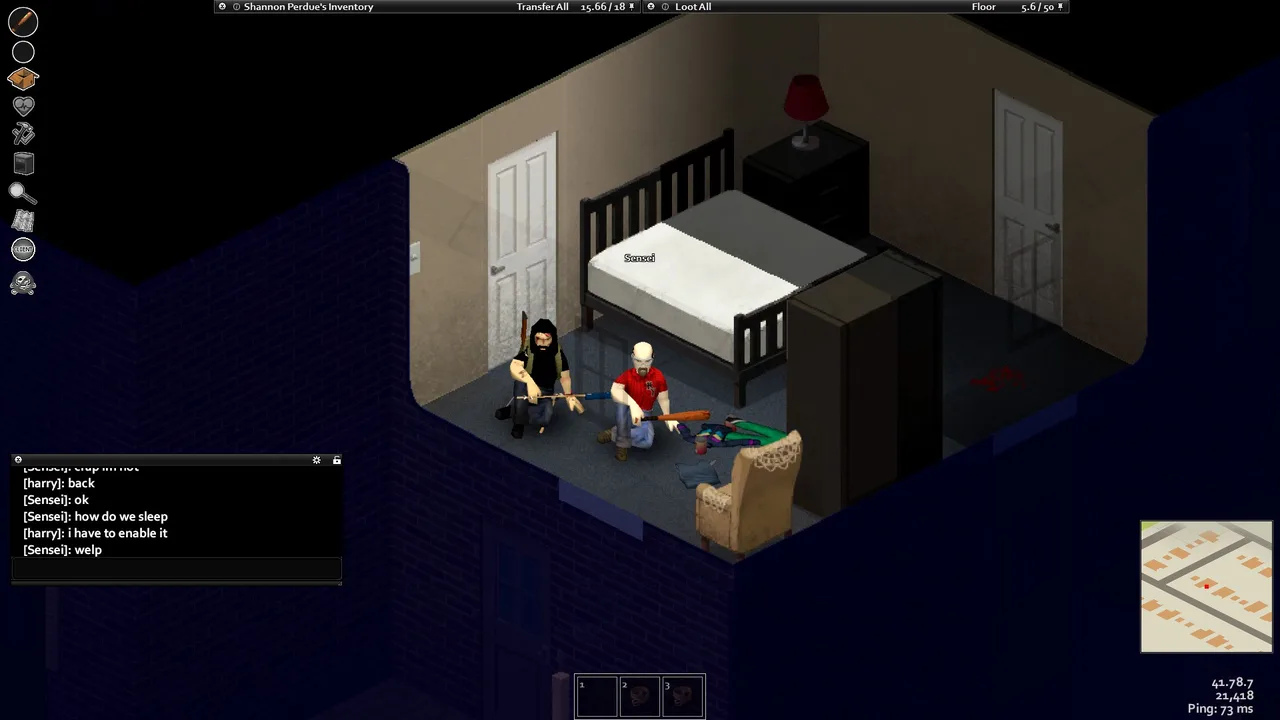
既定のサーバーでは、眠気が溜まらず、ベッドで寝ることもできません。SleepNeeded がオフのあいだ、眠気はゲームが状態を計算するたびに0へ戻されるので、何日起きていても眠気のムードルは出ません。
| SleepAllowed | SleepNeeded | 眠気 | ベッドで寝る |
|---|---|---|---|
| オフ(既定) | オフ(既定) | 溜まらない | できない |
| オン | オフ | 溜まらない | いつでも、何度でも寝られる |
| オン | オン | 溜まる | 疲れていて近くにゾンビがいないとき |
| オフ | オン | 溜まらない | できない |
許可だけオンの組み合わせは、眠気の管理なしで、時間を飛ばす手段として睡眠を残す設定です。ゾンビの目の前でも寝られます。
睡眠で時間が早送りされるのは、接続している全員が寝たときだけです。早送りの速さは FastForwardMultiplier(既定40倍)で決まります。
不眠症、ショートスリーパー、ロングスリーパーの3特性は、睡眠の2項目が両方オンのサーバーでしか選べません。特性の点数は「職業と特性一覧」にあります。
睡眠の特性を選んだキャラクターで入るときは、先にサーバーの睡眠設定を確かめておきます。
経験値の入り方
動きながら上がる一部のスキルは、条件を満たして動いているあいだ、経験値が入るかの抽選を繰り返します。この抽選で使う値が、ソロの700に対してサーバーでは100なので、マルチのほうがおよそ7倍当たりやすくなります。
- 筋力
荷重50%超で歩く - フィットネスと全力疾走
走る、全力疾走する - 反射神経
照準を構えて歩く
忍び歩きと軽やかさは、ソロと同じ入り方です。経験値の倍率はサンドボックス設定にあり、スキルごとの上げ方は「スキル一覧」にあります。
ゲーム全体の仕組みとBuild 42の特徴は、どんなゲームかの記事にまとめています。
コメントする
PvPの設定と安全状態の切り替え
既定のサーバーはPvPが許可されていますが、全員が安全状態で始まります。攻撃が防がれるのは、攻撃する側と受ける側の両方が安全状態のときだけです。どちらか一方でもPvPモードなら、攻撃は当たります。
切り替えは、画面左上のドクロのボタンか、Gキー(「セーフティの切り替え」)です。安全からPvPへはすぐ切り替わり、安全へ戻すには既定で2秒かかります。
| 設定名 | 既定 | 内容 |
|---|---|---|
| PVP | オン | オフで対人攻撃そのものが無くなる |
| SafetySystem | オン | オフで全員が常にPvPモード |
| SafetyToggleTimer | 2秒 | 安全へ戻すまでの待ち時間 |
| SafetyCooldownTimer | 3秒 | 攻撃した側が安全へ戻れない時間 |
| PVPMeleeDamageModifier | 30 | 近接攻撃のダメージに掛ける倍率(30なら30倍) |
| PVPFirearmDamageModifier | 50 | 銃のダメージに掛ける倍率(50なら50倍) |
攻撃した側の待ち時間は、当てるたびに3秒ずつ加算されます。先に仕掛けた側は待ち時間なしで攻撃に入れますが、すぐには安全へ逃げられません。
攻撃を仕掛けるなら、そのあと数秒は反撃から逃げられない前提で動きます。
既定の倍率での被ダメージ
既定の倍率では、 野球バットでもどの部位も一撃で体力が0になります。部位が1つ潰れただけでは死にません。
部位の体力が0になると、全身の体力も減ります。頭を潰されると60、首なら70、下胴なら40減り、合計が100に達すると死にます。
たとえば頭と首なら60+70=130、頭と下胴なら60+40=100で、どちらも死にます。
服の防御は、ダメージを減らすのではなく、確率で一撃を丸ごと防ぎます。防げなかった一撃のダメージは、軽減されません。
撃ち合いを長く続けたいサーバーでは、2つの倍率を1〜5程度まで下げます。
非PvPゾーンと戦闘中のログアウト
- 管理者は、PvPが成立しない区域(非PvPゾーン)を四角く指定できる。中では全員が安全状態になる
- 攻撃した直後や切り替え中に接続を切ると、キャラクターは既定で60秒その場に残る
- クリティカルで相手を転ばせる挙動は、既定でオフ(KnockedDownAllowed)
コメントする
仲間と組むときの派閥とセーフハウス
派閥は、プレイヤー同士で作るグループです。同じ派閥のメンバーには、銃などの遠隔攻撃が当たりません。近接攻撃も、派閥の画面の「派閥内 PvP 許可」を2人ともオフにしていれば当たりません。
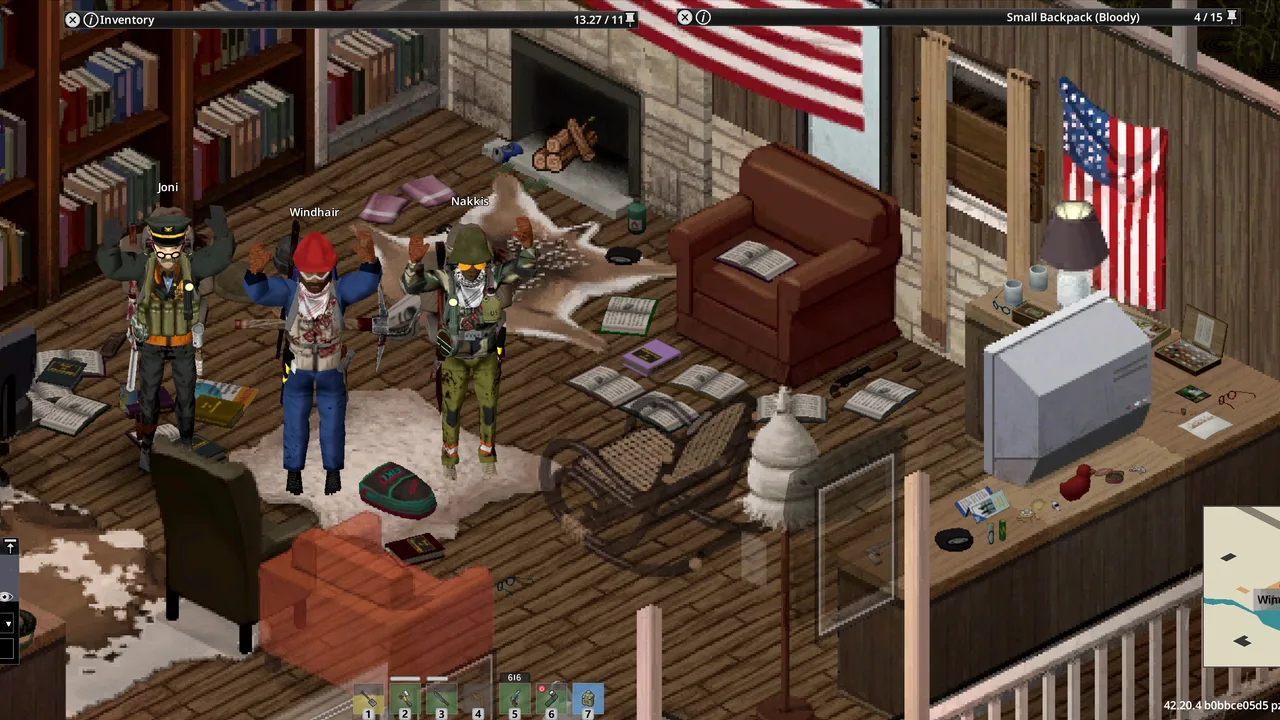
派閥は既定で初日から作れ、1人でもタグ(名前の横の略称)を付けられます。セーフハウスとは別の仕組みで、片方だけでも使えます。
セーフハウスは、既定ではプレイヤーが主張できません。PlayerSafehouse をオンにすると主張でき、主張した家の中では戦利品が再び出なくなります。
コメントする
接続できないときのエラー表示と対処
接続に失敗すると、画面に理由が出ます。よく出る表示と対処は次のとおりです。
| 表示 | 原因 | 対処 |
|---|---|---|
| クライアントバージョン…が一致していません | ゲームのバージョンが違う | 全員のバージョンを揃える |
| MOD「…」がインストールされていません。 | サーバーのMODが手元に無い | 同じMODを入れる |
| WORKSHOPのアイテムのバージョンがサーバーのものと異なります。 | MODのバージョンがサーバーと違う | サーバーが古いならサーバー、手元が古いならSteamを再起動する |
| 参加するにはホストの許可が必要です | ホストが許可していない | ホストが「フレンド招待」で「許可」にする |
| サーバーのパスワードが間違っています | サーバーパスワードの誤り | 「編集」で入れ直す |
| ユーザー名またはパスワードが違います | アカウントの名前か合言葉の誤り | 前回と同じ組み合わせで入る |
| サーバーが満員です | MaxPlayersの上限 | 空きを待つか、上限を上げる |
| サーバーから応答がありません | サーバーが止まっているか、届いていない | 起動とポートの開放を確かめる |
コメントする
困ったら
© The Indie Stone
記載されている会社名・製品名・システム名などは、各社の商標、または登録商標です。

コメント