











お約束
本記事は、ファイナルファンタジーXIV (FF14)におけるMODや外部ツールの使用を推奨するものではありません。
FF14では、MODや外部ツールの使用は禁止されており、利用規約に違反します。これに該当するMODや外部ツールの使用は、アカウント停止(BAN)などのペナルティを受ける可能性があります。
本記事は、FF14におけるMODや外部ツールに関する情報を提供するものであり、その使用を推奨するものではありません。MODや外部ツールの使用は、常にアカウント停止のリスクを伴うことを理解し、慎重に判断してください。
また、本記事で紹介するツールやMODは、すべて自己責任での利用を前提としています。導入や使用によって発生した不具合やアカウント停止などのトラブルについて、当サイトは一切の責任を負いません。コメントする
ダウンロード
下記は自動で最新版が表示されます。
取得時刻:2026年10月13日 12:12 AM(キャッシュ表示)
Release 7.0.20
This is a maintenance release.
* Fixed an issue wherein auto-launch applications may not have started together with the game under certain conditions.
* Fixed an issue wherein it was impossible to create desktop shortcuts for accounts from the account switcher menu. (by @nathanctech)
* Fixed an issue wherein the launcher would not be able to install game patches if the chosen game directory was a root directory.
* Fixed an issue wherein confusing warning messages may have appeared when detecting badly set-up save data folder permissions. (by @reiichi001)
* Fixed an issue wherein some files may not have been written correctly when installing game patches. The files aren't necessary for game operation and will be repaired during the next patch.
**:warning: Attention!**
If you receive errors during the installation or if the launcher doesn't work correctly, make sure to check your antivirus first and disable it for XIVLauncher. Many commercial antivirus programs detect XIVLauncher as a false positive. Please also see this FAQ entry with more information: https://goatcorp.github.io/faq/xl_troubleshooting#q-how-do-i-whitelist-xivlauncher-and-dalamud-so-my-antivirus-leaves-them-alone
**Please download ``Setup.exe`` from below to install XIVLauncher, if you have not used it before.**
最新版のファイル一覧
- assets.win.json (205 B)
- CHANGELOG.txt (717 B)
- RELEASES (164 B)
- releases.win.json (998 B)
- XIVLauncher-7.0.20-delta.nupkg (275 KB)
- XIVLauncher-7.0.20-full.nupkg (107 MB)
- XIVLauncher-win-Setup.exe (109 MB)
上記の最新版のファイル一覧から、Setup.exeをダウンロードして下さい。
コメントする
インストール
- Setup.exeを起動
- 下の動画のように進めていけばOK
コメントする
FAQ
公式ドキュメントより引用したものを日本語訳しました。
FAQを表示…(タップで展開)
自動ログインを無効にするにはどうすればいいですか?
XIVLauncherを開く際にShiftキーを押したままにします。メインウィンドウが表示されるまで押し続けてください。
XIVLauncher、Dalamud、Dalamudプラグインは安全ですか?
はい。Goatcorpはセキュリティを重く見ています。このソフトウェアを使っても、改造の使用が他のプレイヤーに知られる状況にはなりません。現時点で、スクウェア・エニックスはクライアントの改造を検出していないと考えています。ReShade/GShade、ACT、Teamcraftなど他のコミュニティプロジェクトと同じです。
一般的な免責事項
XIVLauncherやプラグインを使っていることは、ゲーム内で話さないでください。これは、いかなるサードパーティの改造についても同じで、技術的にはFFXIVの利用規約違反にあたるためです。XIVLauncher、Dalamud、Dalamudプラグインの使用でBANされた報告はありませんが、注意は必要です。公式にサポートされているプラグインは、すべてコードレビューを通っています。ゲームの悪用や、ゲームサーバーへの不正なデータ送信がないかを確かめるためです。サードパーティのプラグインリポジトリにある非公式プラグインは推奨できません。使う場合は自己責任です。
さらに、XIVLauncherは完全に趣味のプロジェクトです。お金のためではなく、楽しいから作っています。誠実で素早い対応を心がけていますが、提供するものはすべて「ベストエフォート」です。このようなソフトウェアの維持には多くの時間がかかり、開発者も人間です 🙂
XIVLauncher、Dalamud、Dalamudプラグインについての質問は、開発者のDiscordサーバーで受け付けています。主に英語のコミュニティなので、他の言語でのサポートは限られます。
XIVLauncherのセキュリティ詳細
XIVLauncher本体についての補足です。
- XIVLauncherはオープンソースです。メインのXIVLauncher GitHubリポジトリでコードを監査できます。
- XIVLauncherのリリースは現在、GitHub上で直接ビルドされています。ダウンロードするものはすべて、GitHubリポジトリにリストされているオープンソースコードのバージョンからのものであることを確認できます。XIVLauncherのバージョンチェックファイルは、GitHubのAPIレート制限や国固有のISPブロックに遭遇する可能性を減らすために、プライベートVPSにキャッシュされています。ファイルのダウンロードには私たちのプロキシドメイン(
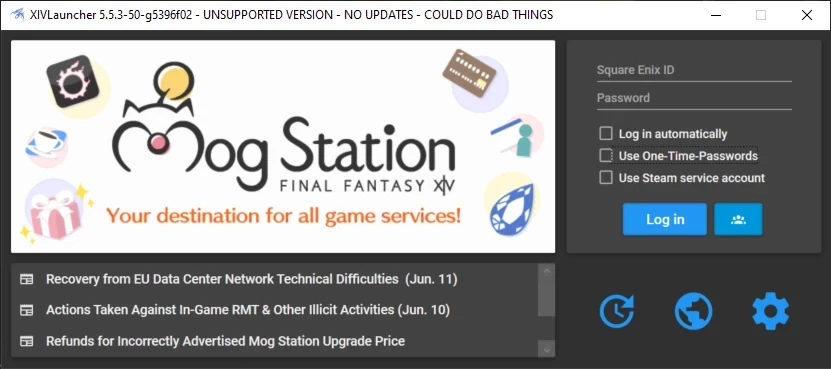
kamori.goats.dev)が表示されますが、これはGitHubにリダイレクトされます。この動作を確認するには、お好みのネットワーク分析ツールを使用できます。VPSはCloudflareを使用してデータをキャッシュし、VPNとハードウェアキーを介してのみアクセス可能です。 - ランチャーが変更されたか、開発用のバージョンを実行している場合、デバッグビルドまたはテスト/サポートされていないリリースであることが明確に示されます。
 。
。 - XIVLauncherは、アカウント資格情報を安全に保存するためにWindows資格情報マネージャーを使用します(保存を選択した場合)。パスワードは暗号化され、認可されたプログラムのみがアクセスできます。ただし、誰かがコンピューターへのアクセスを得た場合、技術的にはパスワードを抽出できることを意味します(ただし、その時点では、おそらくもっと大きな問題があります)。
- XLCore(Linux用のネイティブXIVLauncher)は、アカウント資格情報を安全に保存するために
libsecretを使用します。gnome-keyring、kwallet(KDEフレームワークバージョン5.97.0以降で提供)、keepassxc、secret-service、およびorg.freedesktop.secretsを実装する他のシークレットプロバイダーを使用して、これらの資格情報を保存および管理できます。
- XLCore(Linux用のネイティブXIVLauncher)は、アカウント資格情報を安全に保存するために
- XIVLauncherは、セキュアなプロキシ、GitHub、および公式のFFXIVウェブサイトとのみ通信します。
- XIVLauncherは、公式ランチャーと同じログインおよび認証プロセスを完全に複製するように設計されています。小売版と常に一致するように、同じログイン問題を経験することまで含めて、手順が取られています。パッチのダウンロードは、SEが小売ランチャーに提供するのと同じパッチリストから取得され、すべてのパッチファイルは適用される前に正しいことが確認されます。
Dalamudのセキュリティ詳細
Dalamudについての補足です。
- Dalamudはコード注入フレームワークです。仕組み上、ウイルスに似た見た目と動きになります。アンチウイルスソフトが、有害または有害の恐れがあるソフトと判定することもあります。Dalamudをホワイトリストに登録する方法は、このFAQの別の項目にあります。安定して使うにはホワイトリストへの登録を勧めますが、環境によっては不要です。
- Dalamudを使うと、ゲームメモリとネットワークパケットを読み取れます。ACTを使う場合と同程度です。
- Dalamudのフレームワークには、プラグインが使用を選択できるゲームメモリの変更/ゲームクライアントメモリとの機能へのフックの能力が付属しています。ただし、公式のDalamudゲームデータ APIでは、ゲームデータへの安全な読み取り専用(適用される場合)アクセスのみを提供しています。
プラグインのセキュリティ詳細
Dalamudプラグインについての追加の詳細は以下の通りです。
- 公式プラグインリポジトリにあるDalamudプラグインは、私たちによって「使用安全」と判断されています。
- 公式にサポートされているプラグインは、常にゲーム内の
/xlpluginsプラグインインストーラーから直接入れます。手動でダウンロード・インストールする必要はありません。 - Dalamudは、限定的なサポートでサードパーティのプラグインリポジトリをサポートしています。
注意してください:
- 非公式プラグインのサポートは提供できません
- 非公式プラグインの多くは安全ですが、ゲームを悪用したり、ゲームサーバーへ不正なデータを送ったりするものもあります。これはBANにつながることがあります。サポート外のプラグインは慎重に使ってください。開発者側は責任を負えません。
- サポート外のプラグインの不具合は、そのプラグインの開発者か関連コミュニティに相談します。専用のサポート窓口がない場合でも、XIVLauncherサポートDiscordでは質問しないでください。
ネットワークセキュリティの詳細
FFXIV以外で通信が発生するドメインの一覧です。可能な限り、接続はすべてHTTPSです。(スクウェア・エニックスのサービスの一部はHTTPSを使っておらず、開発者側では変えられません。)
追加のWebサービスのソースコードは次の場所にあります。https://github.com/goatcorp/XLWebServices/tree/master/XLWebServices
kamori.goats.dev– これは、XIVLauncherのメンテナーが運営するCloudflareの背後にあるプライベートVPSで、XIVLauncherとDalamudがバージョンをチェックする必要がある一般的なファイルをプロキシおよびキャッシュします。これは、ユーザーがレート制限に遭遇したり、悪い接続を持ったり、国のファイアウォールによってブロックされたりすることを心配する必要がないように、GitHubへのネットワーク接続の数を減らすために使用されています。その後、必要に応じてGitHubにトラフィックを転送します。VPSはCloudflareを使用してデータをキャッシュし、VPNとハードウェアキーを介してのみアクセス可能です。github.com、raw.githubusercontent.com、およびgoatcorp.github.io– これはGitHubです。あなたは今それを使用しています!is.xivup.com– サーバーステータスをチェックするための基本的なコミュニティサイト。
XIVLauncherをアンインストールするにはどうすればいいですか?
XIVLauncherは、普通のWindowsプログラムと同じくコントロールパネルか設定アプリからアンインストールできます。完全に消すなら、次のフォルダも削除します。
プログラムのインストールと古いバージョン:
%LocalAppData%\XIVLauncher%LocalAppData%\goatsoft(存在する場合)
設定/プラグインおよびその他のユーザー設定:
%AppData%\XIVLauncher
パッチ日にプラグイン/XIVLauncherは動作しますか?
多くの開発者が学校/仕事/両方を持ち、さまざまなタイムゾーンに住んでいることを覚えておいてください。物事は可能な時に更新されます。XIVLauncherは、いつでも消える可能性があります。パッチ対応にどれだけの作業や時間がかかるかは分からず、完了の見込み時期(ETA)も出せません。その点は責めないでください。パッチ日に質問が多いほど、修正作業に手が回らなくなります。
XIVLauncher:
- ユーザーは、新しいパッチとのXIVLauncherの互換性について何もする必要はありません。
- スクウェア・エニックスが認証やパッチのダウンロード/更新の方法を完全に変更しない限り、ランチャーはパッチ日に問題なく動作します。
Dalamud:
- Dalamudには、クライアントバージョンとホワイトリストに登録された互換性ファイルをチェックする内部メカニズムがあります。
- クライアントバージョンがホワイトリストに登録されているものと一致しない場合、Dalamudはロードされません。
- Dalamudがホワイトリストに登録されると、次回XIVLauncherで起動したときにロードされます。(Discordでもアナウンスします)
- Dalamudの更新が必要かどうかは、クライアント内部の変更量しだいです。ホワイトリストに登録されるまでの時間は見積もれません。
プラグイン:
- すべてのパッチでプラグインが動作しなくなることを想定してください。
- Dalamudが新しいパッチ用にホワイトリストに登録されると、プラグインのロードを試みます。
- Dalamudは動いても、プラグインだけが壊れることもあります。(その場合は、プラグインが更新されるまで無効化か削除します)
パッチが公開される前にXIVLauncherを使用して早めにログインできますか?
いいえ。
すべてのパッチメンテナンスと同様に、ロビーサーバーはおそらく通常通りオフラインになります。メンテナンス中にパッチをダウンロードして適用できたとしても、物事が復旧する前に認証がほぼ確実に期限切れになります。
XIVLauncherの「メンテナンスが終了するまで待つ」機能なら、ブートパッチ(ログイン不要)を確認できます。ゲームパッチが公開されると、すぐにログインを促してくれます。
「メンテナンスが終了するまで待つ」機能は、約15秒ごとにサーバーが稼働しているかどうかをチェックして、物事が稼働し次第ログインすることもできます。
どのパッチでも、Dalamudが新しいパッチコンテンツ用に更新されるまで、ゲーム内アドオンは自動的に無効になります。クライアントがクラッシュするので、Dalamudを起動アプリケーションとして手動で注入しないでください。
FFXIVのインストール場所はどこですか?
(別名:XIVLauncherが言う「ゲームパス」とは何ですか?)
FFXIVのインストール先は、公式インストーラーかSteamか、インストールした時期、無料体験版かどうかで変わります。よくあるパスは次のとおりです。
何をするにしても、bootまたはgameフォルダを選択しないでください。ただし、FFXIVのコピーがすでにインストールされている場合は、それらを含むフォルダを選択する必要があります。
公式ランチャー:
C:\Program Files (x86)\SquareEnix\FINAL FANTASY XIV - A Realm Reborn
Steam:
C:\Program Files (x86)\Steam\steamapps\common\FINAL FANTASY XIV OnlineC:\Program Files (x86)\Steam\steamapps\common\FINAL FANTASY XIV - A Realm Reborn
注意:Steamライブラリが別のドライブにある場合、異なる構造になります。
FFXIVおよび/またはXIVLauncherファイルを古いWineプレフィックスから新しいものに移行するにはどうすればいいですか?[Linux]
新しいXIVLauncherベースのプレフィックスを作成したら、古いffxivプレフィックスから以下のファイルをコピーできます:
FFXIVインストールを1つのプレフィックスから別のプレフィックスにコピーする(または必要に応じて移動/シンボリックリンクを作成する)
- コピー元:
~/Games/<old prefix>/drive_c/Program Files (x86)/SquareEnix/FINAL FANTASY XIV - A Realm Reborn - コピー先:
- (Lutris)
~/Games/<new prefix>/drive_c/Program Files (x86)/SquareEnix/FINAL FANTASY XIV - A Realm Reborn - (Proton)
~/.steam/steam/steamapps/steamapps/common/FINAL FANTASY XIV Online - (XLCore)
~/.xlcore/ffxiv
- (Lutris)
ユーザー/キャラクター設定をコピーする
- コピー元:
~/Games/<old prefix>/drive_c/users/<username>/My Documents/My Games/FINAL FANTASY XIV - A Realm Reborn - コピー先:
- (Lutris)
~/Games/<new prefix>/drive_c/users/<username>/Documents/My Games/FINAL FANTASY XIV - A Realm Reborn - (Proton)
~/.local/share/Steam/steamapps/compatdata/39210/pfx/drive_c/users/steamuser/My Documents/My Games/FINAL FANTASY XIV - A Realm Reborn - (XLCore)
~/.xlcore/ffxivConfig
- (Lutris)
XIVLauncher設定をコピーする(プラグインは再インストールしてください)
- コピー元:
~/Games/<old prefix>/drive_c/users/<username>/Application Data/XIVLauncher/pluginConfigs - コピー先:
- (Lutris)
~/Games/<new prefix>/drive_c/users/<username>/AppData/Roaming/XIVLauncher/pluginConfigs - (XLCore)
~/.xlcore/pluginConfigs
- (Lutris)
Wineプレフィックス内の他のファイルとプログラムをコピーする
- コピー元:
~/Games/<old prefix>/drive_c - コピー先:
- (Lutris)
~/Games/<new prefix>/drive_c - (XLCore)
~/.xlcore/wineprefix/drive_c
- (Lutris)
FFXIVおよび/またはXIVLauncherファイルを古いインストールから新しいものに移行するにはどうすればいいですか?[Windows]
FFXIVインストールをコピーする
FF14は、ほとんどの場合フォルダごと移せます。必要ならDirectXを入れておくだけです。パッチを当て直したくない場合は、先にSEのインストーラーでランチャーを入れ、そのあとファイルをバックアップで置き換えます。
注意:TexToolsをインストールしていた場合は、これを行うべきではありません。または、少なくともインデックスを復元/ゲームを修復してください。クライアントが壊れている可能性が高いです。
- ユーザーキャラクター設定をコピーする:
%USERPROFILE%\Documents\My Games\FINAL FANTASY XIV - A Realm Reborn - XIVLauncher設定をコピーする(プラグインは再インストールしてください):
%appdata%\XIVLauncher\pluginConfigs- 注意:他の設定やフォルダはそのコンピューターに固有のものなので、コピーしないでください。マシンごとに設定する必要があります。
Steamサポートについてはどうですか?
SteamでFFXIVを購入した人は、公式ランチャーでSteamアカウントをSquare Enixアカウントにリンクする必要があります。これを回避する方法はなく、そのため、Steamサービスアカウントを持っている場合は、Steamを開いている必要があります。
Steamインストールも正しいアカウントにサインインしている必要があります。
非Steamサービスアカウントでのオーバーレイを希望する場合は、SteamからXIVLauncherを非Steamゲームとして追加する必要があります。FFXIVの時間をSteamでカウントしたい場合は、ライブラリで右クリックし、Propertiesを選択し、Launch OptionsをC:\Users\**YOUR USERNAME HERE**\AppData\Local\XIVLauncher\XIVLauncher.exe %command%に設定します。
プログラムを開くときにXIVLauncherが更新をチェックできなかったというエラーが表示されます
XIVLauncherが開かない理由はいくつかあります。以下はよくある理由です。
XIVLauncherがアンチウイルス/ファイアウォールによってブロックされている
XIVLauncherをホワイトリストに登録する方法については、メインのアンチウイルスについてのFAQを参照してください。
GitHubのレート制限
最近GitHubへのアクセスが多かった場合、レート制限を受けているかもしれません。XIVLauncher、Dalamud、Dalamudプラグイン、GShadeなどの更新を短時間に続けると起きます。普段は起きません。
- https://api.github.com/rate_limitにアクセスして、投稿が読み込まれる(またはJSONファイルがダウンロードされる)かどうかを確認してください。
resources.core.remainingを探します。0の場合、GitHubのレート制限に達しています。- 制限に達した場合、resources.core.resetからタイムスタンプ番号を取得し、UTCタイムスタンプを人間が読める日付に変換します。unixtimestamp.comがこれに適しています。
- 指定された時間待ってから再度起動するか、タイムアウト期間が延長される可能性があります(絶対にゲームに入る必要がある場合は、この間公式ランチャーを使用してください)。
わからない場合は?
最速のサポートを受けるには、Discordサーバーに行き、XIVLauncherヘルプチャンネルに発生しているエラー、スクリーンショット(可能な場合)、およびoutput.logファイル(%AppData%\XIVLauncherにあります – Discordでf!faq logxlを使用して詳細を確認してください)を投稿してください。
Linuxを使用していて、「XIVLauncherの更新に失敗しました」というエラーが続けて表示されます
一部の最新のLinuxディストリビューションでは、TLS 1.0と1.1が無効化されています。これにより、WineとFFXIV/XIVLauncherでTLSが常に正しくネゴシエートされない問題が発生します。
これは、dssenh DLLオーバーライドをネイティブに設定することで修正できます(まだそうなっていない場合)。(環境変数としてdssenh=nを設定するか、Lutrisで設定します)
これはxivlauncherのLutrisスクリプトにも追加されています。
Fedoraを使用していますか?セキュリティポリシーを緩和するためにsudo update-crypto-policies --set DEFAULT:FEDORA32を実行する必要があります。Fedora 33以降では、より厳格なSSL/TLS設定があります。FEDORA32が機能しない場合は、代わりにsudo update-crypto-policies --set LEGACYを試してください。
ゲーム内アドオン(Dalamud)が動作しない、および/またはプラグインが表示されないのはなぜですか?
他の多くのゲームツールと同様に、DalamudはFFXIVプロセスに注入してDirectXをフックすることで動作します。時々、他のツールと競合したり、それらのために動作できなくなったりします。
問題の原因になりやすいものは次のとおりです。
- 一般的なサードパーティのアンチウイルス:アンチウイルスについてのFAQをご覧ください。
- FRAPS:FFXIVを開くときにFRAPSが閉じていることを確認してください。FPS表示および/または録画のためにDirectXをフックします。ゲームが実行された後、これらの機能のために開くことができます。
- Logitech GHub:なぜこのアプリケーションが問題を引き起こすのかわかりませんが、そうなのです。このプログラムは、ゲームを終了するときにDalamudをクラッシュさせ、黒い画面で動かなくなり、不適切に閉じる必要がある状態になる可能性があります。
- MacType:MacTypeはFFXIVに変更を加えません。なぜなら、FFXIVは通常のフォントを使用しないからです。FFXIVへのフックをブロックすれば問題ありません。
- MSI Afterburner:RTSSを含んでいます。以下を参照してください。
- OBS:一部のストリーミングモードでは、より良いキャプチャのためにDirectXをフックします。これにより、プラグインがストリームでレンダリングされたり、まったくレンダリングされなくなったりする可能性があります。キャプチャ方法を変更する必要があるかもしれません。
- RivaTuner/RTSS:FFXIVを自動フックからブラックリストに登録するか、RTSSの読み込み遅延を設定してください。RTSSはDalamudがロードされた後に問題なく使用できます。
- SpecialK:これもDirectXに注入し、Dalamudの注入を妨げる可能性があります。一貫性はありませんが、Dalamudがロードされた後にフックする方法がない限り、使用しないほうがよいでしょう。
XIVLauncherとDalamudをアンチウイルスに邪魔されないようにホワイトリストに登録するにはどうすればいいですか?
次のフォルダを例外に設定(ホワイトリストに登録)します。
%LocalAppData%\XIVLauncher%AppData%\XIVLauncher- FFXIVゲームのインストールフォルダ
その後、コンピューターを再起動してください。
注意:ほとんどのプログラムでは、%localappdata%と%appdata%の省略形を使用できません。完全な/実際のパス(通常はC:\Users\ユーザー名\AppDataの後にLocalまたはRoamingが続く形)を使用する必要があります。
Dalamudのリセット
Dalamud(プラグインシステム)をリセットする必要もあるかもしれません。Dalamudをリセットするには、%AppData%\XIVLauncher\addonHooksフォルダを削除してください。
追加の例外
できれば、次のファイルもホワイトリストに登録します。
(your FFXIV installation)\game\ffxiv_dx11.exe%LocalAppData%\XIVLauncher\XIVLauncher.exe%LocalAppData%\XIVLauncher\app-X.Y.Z\XIVLauncher.exe- 注意:X.Y.Zを利用可能な最新バージョンに置き換えてください。これはランチャーの更新ごとに変更されます!
%AppData%\XIVLauncher\addonHooks\W.X.Y.Z\Dalamud.Injector.exe- 注意:W.X.Y.Zを利用可能な最新バージョンに置き換えてください。これはDalamudの更新ごとに変更されます!
%AppData%\XIVLauncher\addonHooks\W.X.Y.Z\DalamudCrashHandler.exe- 注意:X.Y.Zを利用可能な最新バージョンに置き換えてください。これはランチャーの更新ごとに変更されます!
%AppData%\XIVLauncher\addonHooks\W.X.Y.Z\Dalamud.dll- 注意:W.X.Y.Zを利用可能な最新バージョンに置き換えてください。これはDalamudの更新ごとに変更されます!
%AppData%\XIVLauncher\runtime
アンチウイルスソフトごとのガイド
- Avast: https://support.avast.com/en-ww/article/Antivirus-scan-exclusions
- AVG: https://support.avg.com/SupportArticleView?l=en&urlname=AVG-Antivirus-scan-exclusions
- Bitdefender: https://www.bitdefender.com/consumer/support/answer/13427/
- 注意:BitDefenderユーザーは、BitDefenderファイアウォールを通じてXIVLauncherのプログラムファイル(
%LocalAppData%のもの)もホワイトリストに登録する必要があります。そうしないと、XIVLauncherは更新のチェックに失敗し、パッチの適用に失敗する可能性があり、プラグインをダウンロードできなくなります。
- 注意:BitDefenderユーザーは、BitDefenderファイアウォールを通じてXIVLauncherのプログラムファイル(
- Kaspersky Internet Security: https://usa.kaspersky.com/blog/kaspersky-add-exclusion/11075/
- 注意:アンチウイルスコンポーネントの
Threats and Exclusionsセクションでファイルとフォルダの除外を追加してください。上記のリストですべての詳細を確認してください。また、どのAVスキャナーを無効にする必要があるかを明示的に管理する必要がある場合もあります。
- 注意:アンチウイルスコンポーネントの
- McAfee: https://service.mcafee.com/webcenter/portal/cp/home/articleview?articleId=TS102056
- 注意:McAfeeはフォルダを登録できないため、ファイル単位で登録します。手間がかかり、バージョンが変わるたびに登録し直しです。対象は上のリストのとおりです。
- Norton: https://support.norton.com/sp/en/us/home/current/solutions/v3672136 または https://www.lifewire.com/exclude-files-from-norton-antivirus-scans-153348
- 注意:アクティブ検出または同様の名前の機能からも除外を行う必要がある場合があります。
- Windows Defender: https://support.microsoft.com/en-us/help/4028485/windows-10-add-an-exclusion-to-windows-security
(注意して進めてください。開発プラグイン、サードパーティプラグイン、または通常の/xlpluginsメソッド以外のものをインストールする場合、プラグインが動作するか、ゲーム内で検出されないか、コンピューターに害を与えないかを確信することはできません。)
XIVLauncherが新しいパスワードを保存しない / 保存されたパスワードをクリアするにはどうすればいいですか?
XIVLauncherは、ログイン情報をWindows資格情報マネージャーに保存します。項目には分かりやすい名前が付いているので、編集・削除したいものを探せます。
- Windows資格情報マネージャーを開きます。スタートメニューで名前を入力すると、すぐに見つかります。
- Windows資格情報のボタンを選択します
- FINAL FANTASY XIV-usernameのようなエントリが表示されるまでスクロールダウンし、エントリを展開します
- エントリを削除します。これでXIVLauncherは古い情報を読み込まなくなります。
- 今度はXIVLauncherを開いてログインを試みてください。
さらにヘルプが必要な場合は、https://pureinfotech.com/credential-manager-windows-10/に基本的なガイドがあります。
XIVLauncherがブルースクリーンオブデスを引き起こしていると思います。これを絞り込むのに役立つ情報は何ですか?
(注意:おそらくXIVLauncherではありませんが、以下の情報はそれを確認するのに役立ちます)
- どのストップコードが表示されていますか?
- エラーの原因となっているアプリケーションまたはドライバーは何ですか?
- これはいつから発生し始めましたか?
- どのプラグインをインストールしていますか?それらを無効にして、一つずつ選択的に再有効化しても発生しますか?
- XIVLauncherの完全なアンインストールと再インストールを行いましたか?(詳細については上記の投稿を参照してください)
これらの詳細が不明な場合、またはWindows イベント ビューアーで表示されない場合、BlueScreenViewがメモリダンプを読み取ることができます(メモリをハードドライブにダンプしている間にリセットボタンを押さずに、コンピューターがダンプを完了させてください)。
起動時のクラッシュを修正するにはどうすればいいですか?
Windowsを使用している場合は、Microsoftのhttps://github.com/abbodi1406/vcredist/releases/latestからVC Redistを、https://dotnet.microsoft.com/download/dotnet-framework/thank-you/net48-web-installerから.NET 4.8 Runtimeをインストールしてみてください。
これはLinux上のXIVLauncher.Coreには適用されません。.Net Frameworkは使用されず、WineがVisual C++互換性を提供するためです。
まだ問題が解決しない場合は、Discordサーバーに参加してください。
ランチャーがログイン時に赤い世界アイコンとエラーメッセージを表示し、公式ランチャーが開かない
これは、スクウェア・エニックスのサーバーの問題で、しばらくの間米国のプレイヤーに影響を与えています。ログインサーバーが日本のSEによって直接ホストされ、プレイヤーへのルートが適切に管理されていないことが原因です。
これを解決するには、しばらく待ってから再試行するか、タイトル画面に到達するまでVPNを日本に設定します。その後、VPNなしで通常にプレイできるはずです。DNSの変更も効果があると言われています。
FFXIVをプレイするためのVPNとして、MUDFISHをお勧めします。安価で信頼性が高いようです。パッチ適用時にエラーが発生する場合は、ProtonVPNまたはCloudflare WARPをお勧めします。
トラブルシューティングのために、SEの日本のログインサーバーであるfrontier.ffxiv.comにpingを送ることができます。
公式ランチャーが動作しない / XIVLauncherが更新をチェックできなかった / パッチファイルを検証できなかった
ほとんどは、ネットワーク接続か、スクウェア・エニックスのサーバーやGitHubまでの経路の問題です。XIVLauncher側に届く情報は「何かがうまくいかなかった」程度しかありません。
これは通常、家庭ごとの問題ですが、同じ場所にある複数のコンピューターが同じサーバーにロードバランスされる保証はありません(これが、一方のコンピューターは動作し、もう一方は動作しなかった理由です)。
ファイアウォールやレート制限が原因でないと分かっている場合は、次を試します。
- コンピューターを再起動する
- ネットワーク機器(モデムとルーター)を再起動する
- ハードディスクが満杯でないことを確認する
- 異なるDNSを試す
- Googleは8.8.8.8と8.8.4.4を提供しています
- CloudFlareは1.1.1.1と1.0.0.1を提供しています
- Level3は4.2.2.2と4.2.2.4を提供しています
- VPNを試す
- すでにVPNを使用して接続している場合は、まず切断してみてください
- 無料のVPNサービスを試したい場合、Cloudflareはhttps://1.1.1.1/で提供しています。または、より制御が必要な場合はProtonVPNを試してください。
- 有料のVPNサービスを試したい場合(まだ保証はありません)、過去にMUDFISHを推奨しています。
- 動作している別のコンピューターからFFXIVインストールをコピーする
- 最も簡単な方法は、フォルダを大容量のUSBフラッシュドライブまたは外付けHDDにコピーすることです。
- Windows共有の設定に慣れている場合は、動作しているコンピューターからドライブ/フォルダを共有し、ネットワーク経由でコピーすることもできます。
RTSSに注入遅延を設定する方法
C:\Program Files (x86)\RivaTuner Statistics Server\Profilesに移動します。ffxiv_dx11.exe.cfgファイルを選択したテキストエディタで開きます。[Hooking]セクションを見つけ、そこで2つのパラメータを変更します:
InjectionDelay=15000
InjectionDelayTriggers=KERNEL32.dll,USER32.dll
これらが存在しない場合は、追加してください。
FFXIVインストールを修復できますか?
はい!XIVLauncherでLog inを右クリックし、Repair game filesを選択してください。
公式ランチャーの修復機能は使用しないでください!ゲームのインストール全体を削除して再ダウンロードします。
FFXIVの更新を試みる際のバージョンチェックエラーを修正するにはどうすればいいですか?
(your user folder)\Documents\My Games\FINAL FANTASY XIV - A Realm Rebornに移動します。FFXIV_BOOT.cfgファイルを選択したテキストエディタで開きます。BootVersionCheckModeを1に変更します。- 再起動します。
TexToolsモッドがインストールされた状態でゲームを更新しました。クラッシュを修正するにはどうすればいいですか?
公式ランチャーでもクラッシュするなら、この問題に当たっています。原因はXIVLauncherではありません。
MODファイルをバックアップしてください。MODはアンインストールされることに注意してください。
このタスクにはアプリのインストールが必要です
これは、Windows 10で最初に導入された機能によるものですが、Windows 11の新規インストール(またはWindowsがプリインストールされたOEMマシン)でより頻繁に有効化され始めました。
これに関連して見つかった元の投稿は以下にあります: https://superuser.com/questions/1525779/search-for-app-in-the-store-prompt-when-opening-exe-files
Windows セキュリティで確認したい設定が2つあります
まず、アプリとブラウザーの制御に移動し、スマートアプリ制御の設定をクリックして→オフにします(これはWindows 10/11にアップグレードされたマシンではデフォルトでオフになっており、過保護な機能です)。その後、コンピューターを再起動して再試行してください。
問題が解決しない場合は、一時的にWindows SmartScreenをオフにします(ただし、後でこれを再びオンにする必要があります)。
Windows セキュリティで、アプリとブラウザーの制御に戻り、評価ベースの保護をクリックして→「アプリとファイルのチェック」をオフにします
XIVLauncherを管理者として実行しないで下さい
XIVLauncherを管理者として実行しないでください。
(そして、拡張して、Dalamudを手動で管理者として実行しないでください。)
FFXIVを管理者として実行することも決してしないでください。自分のユーザーによってゲーム設定データが書き込み保護される可能性があります。
これにより、キャラクター設定、ホットバー、設定の保存、スクリーンショットの撮影ができなくなる可能性があり、壊れたアクセス許可を修正しようとするか、すべての設定を削除して最初からやり直す以外に簡単な解決策はありません。(SEはファイルのアクセス許可をうまく処理していません!)
XL環境変数
該当する場合、XIVLauncherの新しいリリースをテストするためにXL_PRERELEASE=trueを設定できます。意味が分からないまま設定して何かが壊れても、サポートはしません。
もうwine env varは使用しないでください。SquirrelSetupで正しく動作するLutrisスクリプトを使用してください。
XL、Dalamud、およびプラグインの現在のバージョンを使用していない場合、サポートは提供されません。古いバージョンはクラッシュする可能性が高いため、注意して使用してください。
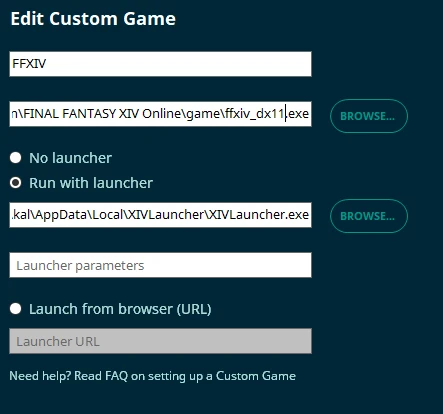
WTFast設定
コメントする
起動と使い方
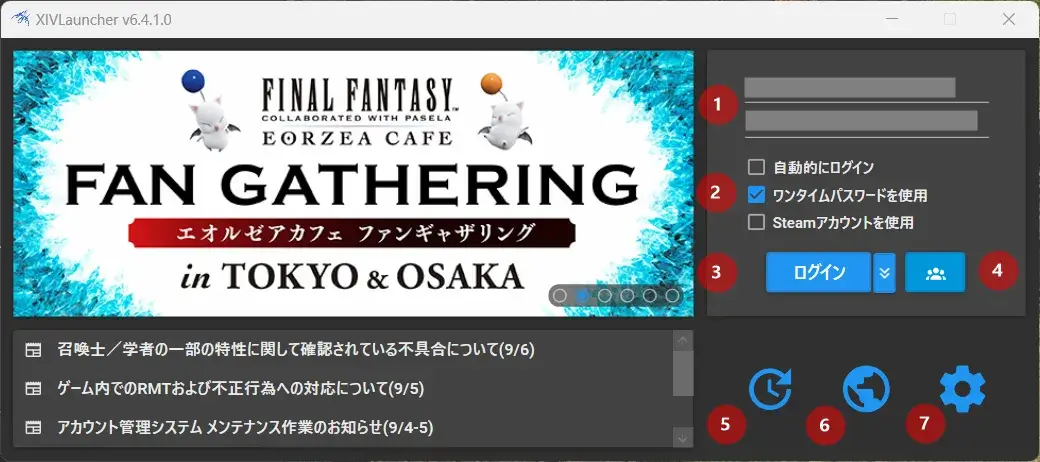
| 項目 | 説明 |
|---|---|
| 1ログイン情報入力欄 | ユーザーIDとパスワードを入力する欄です。 |
| 2自動ログイン設定 |
ワンタイムパスワードが設定されていない場合、有効化するとXIVLauncher起動時に自動ログインします。
※ この設定が有効な場合、XIVLauncherが表示されずにFF14が直接起動します。XIVLauncherを表示させたい場合は、Shiftキーを押しながらXIVLauncherを起動してください。
|
| ワンタイムパスワードを使用 | ワンタイムパスワードを設定している場合、この項目を有効化しないとログインできません。 |
| Steamアカウントを使用 | Steam版のFF14を使用している場合、この項目を有効化する必要があります。 |
| 3ログインボタン |
このボタンをクリックしてログインを実行します。
ボタンをクリックすると以下のプルダウンメニューが表示されます:
|
| 4アカウント選択ボタン | 複数のアカウントを登録している場合に使います。このボタンで、ログインするアカウントをすぐ切り替えられます。 |
| 5メンテナンスの終了待機ボタン |
メンテナンス中にこのボタンを押すと、15秒ごとにメンテナンス終了をチェックし、終了を検知したら自動でログインします。
※ ただし、ワンタイムパスワードを設定している場合は、ログイン時に手動入力が必要です。
|
| 6ワールド稼働状況確認ボタン | 全世界のFF14サーバーのワールド稼働状況を確認することができます。 |
| 7設定ボタン | XIVLauncherの各種設定画面を開きます。 |
コメントする
設定
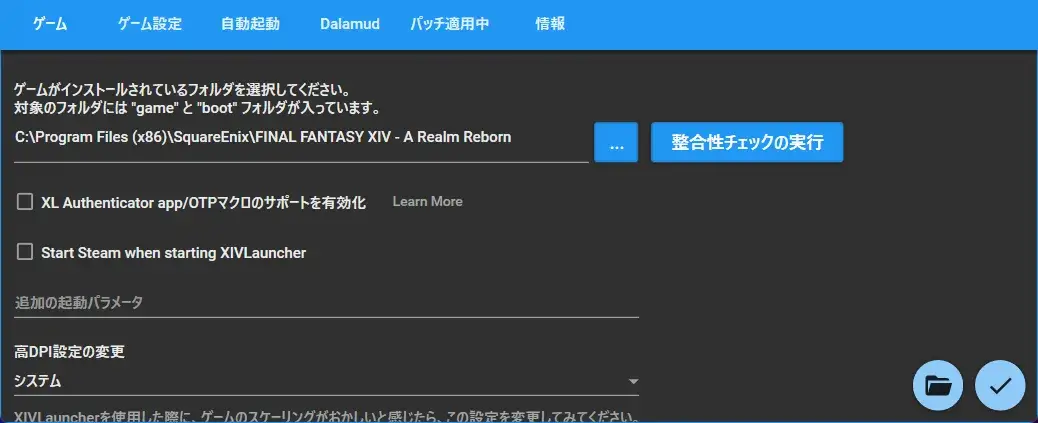
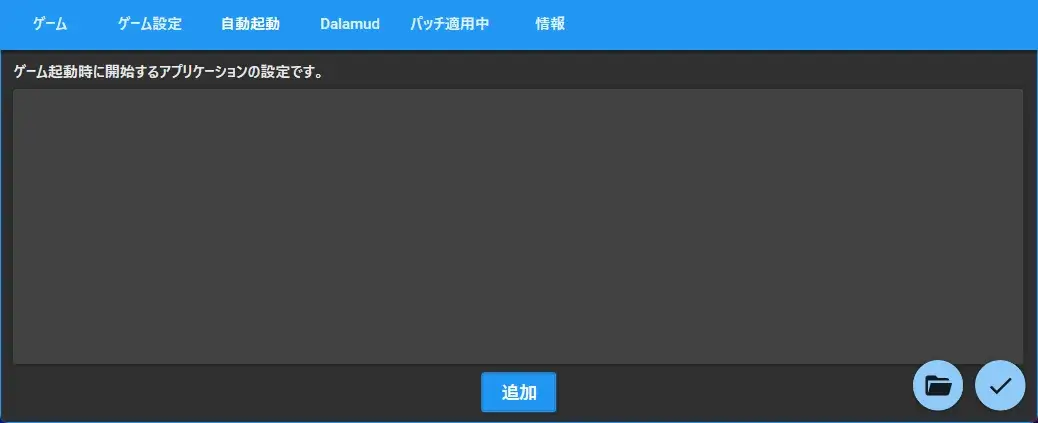
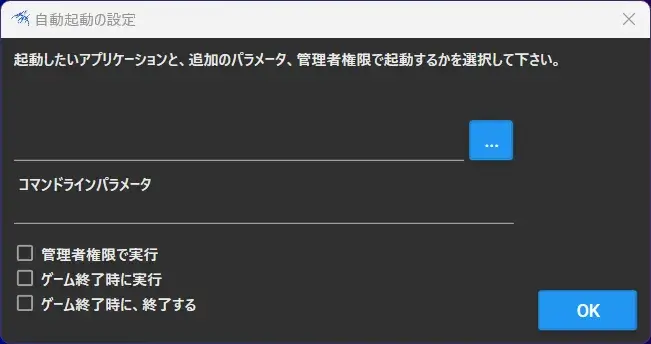
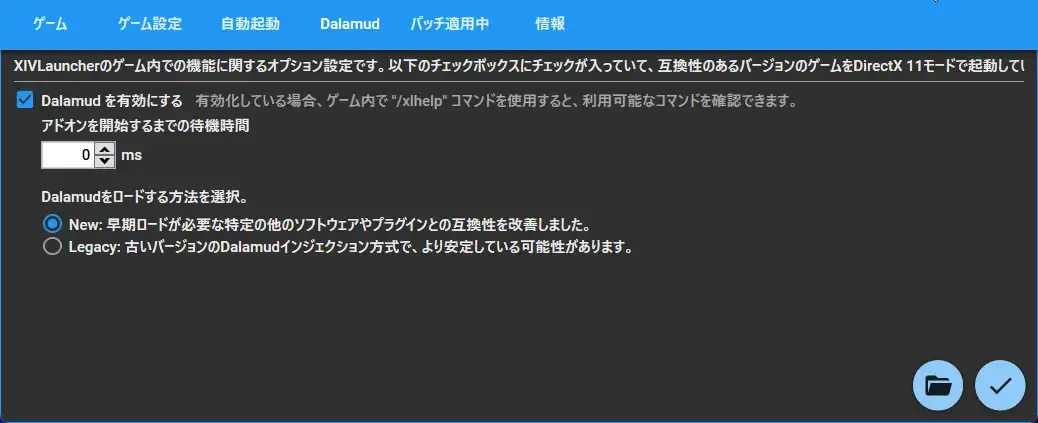
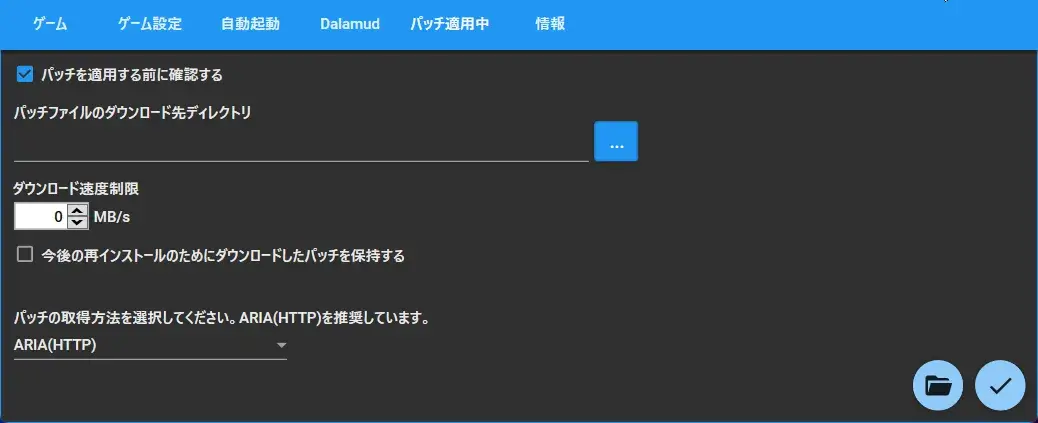
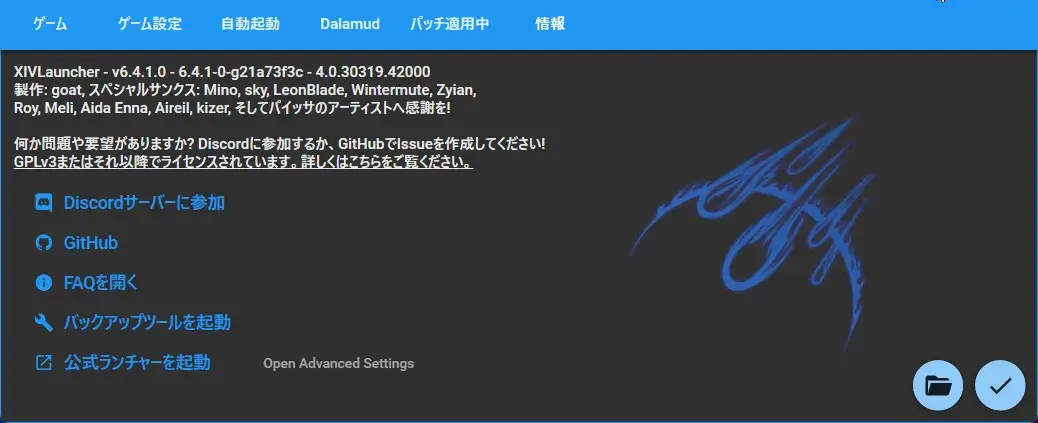
特にいじる点は無いはずです。
FF14のインストールフォルダを別の場所にしている人は、フォルダパスの修正が必要かと思います。

コメントする
注意点
DualSense Edge ワイヤレスコントローラー(PS5)を使用する場合、FF14がDualSence Edgeに対応していない為、Steam経由でXIVLauncherを起動する必要があります。
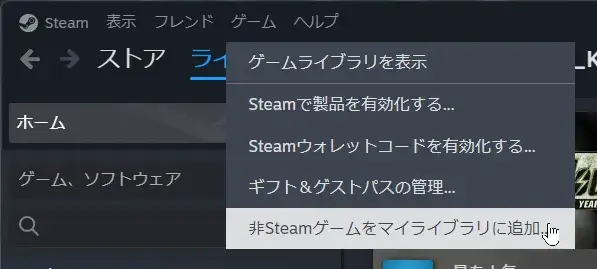
1. SteamにXIVLauncherを登録する
- 上部ツールバーより、
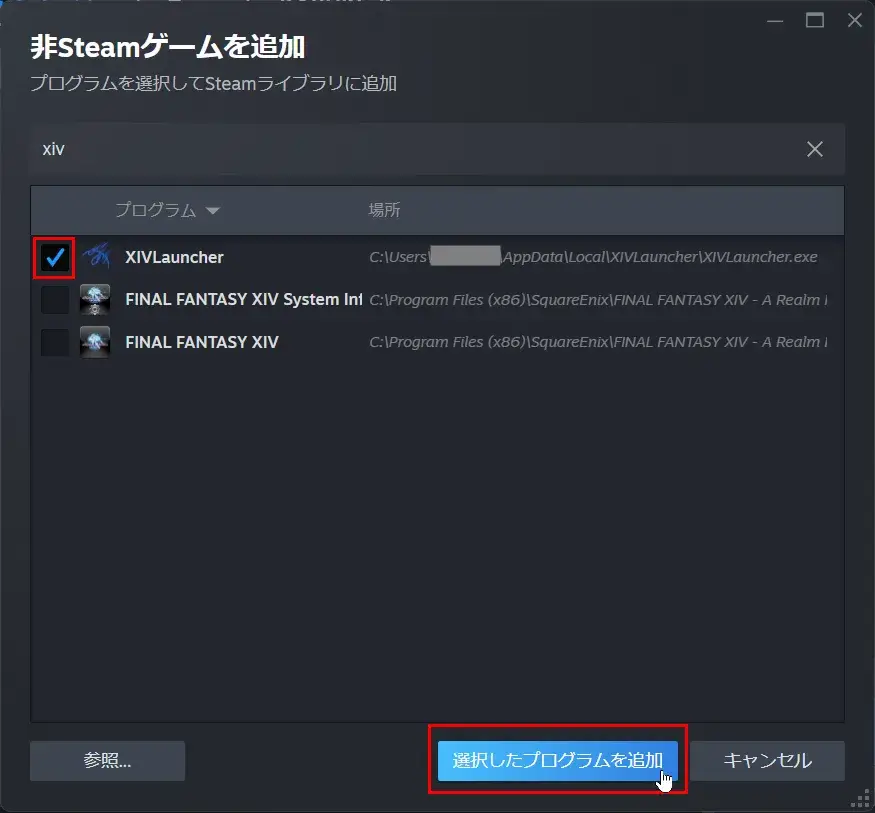
ゲーム>非Steamゲームをマイライブラリに追加を選びます。 - XIVLauncherを選択し、選択したプログラムを追加 を選びます。
- ※リストにない場合は、参照…ボタンを押してXIVLauncherの実行ファイル(
.exe)を登録します。 - XIVLaunvherのフォルダパスは、
C:\Users\ユーザー名\AppData\Local\XIVLauncher\XIVLauncher.exe1 です。
- ※リストにない場合は、参照…ボタンを押してXIVLauncherの実行ファイル(
- これでSteamのライブラリにXIVLauncherが追加されました。
2. Steam入力を有効にする
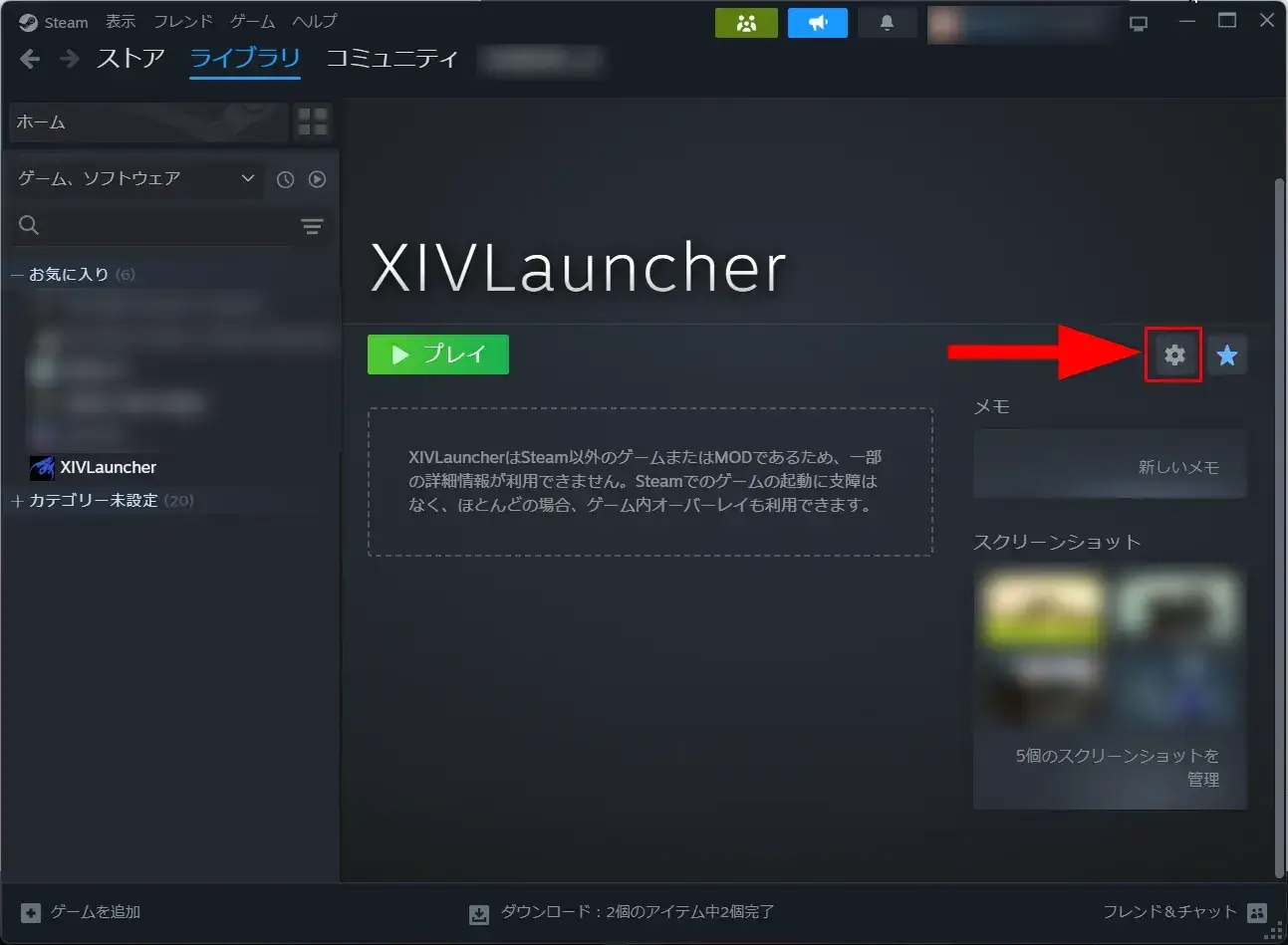
- 登録したXIVLauncherの設定を開きます。
コントローラから、Steam入力を有効にするを選択します。
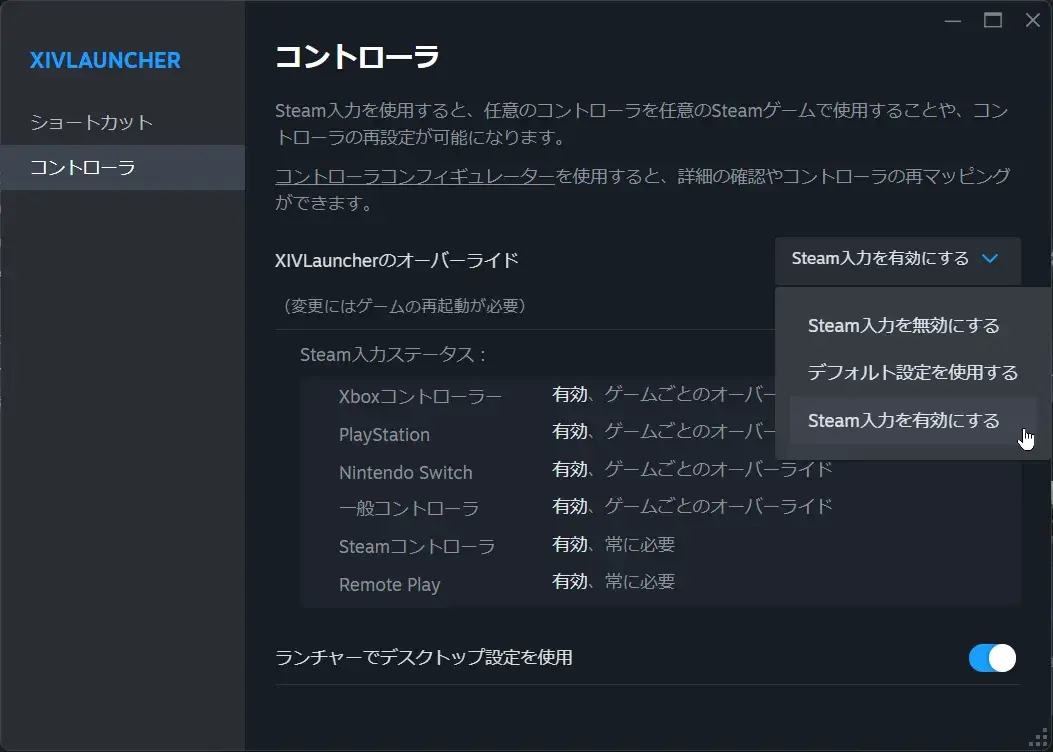
以上で終了です。
コメントする
脚注
ユーザー名の部分は、Windowsのユーザー名が入ります。 ↩︎

コメント