












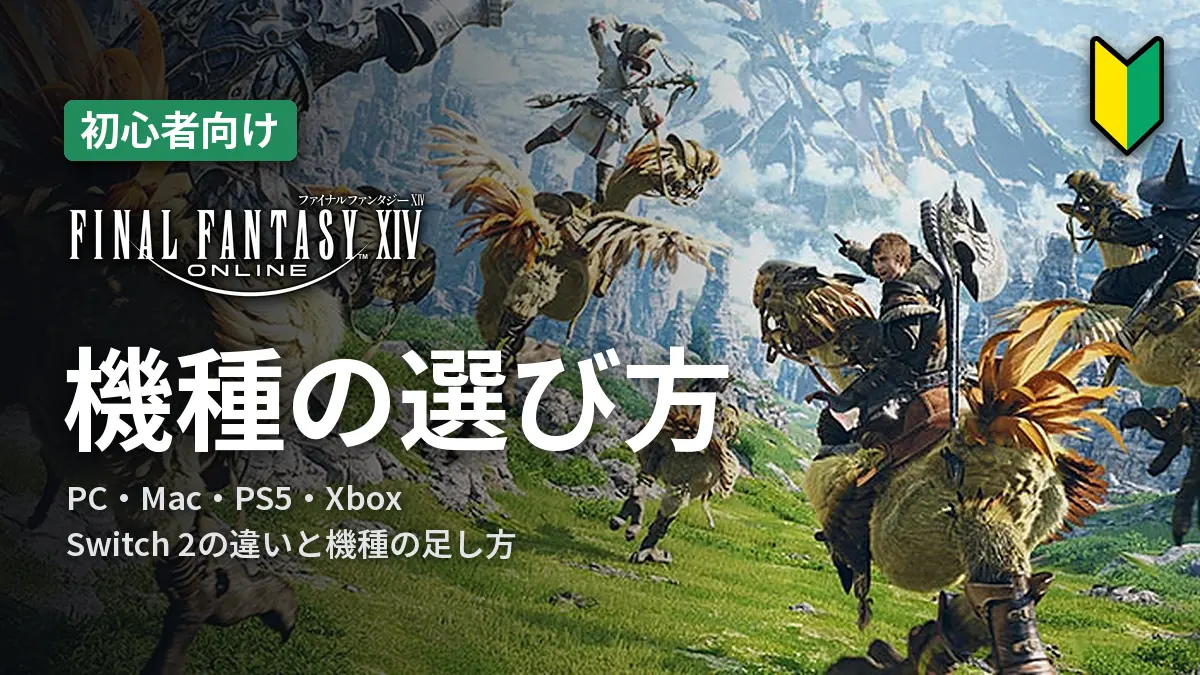
最初の1台は、今持っている機種の無料フリートライアルで十分です。
フリートライアルはPC、Mac、PS5、PS4、Xbox、Switch 2で遊べて日数の制限はなく、データは始めた機種に関係なく、好きな機種の製品版へ引き継げます。
機種で差が出るのは、PCのWindows版とSteam版の選び方と、XboxとSwitch 2の料金です。
- PC
Windows版とSteam版に分かれ、Steam版のフリートライアルから移れるのはSteam版の製品版だけ。Steamでゲームを買わないなら、Windows版が分かりやすい - Xbox
製品版で遊ぶには、Microsoftの月額サービスGame Passへの加入も要る - Switch 2
利用料はSwitch 2版専用。ほかの機種で有料契約中なら半額になる
製品版なら、別の機種を足しても同じキャラクターで遊べ、機種が違う人ともパーティを組めます。
アカウントとプレイ権の関係
キャラクターはサービスアカウントに保存されます。機種ごとのプレイ権を同じサービスアカウントに登録すると、どの機種からでも同じキャラクターで遊べます。
| 用語 | 何か | 補足 |
|---|---|---|
| スクウェア・エニックス アカウント | ログインに使うID | フリートライアルの登録時に作る。中にサービスアカウントがある |
| サービスアカウント | 契約の単位 | キャラクターと利用料が付く。1つのIDの中に複数作れる |
| プレイ権 | 機種ごとに遊ぶ権利 | 製品を買うと付く。サービスアカウントに登録する |
| モグステーション | アカウントと支払いを管理する公式サイト | プレイ権の登録と利用料の支払いをする |
コメントする
機種の決め方
機種を決めかねているなら、手持ちの機種のフリートライアルで試せます。「新生エオルゼア」から「漆黒のヴィランズ」まで、レベル80までの範囲を日数の制限なしで遊べます。キャラクターはそのまま製品版に引き継げます。
手持ちの機種で決める
- PCで遊ぶ人は、他のゲームをSteamで買うならSteam版、Steamを使わないならWindows版を選びます。
遊び方で決める
- 携帯モードで遊ぶならSwitch 2。
- テレビで遊ぶなら、持っている家庭用ゲーム機を選びます。パッドはPCでも使えます。
予算で決める
- 製品版の価格は、機種によって変わりません。
- Xbox版だけはGame Passの料金が別にかかります。エントリーをコインで支払う場合は、
1,300コインの束がないため、初回に1,500コイン(1,650円分)を購入します。
- Xbox版だけはGame Passの料金が別にかかります。エントリーをコインで支払う場合は、
- 2人で始めるなら、パーティを作れる人を用意する
- フリートライアルのプレイヤーは、自分からパーティを作ったり、他のプレイヤーを招待したりできません。
- 2人ともフリートライアルなら、製品版プレイヤーに2人を誘ってもらいます。どちらか一方が製品版を購入してパーティを作っても構いません。
| 条件 | 機種 | 備考 |
|---|---|---|
| PCがあり、Steamにゲームをまとめたい |  Steam版 Steam版 | 拡張もSteamで買う |
| PCがあり、Steamを使わない |  Windows版 Windows版 | e-STOREかモグステーションで買い、コードを登録 |
| PCが古くて動くか分からない | ベンチマークで確かめてから | Windows用の無料ソフト。動かなければ家庭用機 |
| Macだけ持っている |  Mac版 Mac版 | Windows版とは別の商品。登録の手順は同じ |
| テレビで遊ぶ |    持っている家庭用機(PS5・PS4、Xbox、Switch 2) 持っている家庭用機(PS5・PS4、Xbox、Switch 2) | どれもパッド必須。加入条件は後述 |
| Xboxだけ持っている | Xbox版 | フリートライアルはGame Pass不要。製品版は必須 |
| 携帯モードで遊ぶ | Switch 2版 | TV、テーブル、携帯モードで遊べる |
PCでWindows版とSteam版のどちらにするかは、今後の拡張パッケージをどこで買うかで決めます。動作環境と価格は同じで、違いは購入先と起動方法です。
コメントする
機種ごとの違い
機種によって変わるのは、購入先、起動方法、操作機器、別途必要なサービスです。ストーリーやバトルなど、ゲームの中身は共通しています。製品版はすべてダウンロードで購入します。
| 機種 | 購入先 | 操作 | 別途必要なサービス |
|---|---|---|---|
| Windows | スクウェア・エニックス e-STORE、Amazon、モグステーション | マウス・キーボード、パッド(Xinput準拠) | 不要 |
| Steam(Windows用) | Steam | マウス・キーボード、パッド(Xinput準拠) | 不要 |
| Mac | スクウェア・エニックス e-STORE、モグステーション | マウス・キーボード、パッド | 不要 |
| PS5、PS4 | PlayStation Store | パッド必須、マウス・キーボード任意 | PlayStation Plus不要 |
| Xbox Series X|S | Microsoft Store | パッド必須、マウス・キーボード任意 | 製品版はGame Pass必須 |
| Switch 2 | ニンテンドーeショップ | パッド必須、マウス・キーボード任意 | Nintendo Switch Online不要 |
購入後の起動方法
- Windows版は、専用ランチャーから起動します。
- Steam版は、Steamのライブラリから起動します。Windows版とSteam版は別の製品として扱われます。
- Mac版は、Mac用のゲームクライアントから起動します。
- PS5、PS4、Xbox、Switch 2版は、各ゲーム機のメニューから起動します。
操作方法
- PCでは、マウス・キーボードかゲームパッドを使います。ゲーム開始時に操作方法を選べます。
- Windows版とSteam版では、XInputに対応したゲームパッドを使えます。
- Mac版では、DualSenseやXboxのコントローラーにも対応しています。
- 家庭用ゲーム機ではパッドが必須です。マウス・キーボードは、チャットやメニュー操作などに使えます。
- パッドで遊ぶ場合は、アクションをクロスホットバーに登録して操作します。これは機種ごとの違いではなく、ゲームパッド操作に共通する方法です。
| 機種 | 必要容量 | 特徴 |
|---|---|---|
| Windows | 140GB | Windows 11対応。購入前にベンチマークソフトで動作を確認できます |
| Steam | 140GB | 動作環境とベンチマークはWindows版と同じ |
| Mac | 140GB | AppleシリコンのM1以降に対応 |
| PS5 | 90GB | 4K出力に対応 |
| PS4 | 100GB | PS4 Proは安定性重視か解像度重視かを選べる |
| Xbox Series X|S | 150GB | 利用料はFFXIVコインで支払います |
| Switch 2 | 120GB | テレビ、テーブル、携帯の3つのモードで遊べます |
- PS5版とPS4版は、1つの製品で両方に対応しています。PS4からPS5へ移行するときも、製品を買い直す必要はありません。
コメントする
機種ごとの料金の違い(製品、利用料、Game Pass)
必要なのは、製品の購入費と30日ごとの利用料です。Xbox版で製品版を遊ぶ場合は、Microsoftの月額サービスGame Passにも加入します。Game PassはEssential、Premium、Ultimateの3コースから選びます。同じ種類の製品なら、機種による価格差はありません。
FF14は、本編の「新生エオルゼア」と5つの拡張パッケージで構成されています。現在の最新作は「黄金のレガシー」です。スターターパックとコンプリートパックには30日分の無料期間が含まれます。31日目以降は利用料が必要です。
| 製品 | 価格 | 遊べる範囲 |
|---|---|---|
| スターターパック | 2,420円 | 「漆黒のヴィランズ」まで、レベル80まで |
| コンプリートパック | 6,380円 | 「黄金のレガシー」まで、6作品すべて、レベル100まで |
| 「黄金のレガシー」単品 | 4,620円 | スターターパックに追加すると6作品すべて |
利用料にはエントリーとスタンダードの2コースがあります。違いは、作成できるキャラクター数です。1つの物理データセンター(ワールドのまとまり)にキャラクターを8体まで作るなら、エントリーで遊べます。Xbox版とSwitch 2版では、利用料を専用通貨の「FFXIVコイン」で支払います。コインは各機種のストアで購入します。
| コース(30日ごと) | PC、PS5、PS4 | Xbox、Switch 2 | キャラクター数 |
|---|---|---|---|
| エントリー30日 | 1,408円 | 1,300コイン | 1ワールド8体、物理データセンター内8体 |
| スタンダード30日 | 1,628円 | 1,500コイン | 1ワールド8体、物理データセンター内40体 |
| スタンダード90日 | 4,554円 | 4,200コイン | スタンダードと同じ |
コインは500コイン550円から、決められた単位で販売されています。販売単位は500、1,000、1,500、3,000、4,200、10,000コインです。Switch 2版は2026年10月8日に650コインと750コインが加わり、8種類になりました。Xbox版には1,300コインの束がないため、エントリー30日を支払うときは1,500コイン(1,650円)を購入します。支払い後は200コイン残ります。Switch 2版は650コインを2つ買えば1,300コインがちょうどになります。
コメントする
機種をまたいで遊ぶときの注意
同じサービスアカウントにプレイ権を登録すれば、どの機種からでも同じキャラクターで遊べます。PS5の人とWindowsの人が同じワールド(サーバー)でパーティを組めます。データセンター(ワールドのまとまり)は初回起動時に、ワールドはキャラクター作成時に選びます。
1つのサービスアカウントに、PS5、PS4、Xbox、Switch 2、Mac、Windows版かSteam版のプレイ権を登録できます。
- PCは製品に付くレジストレーションコード(登録用のコード)をモグステーションで登録する
- 家庭用機は初回起動時に今のサービスアカウントを選ぶ
プレイ権と拡張パッケージの権利は、機種ごとの製品に付きます。PCで「黄金のレガシー」まで持っていても、追加する機種の製品は別に購入します。買うのは、追加する機種のコンプリートパックか、スターターパックと「黄金のレガシー」の単品です。
| 例外 | 内容 | 対処 |
|---|---|---|
| 同時ログイン | 同じサービスアカウントでは複数の機種で同時に遊べない | 人ごとに別のスクウェア・エニックス アカウント。詳細はFAQへ |
| Windows版とSteam版 | 同じサービスアカウントに登録できない | PCではどちらか一方に決める |
| Switch 2版の利用料 | 他の機種の利用料と別。両方で遊ぶならそれぞれ払う | 他の機種で有料契約中なら半額 |
コメントする
Windows版・Steam版・Mac版の違い
Windows版、Steam版、Mac版は別の商品です。Windows版とSteam版は、同じサービスアカウントに登録できません。Mac版も別の商品ですが、登録の手順はWindows版と同じです。
| 版 | 購入先 | コードの登録先 |
|---|---|---|
| Windows版 | スクウェア・エニックス e-STORE、Amazon、モグステーション | ランチャーかモグステーション |
| Steam版 | Steam | SteamのCDキーを表示→ランチャーかモグステーション |
| Mac版 | スクウェア・エニックス e-STORE、モグステーション | 起動前にモグステーション |
- Steam版の製品と拡張は、Steam版の本編(スターターパックか新生エオルゼア)が登録済みのときだけ足せます。Steam版のフリートライアルから製品版に移るには、Steam版のコンプリートパックかスターターパックを買います。
- Steam版の登録は、Steamのライブラリで本作を右クリックし
CDキーを表示で20桁のコードを取ります。そのコードをランチャーかモグステーションに入力します。機種を足すときはモグステーションです。Steamアカウントとスクウェア・エニックス アカウントの紐づけは、あとから解除できません。 - Mac版はWindows版とは別の商品で、e-STOREにMacダウンロード版として売られています。起動の前にモグステーションでレジストレーションコードを入力します。
| 項目 | Windows版 | Mac版 |
|---|---|---|
| 必要 | Core i5-8400、8GB、GTX 970 4GB | M1、8GB、SSD 140GB |
| 推奨 | Core i7-9700、16GB、RTX 2060 6GB | M2 Pro、16GB |
| 補足 | Windows 10は動作保証外。Edge WebView2(ランチャーの部品)が必要 | Rosetta(Appleの追加ソフト)が必要 |
コメントする
PS5・PS4版とXbox版の加入条件(PS Plus、Game Pass)
PS5・PS4版では、PlayStation Plusは不要です。Xbox版は、製品版で遊ぶときだけXbox Game Passが必要です。フリートライアルでは必要ありません。
| 項目 | PS5・PS4版 | Xbox Series X|S版 |
|---|---|---|
| 別途必要なサービス | PlayStation Plus不要 | Game Pass(Essential、Premium、Ultimate) |
| 利用料の払い方 | クレジットカード、Crysta(前払いの通貨)、ゲームカード(スタンダードのみ) | FFXIVコイン(Microsoft Storeで購入) |
| アカウント | 買ったPlayStation Networkのアカウントに付く。 解除できない | Xboxアカウントと1対1で固定。 解除できない |
| 必要なコントローラー | DualSense(PS5)、DUALSHOCK 4(PS4) | Xbox Wireless Controller |
PS5・PS4版のプレイ権は、製品を買ったPlayStation Networkのアカウントに自動で付きます。ゲーム起動後のプレイ権登録画面でサービスアカウントに登録すると、モグステーションに反映されます。
Xbox版の利用料はFFXIVコイン払いで、コインはMicrosoft Storeで買います。コインはゲームにログインしたときにアカウントにチャージされ、6か月後の同日の前日で失効します。
Xbox版のプレイ権だけのサービスアカウントは、FFXIVコイン決済のみです。他の機種も登録しているときは、ブラウザでモグステーションを開くと支払い方法を選べます。切り替えはプラットフォームモード(表示する機種の設定)で行い、Xboxのアプリから開いた場合はコイン払いです。
コメントする
Switch 2版の利用料と割引
Switch 2版の利用料はSwitch 2版専用で、他の機種で有料契約中なら半額になります。Nintendo Switch Onlineへの加入は要りません。
| コース | 通常 | 他機種で契約中(半額) |
|---|---|---|
| エントリー30日 | 1,300コイン | 650コイン |
| スタンダード30日 | 1,500コイン | 750コイン |
| スタンダード90日 | 4,200コイン | 2,100コイン |
- 半額の条件は、他の機種で利用期間の支払いが行われていること。無料期間中は対象外
- 半額のエントリー
30日は650コイン、スタンダード30日は750コインのパックを1つ買えばちょうど(10月8日に追加) - Switch 2本体のユーザーとスクウェア・エニックス アカウントは
1対1で固定。家族で本体を共用するなら、人ごとに本体のユーザーを分ける - スクウェア・エニックス アカウントの登録リージョン(地域)と、購入ユーザーの「国/地域」を一致させる
- Joy-Con 2かSwitch 2 Proコントローラー必須。マウス・キーボードは任意
FFXIVコインの買い方と半額の判定、本体ユーザーとの紐付けは、Switch 2版の価格と始め方の記事にまとめています。
コメントする
あとから機種を足す手順(プレイ権の追加と設定の引き継ぎ)
追加する機種のコンプリートパックかスターターパックを購入し、今のキャラクターがいるサービスアカウントに登録します。設定はサーバーバックアップを使って、機種をまたいで引き継げます。
キャラクター選択画面からサーバーバックアップを使います。クライアント共通設定データとキャラクター設定データの2種類をバックアップします。
追加する機種のコンプリートパックか、スターターパックと「黄金のレガシー」の単品を購入します。
今のキャラクターがいるスクウェア・エニックス アカウントでログインし、プレイするプラットフォームの追加を選びます。プレイ権の追加で機種とレジストレーションコード入力を選び、コードを入力します。
PS5、PS4、Xbox、Switch 2はコードの登録が要りません。初回起動時のプレイ権登録画面で、今のキャラクターがいるサービスアカウントを選びます。
サービス契約情報確認で反映を確かめるモグステーションの所有しているプレイ権利に、機種のチェックマークが付いていれば完了です。Steam版はWindowsの欄に付きます。
サーバーバックアップからクライアント共通設定とキャラクター設定をダウンロードします。解像度やグラフィック設定など、機種に依存する設定は個別に設定し直します。パッドのボタンの割り当ては、クライアント共通設定のバックアップで持っていけます。
| 設定の持ち運び | 対象 | 機種の組み合わせ |
|---|---|---|
| サーバーバックアップ(共通設定) | ディスプレイ、サウンド、アクセシビリティ、共通マクロ | 全機種(Steam版はWindows版に含む) |
| サーバーバックアップ(キャラ設定) | 画面の配置(HUD)、技の並び(ホットバー)、装備の組、キー割り当て | 全機種(Steam版はWindows版に含む) |
| ランチャーのバックアップ | FFXIVconfig.fea | Windows版とMac版の間だけ |
- サービスアカウントが複数あるときは、モグステーションのタブで選び
このサービスアカウントを利用 30日の無料期間は1サービスアカウントにつき機種ごとに1回で、同じ機種に製品を足しても付かない- 機種を足して
30日の無料期間が付くと、追加リテイナー契約とプレミアムオプション(月額の追加サービス)の自動継続が止まる。モグステーションの追加有料オプション管理で契約し直す - PS4版の人はPS5アップグレード版を入れ、先にサーバーバックアップを取ってPS5版のキャラクター選択画面で下ろす
コメントする
よくある質問
© SQUARE ENIX
記載されている会社名・製品名・システム名などは、各社の商標、または登録商標です。

コメント