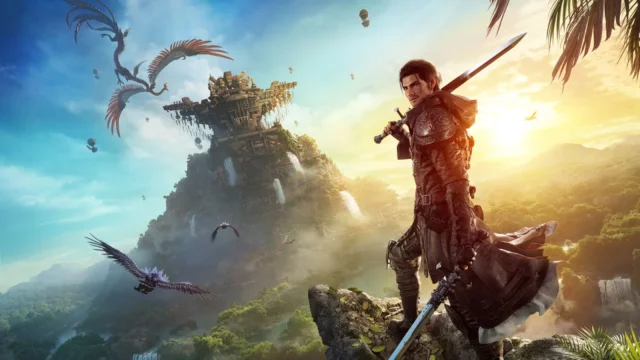











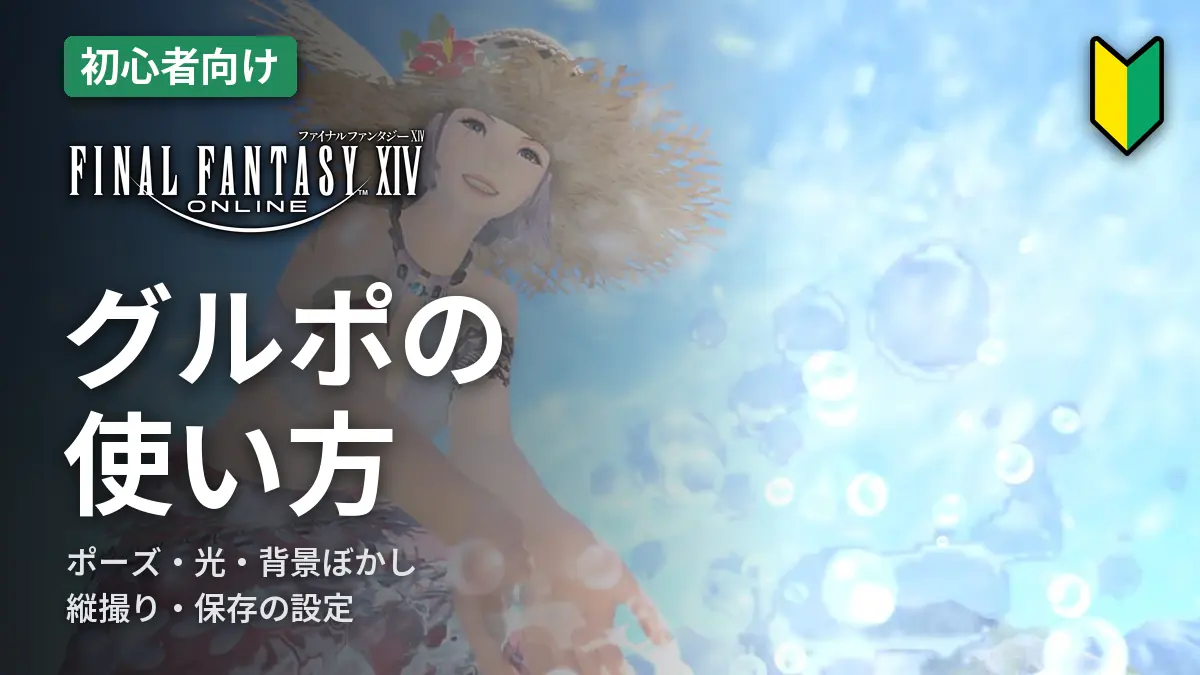
FF14のグループポーズ(通称「グルポ」)は、キャラクターの動きを好きな瞬間で止めて、ポーズや光、背景を整えながらスクリーンショットを撮れるフォトモードです。
初めてなら、動きを止めて、カメラを決めて、顔を明るくすれば1枚撮れます。
- 動きを止める
撮りたいエモートを使ってからグルポを始め、「モーションストップ(全体)」で好きな瞬間に止める - カメラを決める
顔のアップか全身かを決めて、写したい範囲にカメラを合わせる - 顔を明るくする
「キャラクターのライティング」を少し上げる。足りなければライトを置く
背景のぼかしや表情は、1枚撮ってから少しずつ試します。
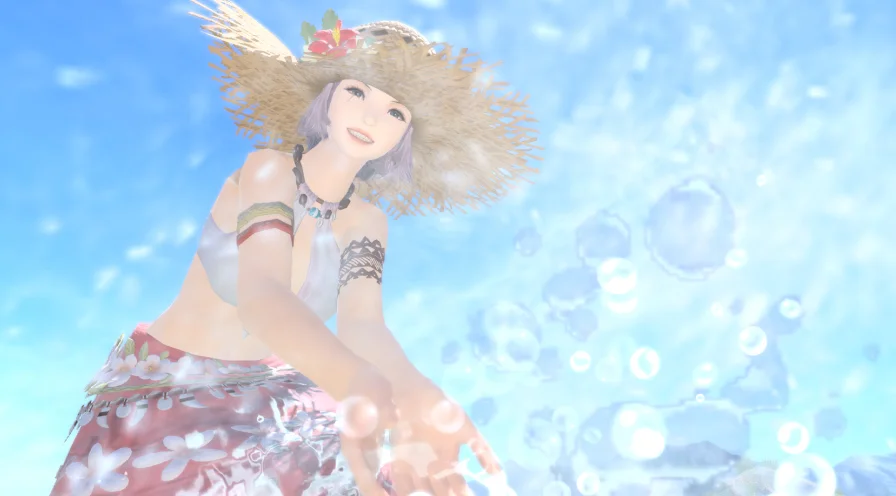
まずは5ステップで1枚撮ってみよう
撮る場所へ移動したら、お辞儀や手を振るなど、撮りたいエモート(キャラクターの動きや表情を変えるアクション)を1つ選びます。
「コミュニケーション」→エモートアクションで、撮りたいエモートを使います。
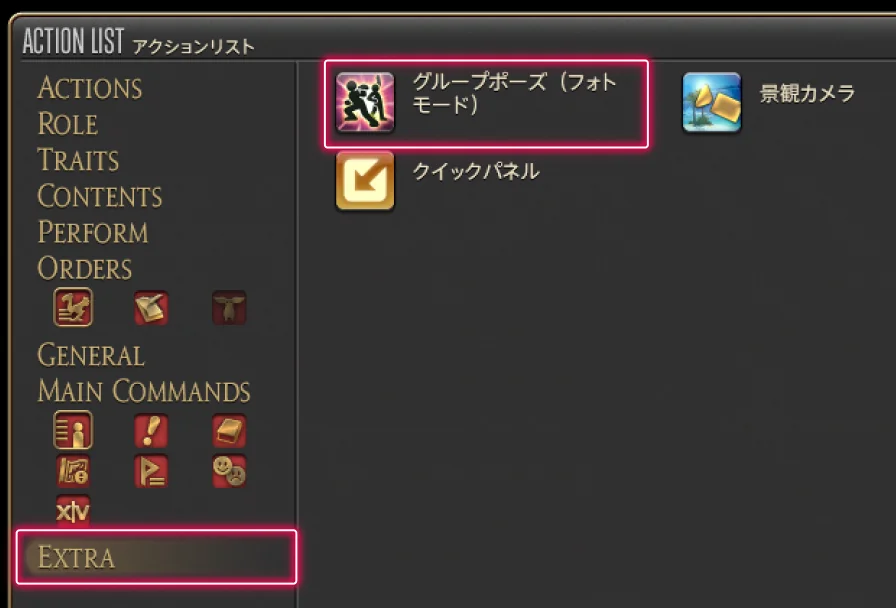
チャットに/gposeと入れるか、メインコマンドのマイキャラクター→アクションリスト→「EXTRA」のグループポーズ(フォトモード)で始めます。L2(キーボードは1)の「モーションストップ(全体)」で、好きな瞬間に止めます。
顔のアップか全身かを決めて、写したい範囲にカメラを合わせます。最初は画面を傾けずに撮ってみましょう。
「ライトの調光/拡張設定」の「キャラクターのライティング」を少し上げます。白い服が明るくなりすぎていないかも見ます。
□(キーボードはR)で設定のメニューを隠し、L1+OPTIONS(キーボードはPrintScreen)で撮ります。
これで基本の1枚が撮れます。次は、ライトかぼかしを1つだけ変えて、違いを見比べてみましょう。
コメントする
グルポの始め方とボタン、終わり方
チャットの「/gpose」か、アクションリストから始める
- チャットに半角で
/gposeと入れる /groupposeでも始められる- メニューからはマイキャラクター→アクションリスト→「EXTRA」→グループポーズ(フォトモード)
よく使うなら、グループポーズをホットバーかクロスホットバーに置いておくと、次からボタン1つで始められます。
よく使うボタン
初期設定のボタンです。括弧の中はキーボードのキーです。割り当てを変えているときは、画面の操作ガイドで確かめてください。
- □(R)
設定のメニューを隠す・出す - L2(1)
全員の動きを止める・動かす - R2(2)
選んだ相手だけ止める・動かす - △(Space)
カメラの方を見させる - ←→(Tab)
カメラの注視対象を変える - L1+OPTIONS(PrintScreen):写真を撮る
- ○(Esc)
グループポーズを終える
止めたボタンをもう一度押すと、動きが戻ります。うまく止められなくても、何度でもタイミングを選び直せます。
撮り終わったらグルポを終える
○(キーボードはEsc)でグループポーズが終わります。メニューを隠すボタンとは別です。撮る前はメニューを隠すだけにして、撮り終わってから終えましょう。
コメントする
ポーズを決めて、好きな瞬間で止める
撮りたい動きを使ってから始める
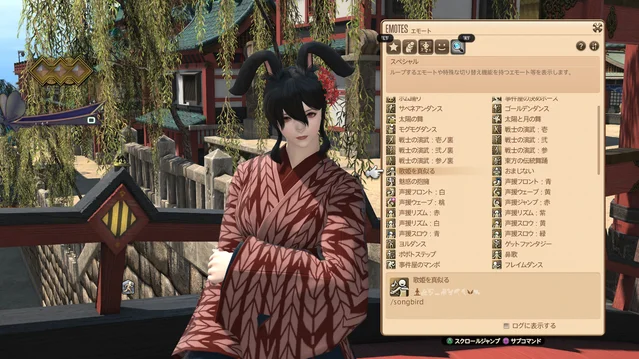
グルポでは、それぞれのキャラクターが最後に使ったエモートやアクション、表情をそのまま撮れます。
- 手を振る写真
エモートを使ってからグルポを始める - 武器を振る瞬間
撮りたいバトルアクションを使ってから始める - 集合写真
始める前に、それぞれが使いたいエモートを使っておく
L2の「モーションストップ(全体)」で全員をまとめて止め、R2の「モーションストップ(選択対象)」で1人ずつ止める瞬間を変えられます。
グルポの中でエモートを変える
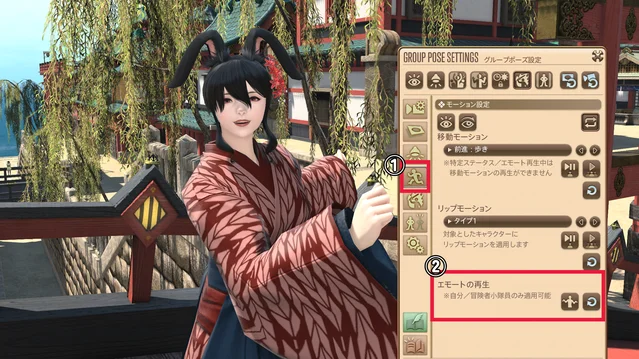
場所:モーション設定→エモートの再生→エモートを開く
- グルポの中でエモートを変えられるのは、自分と冒険者小隊の隊員
- ほかのプレイヤーのエモートは、相手に変えてもらう
- 変わらないときは、モーションストップを解いてから試す
- 同じ動きを何度も見たいときは、モーションの繰り返しを使う
集合写真は、全員が同じポーズでなくても撮れます。1人ずつ違うポーズを選ぶと、動きのある写真になります。
歩く・走るポーズを使う
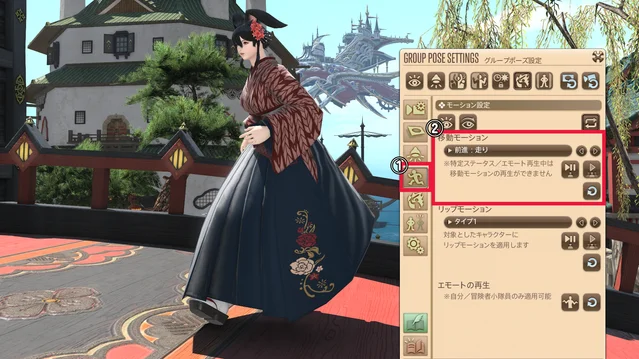
場所:モーション設定→移動モーション
- 歩き、走り、スプリントなどを、その場で再生できる
- 腕や足が好みの形になった所で止める
- 撮る場所を変えるときは、グルポを終えてキャラクターを動かす
マウントやミニオンは、使える動きが一部だけです。ミニオンごとの動きは、ミニオン一覧の動画で見比べられます。
コメントする
カメラを動かして、写す範囲を決める
距離と画角、傾きは別々に変える
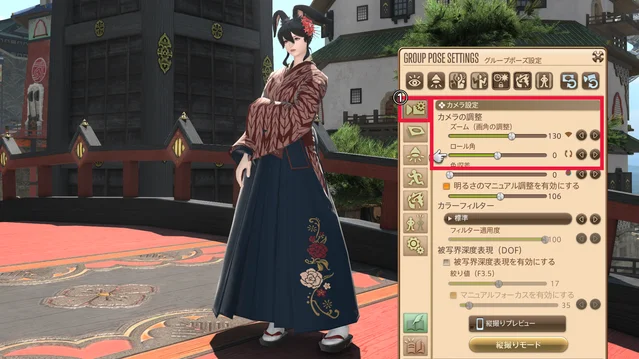
場所:カメラ設定
| 変えるもの | 写真で変わる所 | 試す場面 |
|---|---|---|
| カメラと相手の距離 | 相手への近さ | 顔に寄る、全身を入れる |
| ズーム(画角) | 写る範囲と見え方 | 背景を広く入れる、人物を大きく見せる |
| ロール角 | 画面の傾き | 動きのある構図にする |
| 注視対象 | カメラが中心にする相手 | 仲間やミニオンを主役にする |
- 最初は、頭や足先が切れない位置にカメラを合わせる
- 建物や水平線をまっすぐ見せたいときは、傾けない
- カメラを動かしすぎたら、カメラリセット(R3、キーボードはZ)で元の位置に戻す
- 気に入った構図は、ほかの設定を試す前に保存する
コメントする
視線と口元、まぶたで表情を作る
カメラ目線と、目線だけの追従を使い分ける
| 設定 | 効果 |
|---|---|
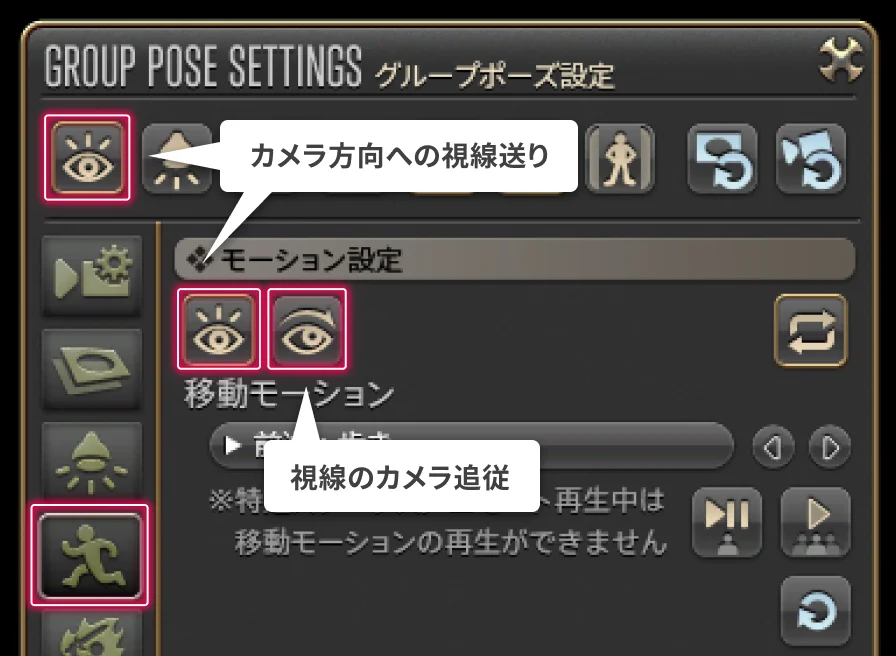
| カメラ方向への視線送り(△) | キャラクターをカメラ目線にする |
| 視線のカメラ追従 | カメラの動きを目線だけで追わせる |
「視線のカメラ追従」はモーション設定にあります。オンにしてからカメラを動かすと、横目でこちらを見るような表情も作れます。
- 正面を見てほしい
まず「カメラ方向への視線送り」を試す - 顔の向きはそのままで目元だけ動かしたい
「視線のカメラ追従」を試す - 目線が変わらない
一部のエモートとアクションでは目線が付いてこないので、別の動きで試す
リップモーションで、しゃべっているように見せる
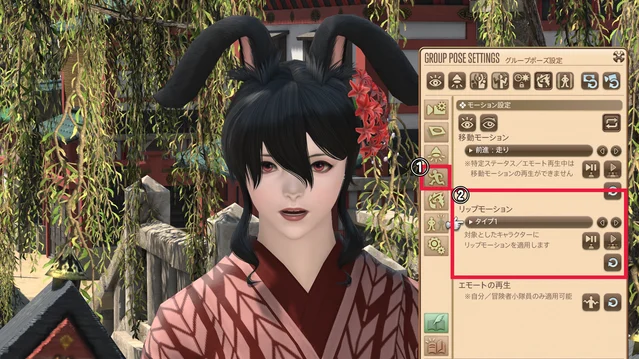
場所:モーション設定→リップモーション
- 口が動くモーションを再生する
- 口の開き方が好みの所で止める
- 会話している場面や、声を出しているような写真に使う
同じポーズでも、口元が変わると印象が変わります。
左右のまぶたを変える
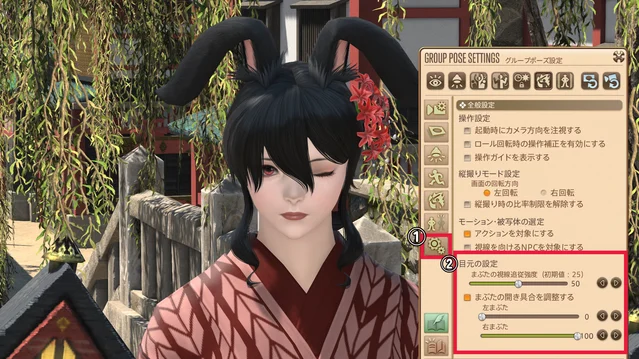
場所:全般設定→目元の設定
- まぶたの視線追従強度
上下の目線に、まぶたがどのくらい付いてくるか - まぶたの開き具合
左右を別々に変える - 対象
自分のキャラクター
目を細めたいときや、片目を閉じたいときに使います。表情のエモートと合わせて、顔を大きく写しながら少しずつ変えましょう。
コメントする
暗い写真を明るくする|3つの設定の違い
明るさは、画面全体、キャラクター、光を当てる向きに分けて考えると、合わせやすくなります。
| 困っていること | 使う設定 | 場所 |
|---|---|---|
| 背景も顔も暗い | 明るさのマニュアル調整 | カメラ設定 |
| 背景はよいが、顔や服だけ暗い | キャラクターのライティング | ライトの調光/拡張設定 |
| 横や後ろから光を当てたい | 設置ライト(ライト1~3) | ライトの調光/拡張設定 |
まずはスライダーで明るさを整える
- 画面全体
「明るさのマニュアル調整」を有効にして、少しずつ上げる - 顔や服
「キャラクターのライティング」を少し上げる - 見る所
顔だけでなく、白い服や空の明るい所も見る
明るくしすぎると、白い所の模様や質感が見えなくなります。これを「白飛び」といいます。
設置ライトは「カメラの位置」に置かれる
設置ライトは3つまで置けます。置くボタンを押した時のカメラの位置が、光の出る場所になります。
顔の右側を明るくしたいなら、右側へカメラを動かします。最初は、顔に近づけすぎない位置で試します。
「ライトの調光/拡張設定」でライト1を置きます。タイプ1を選んで、明るさと色を見ます。
置いたライトはその場に残ります。顔や服の見え方を確かめて、合わなければ外して置き直します。
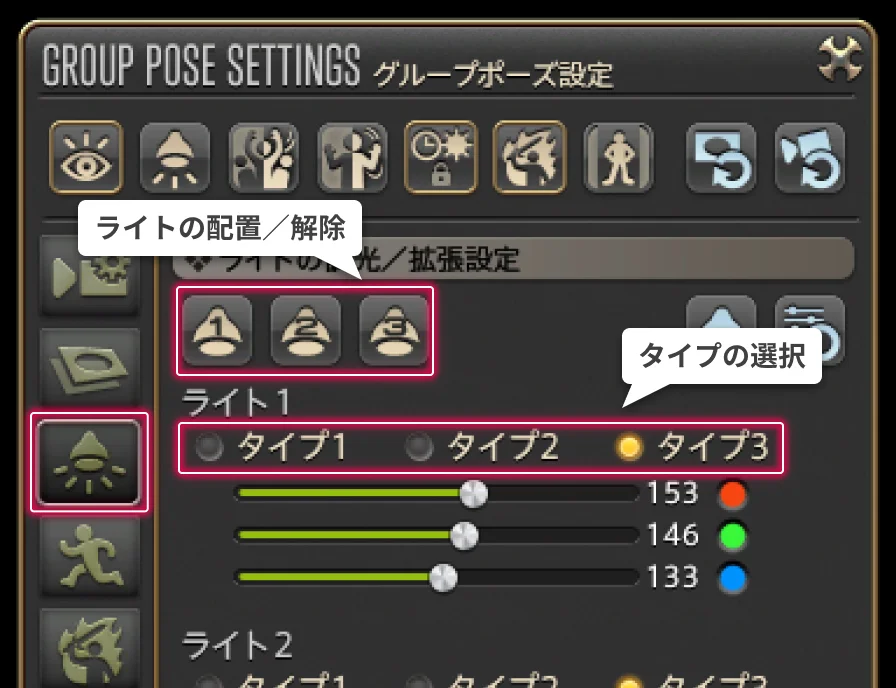
「ライト1」と「タイプ1」は別の物です。3つのライトそれぞれに、タイプと色を決められます。
| タイプ | 光の強さ・照らす範囲の目安 |
|---|---|
| タイプ1 | 3種類の中では弱め・狭め |
| タイプ2 | タイプ1より強め・広め |
| タイプ3 | 3種類の中では強め・広め |
顔を少し明るくしたいときは、まずタイプ1で試しましょう。ライトの赤、緑、青の強さを変えると、暖かい色や青みのある光にもできます。
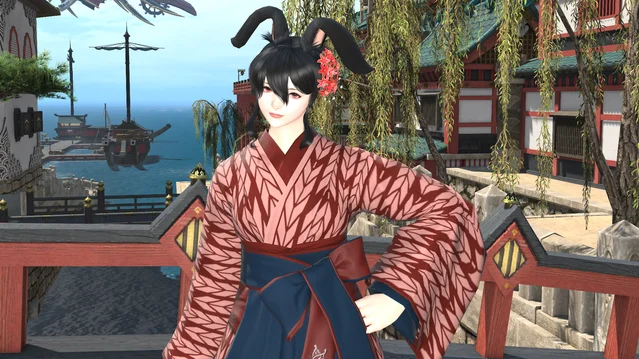
顔が白くなりすぎたら、ライトを離す
- ライトをいったん外す
- カメラをキャラクターから少し離す
- 同じライトを置き直す
- 撮りたい構図にカメラを戻して見る
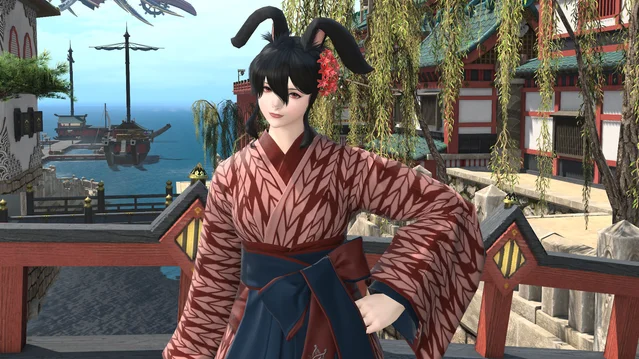
ライトを置いたあとは、カメラだけを動かしてもライトの位置は変わりません。置く作業と構図を決める作業を、分けて進められます。
コメントする
背景をぼかす|被写界深度とピントの合わせ方
被写界深度(DOF)は、ピントが合って見える範囲のことです。キャラクターをはっきり写して背景をぼかすと、主役が目立ちます。
場所:カメラ設定→被写界深度表現(DOF)
- 「被写界深度表現を有効にする」をオンにする
- キャラクターの顔を見ながら「絞り値」を変える
- 顔までぼけたら、絞り値を大きくするか、ピントを合わせ直す
- 絞り値を小さくする
ぼかしが強くなる - 絞り値を大きくする
広い範囲がはっきり見える - 集合写真や風景
まず弱めにするか、オフにして全体の写りを見る
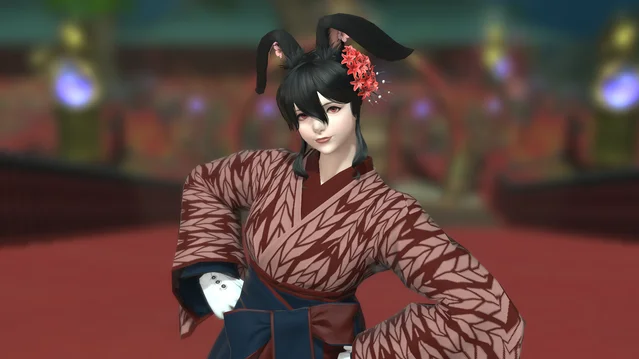
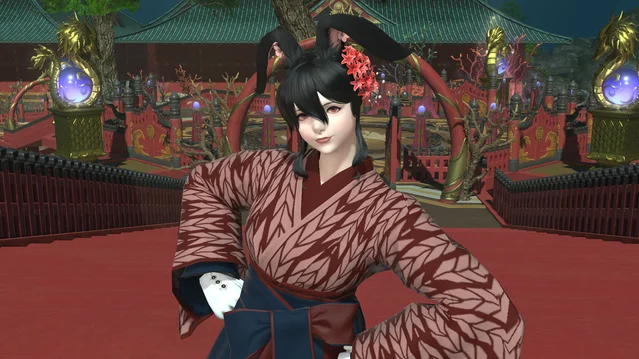
同じ絞り値でも、距離や画角、場面でぼけ方は変わります。数値は目安にして、画面を見ながら決めましょう。
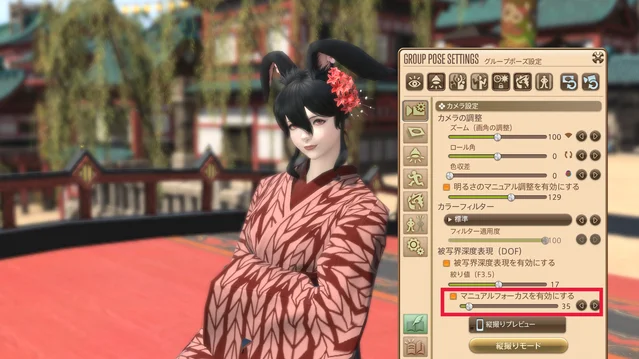
顔までぼけるときはマニュアルフォーカス
場所:被写界深度表現(DOF)→マニュアルフォーカス
- マニュアルフォーカスをオンにすると、ピントを合わせる距離を自分で決められる
- スライダーを動かして、主役の目や顔がはっきりする位置を探す
- 手前の花や奥のキャラクターを主役にしたいときにも使える
- 迷ったら、一度オフにして見比べる
コメントする
色やぼかし、画面の効果で雰囲気を変える
最初は効果を1つだけ足して、オンとオフを見比べると違いが分かります。
カラーフィルターで色合いを変える
場所:カメラ設定→カラーフィルター
- モノクロやセピアなど、好みの色を選ぶ
- 「フィルター適用度」は0~100で変えられる
- 好きな色でも効きすぎたら、適用度を下げる
ソフトフォーカスと周辺減光、色収差
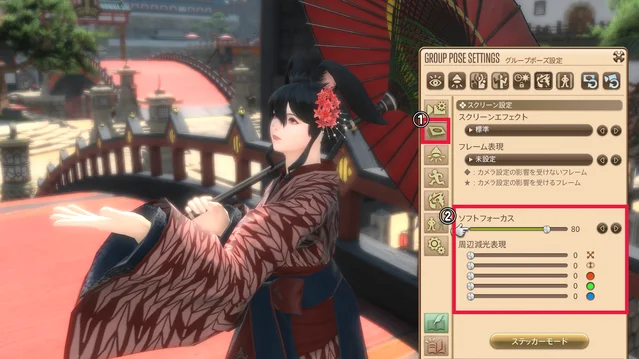
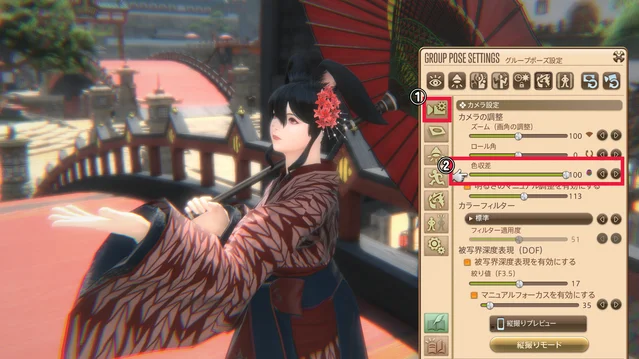
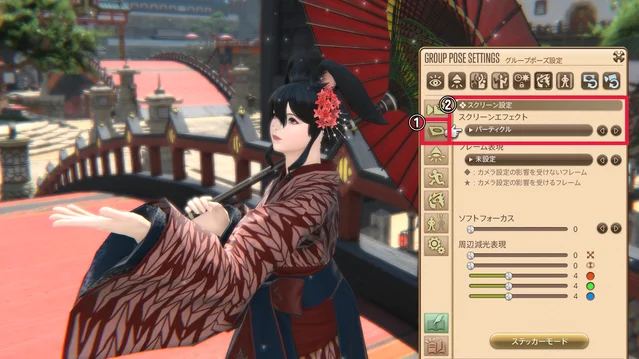
| 機能 | 主な効果 | 場所 |
|---|---|---|
| スクリーンエフェクト | 集中線などの演出を重ねる | スクリーン設定 |
| ソフトフォーカス | 画面全体を柔らかな印象にする | スクリーン設定 |
| 周辺減光 | 画面の周りに暗さや色を足す | スクリーン設定 |
| 色収差 | 輪郭に色のずれやにじみを足す | エフェクト設定 |
- 背景だけぼかしたい
被写界深度を使う - 全体をふんわり見せたい
ソフトフォーカスを少し足す - 真ん中を目立たせたい
周辺減光を弱めに試す - 変わった雰囲気にしたい
色収差やスクリーンエフェクトを試す
色収差やぼかしを強くすると、顔や衣装の細かい所も見えにくくなります。最後に顔を見て、効果をかけすぎていないか確かめましょう。
コメントする
エフェクトと天候、写り込みを整える
魔法の光や、濡れた見た目を切り替える
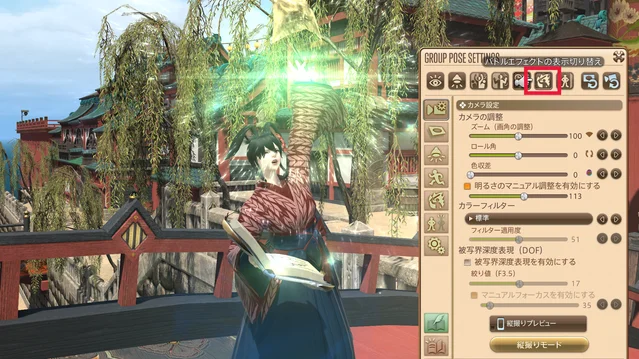
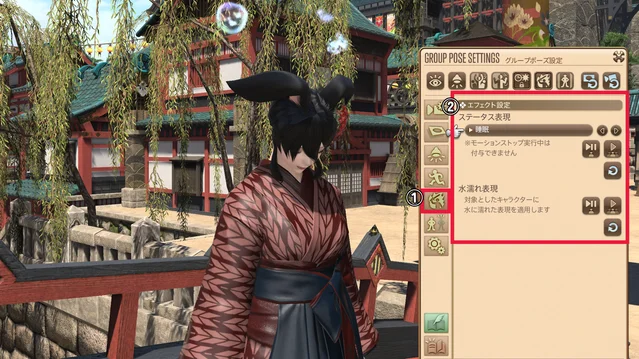
場所:エフェクト設定
ステータス表現を付けても変わらないときは、モーションストップを解く→表現を付ける→反映を見てから止め直すの順で試します。
夕焼けや晴れを保ったまま撮る
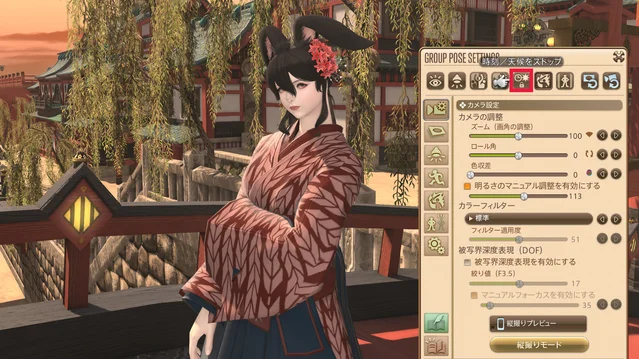
項目:時刻/天候をストップ
- グルポを始めた時の時刻と天候を保てる
- 好きな時刻や天候に変える機能ではない
- 時刻や天候が決まっている一部のコンテンツでは使えない
夕焼けを撮るなら、その景色になってからグルポを始め、止まっているのを確かめてから構図を整えましょう。
背景にいるキャラクターの表示を整理する
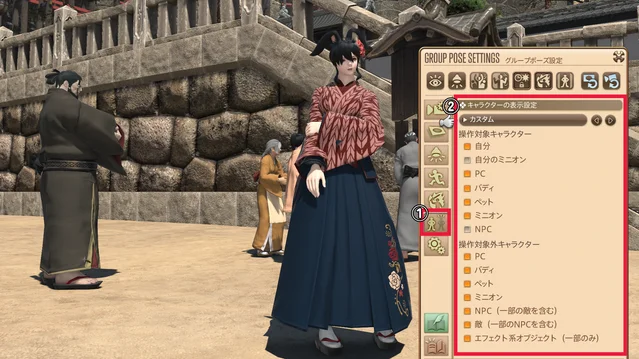
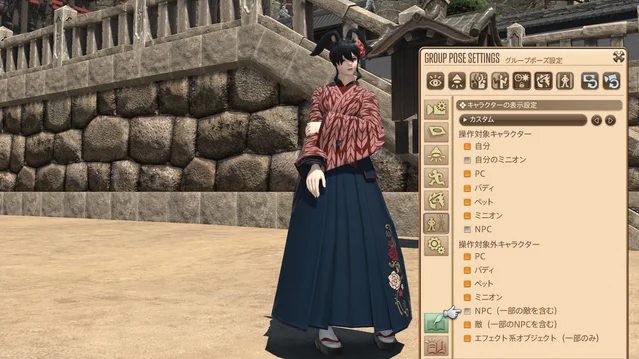
場所:全般設定→キャラクターの表示設定
- プレイヤーやNPC、ミニオンなど、写したい相手に合わせて表示を切り替える
- 景色だけを撮りたいときにも使える
- 自分の画面での表示の設定なので、ゲームの中から相手が消えるわけではない
表示を変えたら、主役や一緒に撮りたいミニオンまで隠れていないか確かめます。
コメントする
フレームとステッカーで飾る
写真にフレームを付ける
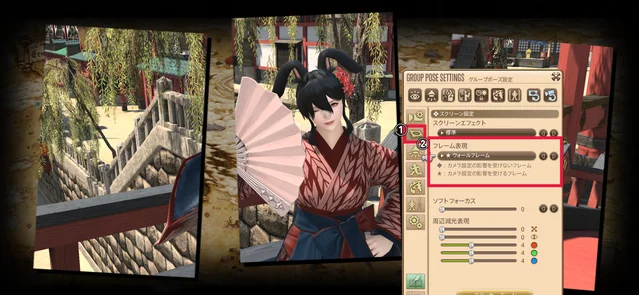
場所:スクリーン設定→フレーム表現
- プルダウンからフレームを選ぶ
- 横の矢印で、前後のフレームを見比べられる
- 顔や衣装に重なっていないか見てから撮る
ステッカーを置く・変える
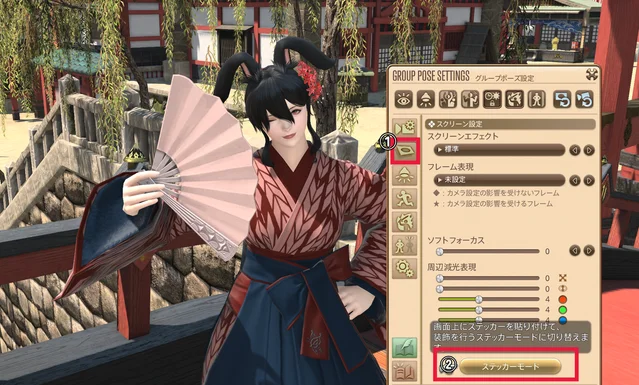
場所:スクリーン設定→ステッカーモード
- 「アイコン」か「テキスト」のタブを開く
- カテゴリを選んで、使いたいステッカーを置く
- 「編集」タブで、位置や大きさ、角度、透過度などを整える
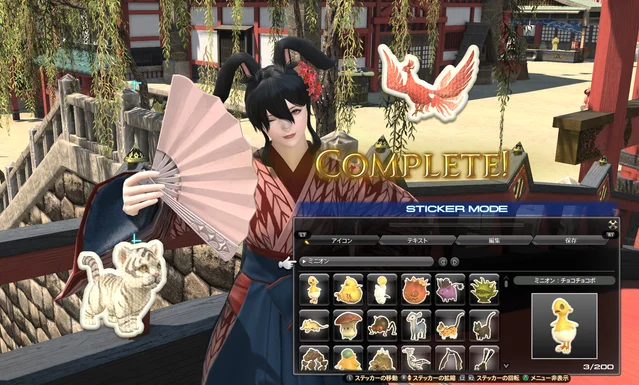
- 置けるのは100枚まで
- 最初は、顔や衣装に重ならない画面の端に置いてみる
- 表示の順を変えると、重なり方を変えられる
- 気に入った配置は「保存」タブに保存しておく
コメントする
縦長の写真を撮る|プレビューから撮るまで
全身の衣装や立ち姿を大きく写したいときは、縦撮りモードが便利です。
「カメラ設定」の「縦撮りプレビュー」で、縦長に写る範囲を出します。
頭や足先が切れないように、カメラの位置と画角を合わせます。ステッカーとフレームもここで置きます。
設定のウィンドウの上か、カメラ設定の「縦撮りモード」を実行します。画面が90度回ったら、スクリーンショットを撮ります。
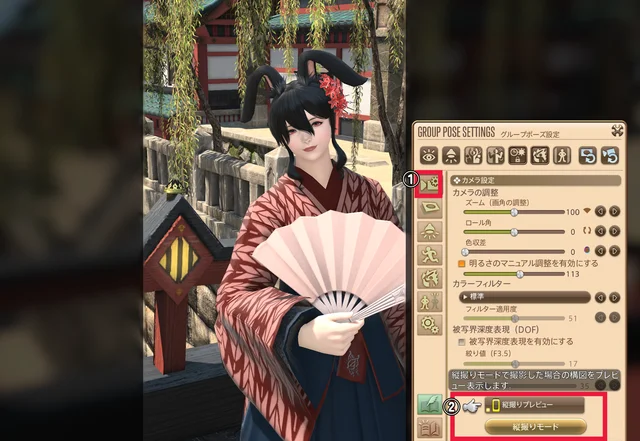
- 回る向き
全般設定→縦撮りモード設定で、左か右を選ぶ - 画面の比率
16:9が基準。それより横に長い画面では、上下に黒い帯が入ることがある - フレームとステッカー
プレビューで置き、実行したあとの画面でも位置を見る
コメントする
気に入った設定を保存する
設定の保存先は、カメラ・ライトと、ステッカー・フレームで分かれています。
| 保存したいもの | 保存する場所 |
|---|---|
| カメラ・ライト | グループポーズ設定の左下にある保存/復元ボタン |
| ステッカー・フレーム | ステッカーモードの「保存」タブ |
- うまく合わせられたら、ほかの設定を試す前に保存する
- ステッカーは空いているスロットに保存し、保存したスロットを選ぶと元に戻せる
- 保存したスロットは、上書きや名前の変更、削除もできる
始めた時の顔の向きと、傾けた時の操作も変えられる
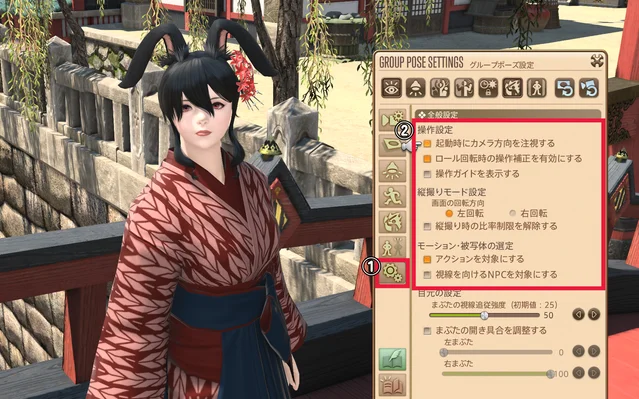
場所:全般設定→操作設定
- 起動時にカメラ方向を注視する
始める前の顔の向きを保ちたいときは、オフにしてみる - ロール回転時の操作補正
オンにすると、傾けたままでも画面の上下左右を基準にカメラを動かせる
どちらも初期設定はオンです。操作ガイドを出すかどうかの設定は、パッチ7.5で「全般設定」に移りました。
コメントする
メニューを隠して撮り、画像を確かめる
まず□(キーボードはR)で、グルポの設定のメニューを隠します。そのあとL1+OPTIONS(キーボードはPrintScreen)で撮ります。
撮り方と保存のしかたは、ゲーム機とWindows版・Mac版で少し違います。
| できること | ゲーム機 | Windows・Mac |
|---|---|---|
| 本体のスクリーンショット用のボタンで撮る | できる | できない |
| ScrollLockでチャットなどのUIを全部隠す | できない | できる |
| 保存フォルダと保存形式を選ぶ | できない | できる |
ScrollLockで隠したUIは、もう一度押すと戻ります。
Windows版とMac版は保存フォルダと形式を確かめる
場所:システムメニュー→システムコンフィグ→その他の設定
- スクリーンショットの保存フォルダ
撮った画像が入る場所 - 保存フォルダの変更
保存先を変える - スクリーンショットの保存形式
PNGかJPEGを選ぶ
画質を保ったまま手を加えたいならPNG、ファイルを小さくしたいならJPEGが目安です。ゲーム機の撮影ボタンで撮った画像は、本体のギャラリーやアルバムで見ます。
コメントする
うまく撮れないときの確認表
| 困ったこと | まず試すこと |
|---|---|
| ポーズやステータスが変わらない | モーションストップを解いて設定し、止め直す |
| 顔だけ暗い | キャラクターのライティングを少し上げる |
| 顔や白い服が真っ白 | ライトを外し、離れた位置に置き直す |
| 顔までぼける | 絞り値を大きくするか、マニュアルフォーカスで合わせる |
| 目線が変わらない | 相手と視線の設定を確かめ、別のエモートでも試す |
| 写真にメニューが入る | 設定のメニューと操作ガイドを隠してから撮る |
| 縦撮りの写真が無い | プレビューのあと、モードの実行と撮る操作をしたか確かめる |
| 撮った画像の場所が分からない | PCは保存フォルダ、ゲーム機は本体の画像の一覧を見る |
最初から全部を使いこなさなくて大丈夫です。1枚撮る→設定を1つ変える→撮り比べるをくり返すと、好きな仕上がりに近づきます。
© SQUARE ENIX
記載されている会社名・製品名・システム名などは、各社の商標、または登録商標です。

コメント