










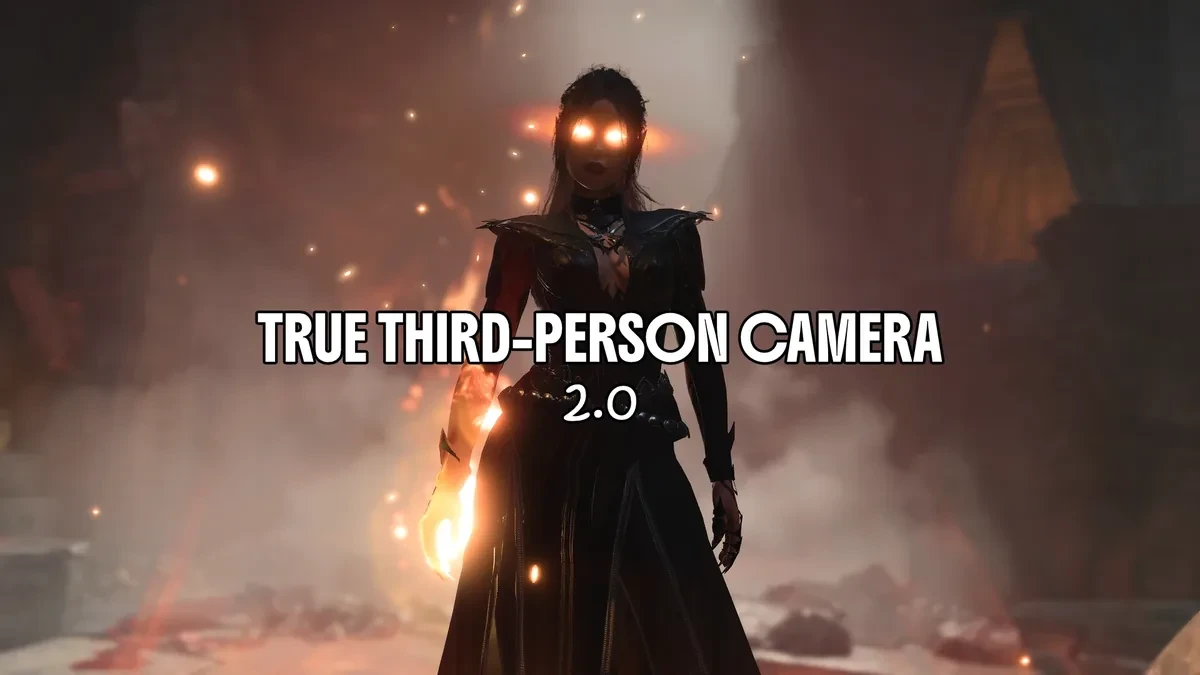
「True Third-Person Camera」は、ボタン1つで肩越しの三人称視点に切り替えられるMODです。戦闘中は場面に合わせてカメラが寄ったり引いたりし、キャラクターの背丈に合わせて高さも自動で変わります。
DLLとPAKを別々の場所に入れるMODで、「Native Mod Loader」「Script Extender」「Mod Configuration Menu(MCM)」の前提MODも要ります。「MCMには出るのにカメラが変わらない」ときは、まずDLLの置き場所を確かめてください。
Mod情報をまだ取得できていません。設定画面から再取得するか、時間をおいて再表示してください。
Nexus Mods: https://www.nexusmods.com/baldursgate3/mods/23959
どんなMODか
「True Third-Person Camera」は、「Native Camera Tweaks」を元に作られたカメラMODです。キャラクターのすぐ後ろから見る視点で、「Baldur’s Gate 3」を冒険できます。
パッチ8に対応した2.0では、戦闘中のカメラ制御、肩越しに映す方向の切り替え、プリセット、分割画面への対応が加わりました。
ボタン1つで肩越しの三人称に切り替わる
切り替えキーを押すと、通常の遠いカメラからキャラクターの肩越しの近い視点へ移ります。同じキーをもう一度押せば、遠い視点へ戻せます。
近い視点ではカメラがキャラクターに付いて動き、横に移動しても画面の端へ流れません。走ると視野角が広がり、しゃがむとカメラが下がります。
キャラクターの背丈に合わせて高さも補正するので、ノームのような背の低い種族でもカメラが高すぎません。2.0では、ワイルドシェイプや召喚した味方に合わせた高さの補正も加わりました。
肩越しのカメラは距離が固定です。マウスホイールではズームできませんが、「MCM」で距離や視野角を変えられます。遠い視点では通常どおりズームできます。
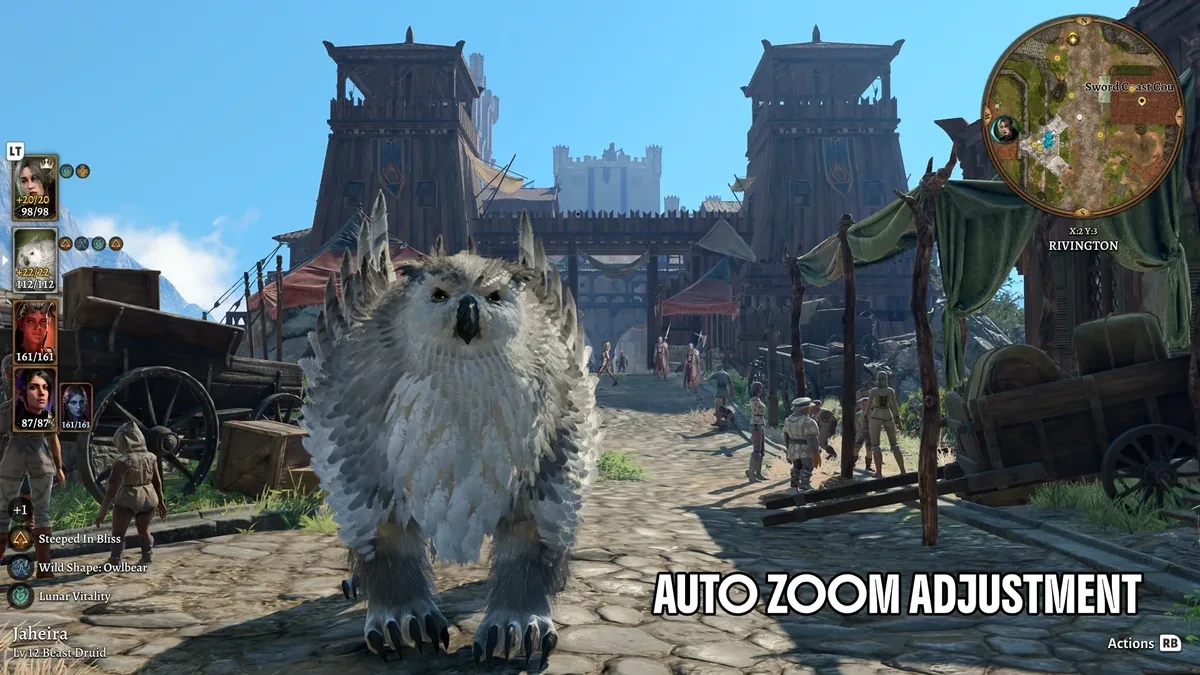
戦闘中の寄るカメラと自動の高さ合わせ
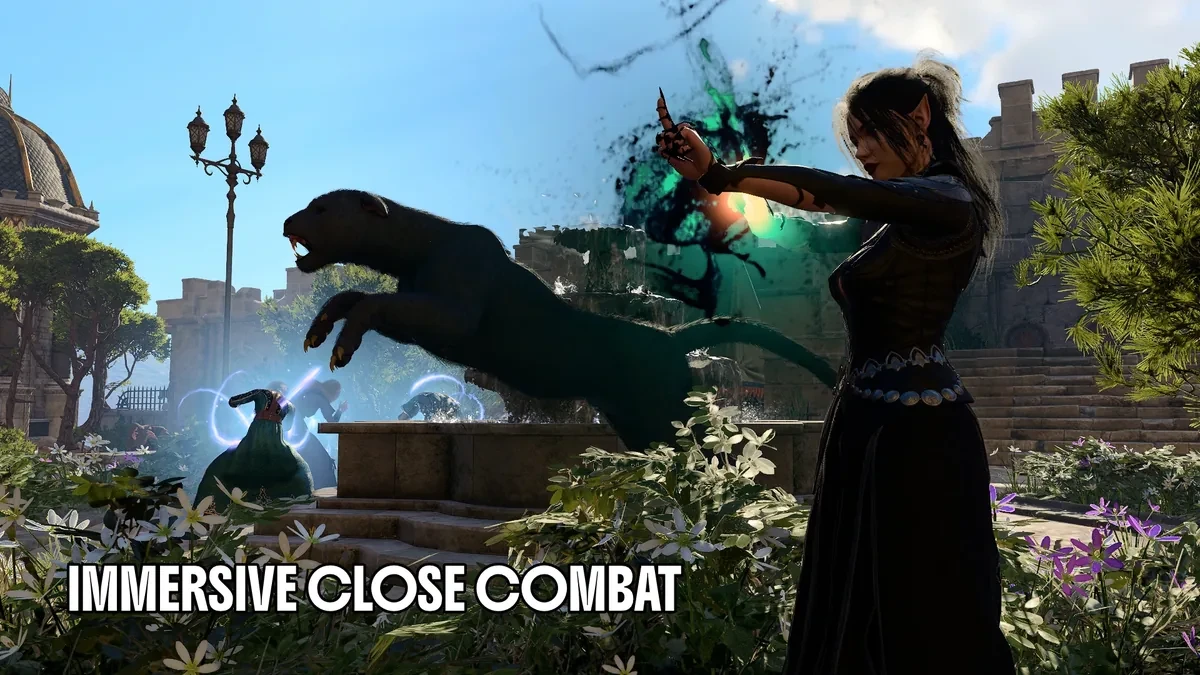
2.0で加わった「Immersive Close Combat」は、「XCOM」のように戦闘中の場面に応じてカメラの距離と角度を切り替える機能です。
自分のターンで行動や攻撃対象を選んでいる間は、少し離れた斜めの視点になります。攻撃や呪文の発動、敵の行動が始まると、カメラが寄って水平に近い角度へ移ります。
使うには、ゲーム本体の「ゲームプレイ」設定で次の2項目を有効にしてください。
| 設定項目 | 変更 |
|---|---|
| Dynamic Combat Camera | オン |
| Follow Flying Creatures | オン |
戦闘中も遠い視点へ切り替えられます。近い戦闘カメラが合わないなら、遠い視点を使うか、「Use Vanilla Camera in Far View」を有効にしてください。
コメントする
前提MOD
「True Third-Person Camera」の2.0には、3つの前提MODが必要です。
| MOD | 必須 | 役割 |
|---|---|---|
| 「Native Mod Loader」 | 必須 | カメラ制御用のDLLを読み込む |
| 「Baldur’s Gate 3 Script Extender」 | 必須 | ゲーム内の状態の取得やスクリプトの実行 |
| 「Mod Configuration Menu(MCM)」 | 必須 | カメラの設定、キー割り当て、プリセット操作 |
| 「WASD Character Movement」 | 任意 | キーボードでキャラクターを直接移動する |
| 「Aether’s Immersive UI」 | 任意 | 近いカメラでHUDを動的に隠す |
2.0からは「Script Extender」と「MCM」が必須になりました。旧版のTOMLファイルによる設定は、2.0では使いません。
「Native Mod Loader」は、BG3本体のbinフォルダにDLLを置きます。正しく入っていれば、次の2ファイルがあります。
Baldurs Gate 3
└─ bin
   ├─ bg3.exe
   ├─ bink2w64.dll
└─ bink2w64_original.dllこの2ファイルをbin\NativeModsへ入れないでください。「Native Mod Loader」自体が起動せず、「True Third-Person Camera」も読み込まれません。
2.0は「Script Extender」のバージョン19以降を求めます。前提MODは新しいバージョンを入れてから導入してください。
キーボードで遊ぶなら、「WASD Character Movement」も入れることを勧めます。標準のクリック移動のままでは、肩越しの視点でもキャラクターを直接動かせません。
「Native Camera Tweaks」は前提MODではありません。機能が重なるので、両方を入れないでください。
コメントする
導入方法
手順
「True Third-Person Camera」は、DLLとPAKを別々の場所へ置きます。
ZIPをMOD管理ツールへそのまま読み込むだけでは動きません。DLLは手で配置します。
- Nexus ModsのFilesからメインファイルをダウンロードして展開します。
- 展開した「1 – Main Game Folder Files」を開き、中にある
binフォルダをBG3本体のフォルダへコピーします。 - 「2 – BG3 Mod Manager File」にある
TrueThirdPersonCamera.pakを「BG3 Mod Manager」へドラッグします。 - BG3 Mod Managerの左側にある「Active Mods」へ移動します。「MCM」の後に配置してください。
- 「ロード順の保存(Save)」を実行し、「ゲームへの書き出し(Export)」でゲームへ反映します。
- BG3を起動し、「MCM」に「True Third-Person Camera」が表示されるか確認します。
- ゲーム内で視点切り替えキーを押し、カメラが変わることを確認します。
Steam版の標準のインストール先は次の場所です。
C:\Program Files (x86)\Steam\steamapps\common\Baldurs Gate 3導入後は次の配置になります。
Baldurs Gate 3
└─ bin
   ├─ bg3.exe
   ├─ bink2w64.dll
   ├─ bink2w64_original.dll
   └─ NativeMods
└─ TrueThirdPersonCamera.dllTrueThirdPersonCamera.pakはBG3 Mod Managerで管理し、binには入れません。
配布ページの手順にはTrueThirdPersonCameraMCM.pakとありますが、これは旧版の名前です。2.0の配布ファイルとREADMEではTrueThirdPersonCamera.pakなので、ダウンロードしたファイルをそのまま使ってください。
binをコピーするときは、bin\bin\NativeModsのように二重にならないよう気をつけてください。
VortexでもPAKは入れられますが、動作は十分に確かめられていません。Vortexを使う場合も、DLLは手でbin\NativeModsへ置いてください。
置き場所に迷ったら、READMEにある導入手順の動画が役立ちます。
旧版から2.0へ移すとき
旧版から2.0へ更新するときは、前のファイルを削除してから入れ直してください。
2.0ではDLL名と設定ファイルの保存先が変わりました。上書きだけでは古い設定が残り、MCMの項目や視点切り替えが正しく動かなくなることがあります。
まずBG3 Mod Managerで旧版を「Inactive Mods」へ移し、「Delete Mod」を選びます。「Permanent」にチェックを入れて削除してください。
削除後、「ロード順の保存(Save)」と「ゲームへの書き出し(Export)」を実行します。
次に、このフォルダの古いファイルを削除します。
Baldurs Gate 3\bin\NativeMods\対象は、BG3NativeCameraTweaksで始まるDLL、TOML、ログファイルです。
さらに、旧版が使っていた次のフォルダも削除します。
%LOCALAPPDATA%\Larian Studios\Baldur's Gate 3\Script Extender\NativeMods%LOCALAPPDATA%\Larian Studios\Baldur's Gate 3\Script Extender\BG3MCM\Profiles\Default\TrueThirdPersonCameraMCM削除する前に、ほかのMODが同じフォルダを使っていないか確かめてください。特にNativeModsフォルダは、要るファイルをバックアップしてから作業すると安全です。
古いファイルを消したら、新規導入と同じ手順で2.0を入れます。最後にもう一度「ロード順の保存(Save)」と「ゲームへの書き出し(Export)」を実行してください。
MCMに古い設定画面が残るときは、一度PAKを外してゲームを起動します。古いメニューが消えたのを確かめてから、新しいPAKを入れてください。
BG3MCM\mod_configuration_menu_config.jsonを削除すると直ることもあります。MCM全体の設定に関わるファイルなので、削除前にバックアップしてください。
コメントする
使い方
視点の切り替えと肩の入れ替えは、キーボードとコントローラーの両方で使えます。
| 動作 | キーボード | コントローラー |
|---|---|---|
| 近い視点と遠い視点の切り替え | テンキー* | □長押し |
| 左右の肩を入れ替える | テンキー/ | ○長押し |
| カメラを回す | マウス中ボタン長押しで移動 | Rスティック |
| WASD側の自由視点切り替え | Caps Lock | 対象外 |
視点の切り替えは探索中も戦闘中も使えます。
旧版の切り替えは△長押しでした。ターン終了の操作と重なるため、2.0で□長押しへ変わりました。
中ボタンを押さずにマウスだけで視点を回す機能は、2.0にはありません。
MCMの設定
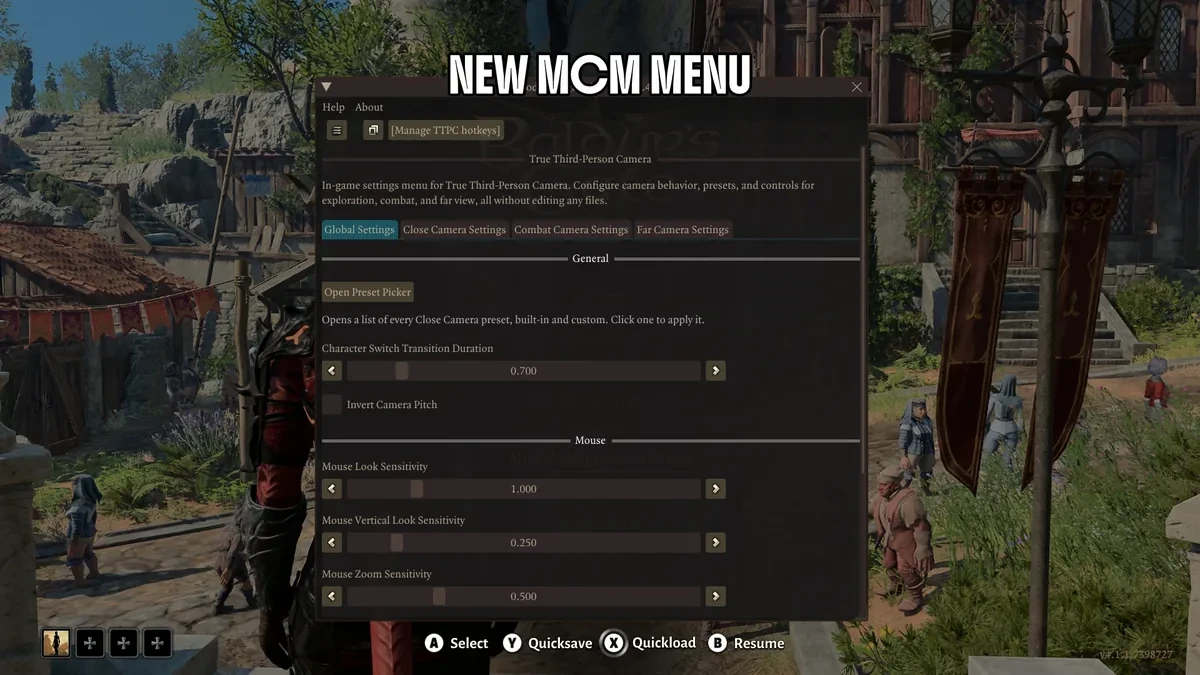
ゲーム内で「Mod Configuration Menu」を開き、「True Third-Person Camera」を選びます。
設定は「Global Settings」「Close Camera Settings」「Combat Camera Settings」「Far Camera Settings」の4つに分かれています。
変更はその場で反映されます。
Global Settings
視点切り替えキー、マウスやコントローラーの感度など、全体に関わる設定です。
| 英語の項目名 | 日本語での意味 | 既定値 |
|---|---|---|
| Open Preset Picker | プリセットの選択画面を開く | ボタン |
| Camera View Toggle Key | 近い視点と遠い視点の切り替えキー | テンキー* |
| Shoulder Swap Key | 左右の肩を入れ替えるキー | テンキー/ |
| Character Switch Transition Duration | 操作キャラクターを変えたときのカメラ移動時間 | 0.7秒 |
| Invert Camera Pitch | カメラの上下操作を反転 | オフ |
| Mouse Look Sensitivity | マウスの視点回転速度 | 1.0 |
| Mouse Vertical Look Sensitivity | マウスの上下回転速度 | 0.25 |
| Mouse Zoom Sensitivity | マウスホイールのズーム速度 | 0.5 |
| Controller Look Sensitivity | Rスティックの視点回転速度 | 2.0 |
| Controller Vertical Look Sensitivity | Rスティックの上下回転速度 | 0.5 |
| Controller Zoom Sensitivity | コントローラーのズーム速度 | 0.5 |
キーは「MCM」のKeybindingsで変えられます。
テンキーのないキーボードでは、最初に「Camera View Toggle Key」と「Shoulder Swap Key」を変えてください。
Close Camera Settings
肩越しの近いカメラを調整する設定です。
| 英語の項目名 | 日本語での意味 | 既定値 |
|---|---|---|
| Normal Zoom | 通常時のカメラ距離 | 2.5 |
| Normal Field of View | 通常時の視野角 | 40 |
| Horizontal Offset | キャラクターから左右にずらす量 | 0.5 |
| Vertical Offset | 立っているときのカメラの高さ | 0.74 |
| Crouch Vertical Offset | しゃがんだときに加える高さの補正 | -0.2 |
| Cast Zoom | 戦闘外の詠唱や攻撃の照準中、自由視点時の距離 | 5.0 |
| Running Zoom | 走っているときに加える距離の補正 | -0.1 |
| Running Field of View | 走っているときに加える視野角の補正 | 5.0 |
| Running Horizontal Offset | 走っているときに加える左右位置の補正 | 0.0 |
| Running Vertical Offset | 走っているときに加える高さの補正 | 0.0 |
キャラクターが画面を大きく占めるなら「Normal Zoom」を増やします。周りを広く見たいなら「Normal Field of View」を上げます。
「Horizontal Offset」を小さくすると、キャラクターが画面の中央に寄ります。
走行中の補正値は、通常時の値に足されます。「Running Zoom」は負の値にするとカメラが近づきます。走って位置が変わるのが嫌なら、補正値を0にしてください。
Combat Camera Settings
戦闘中に行動を選んでいる場面と、攻撃や移動が行われる場面のカメラを調整します。
| 英語の項目名 | 日本語での意味 | 既定値 |
|---|---|---|
| Combat Zoom | 攻撃や移動、詠唱中のカメラ距離 | 2.9 |
| Combat Field of View | 攻撃や移動、詠唱中の視野角 | 40 |
| Aiming Zoom | 自分のターンで行動や対象を選ぶ間の距離 | 5.0 |
| Aiming Field of View | 自分のターンで行動や対象を選ぶ間の視野角 | 50 |
戦闘中にカメラが近づきすぎるなら「Combat Zoom」を増やしてください。
自分のターンで行動を選ぶときに周りが見づらいなら、「Aiming Zoom」を増やすと画面が引きます。
Far Camera Settings
遠い視点の設定です。
| 英語の項目名 | 日本語での意味 | 既定値 |
|---|---|---|
| Use Vanilla Camera in Far View | 遠い視点をBG3本来のカメラに戻す | オフ |
| Prevent Floor Clipping | 床や壁をカメラが突き抜けるのを防ぐ | オン |
| Far Zoom | 遠い視点のカメラ距離 | 10.0 |
| Far Field of View | 遠い視点の視野角 | 55 |
「Use Vanilla Camera in Far View」を有効にすると、探索と戦闘の両方で遠い視点がゲーム本来のカメラになります。
「Prevent Floor Clipping」は遠い視点用の設定です。近い視点では、この項目に関係なく床や壁へのめり込みを防ぎます。
めり込みを防ぐ処理のせいで、壁や床の近くで照準を合わせるとカメラが跳ねることがあります。
プリセットの使い方
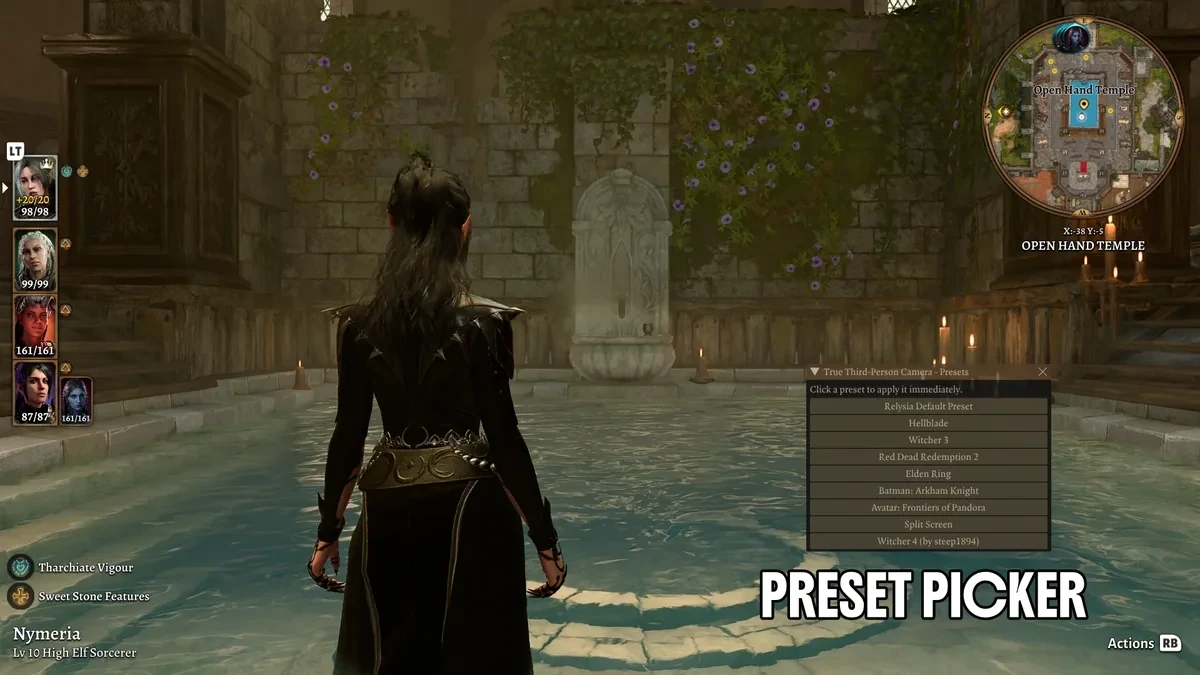
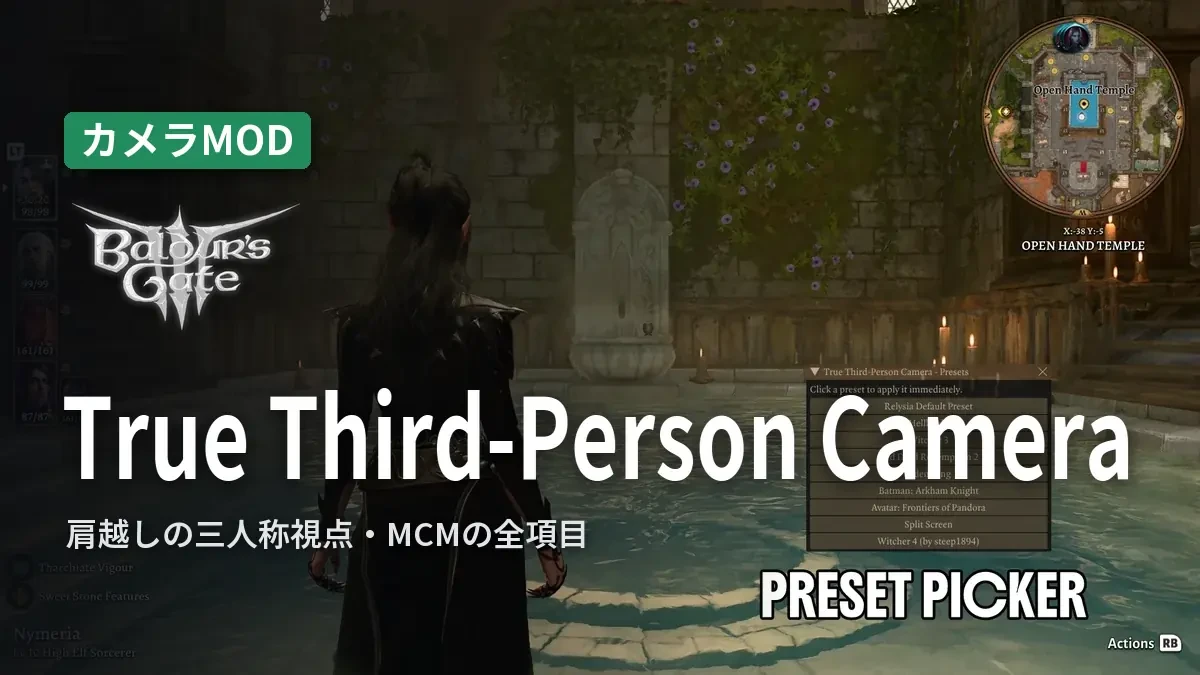
「Open Preset Picker」を押すと、プリセットを選ぶウィンドウが開きます。
プリセットを選ぶと、カメラの距離、視野角、左右位置などがその場で切り替わります。
内蔵のプリセットは、ほかのゲームのカメラを手本にしています。
| プリセット | カメラの特徴 |
|---|---|
| Relysia Default Preset | MOD標準の肩越しカメラ |
| Hellblade | 視野角が狭く、キャラクターに近い |
| Witcher 3 | やや広い視野角で、肩から横へずらした配置 |
| Red Dead Redemption 2 | キャラクターに近い肩越し視点 |
| Elden Ring | 比較的遠く、キャラクターを中央に置く視点 |
| Batman: Arkham Knight | 近い視点で、走行中の距離が大きく変化する |
| Avatar: Frontiers of Pandora | 走行中の視野角や位置を調整した視点 |
| Split Screen | 分割画面向け |
| Witcher 4 | 別途ダウンロードする追加プリセット |
「Witcher 4」だけはメインファイルに入っていません。Nexus Modsのオプションファイルから入手します。
内蔵のプリセットは、標準と分割画面用を含めて8種類です。
ほかの人が作ったプリセットを足すときは、JSONファイルを次のフォルダへ置きます。
%LOCALAPPDATA%\Larian Studios\Baldur's Gate 3\Script Extender\TrueThirdPersonCamera\Presetsこのフォルダは2.0を初めて起動したときに作られ、見本のcustom.jsonも入ります。
プリセットはゲームの読み込み時に読まれます。足したファイルが一覧に出ないときは、ゲームを再起動してください。
MCMには、今の設定をプリセットとして保存するボタンはありません。
コメントする
つまずきやすい点
MCMには表示されるのにカメラが切り替わらない
まず、DLLが読み込まれているか確かめてください。
MCMに設定画面が出ていても、カメラを動かすDLLが読み込まれていないことがあります。
次の場所にDLLがあるか見てください。
Baldurs Gate 3\bin\ここにbink2w64.dllとbink2w64_original.dllが要ります。
Baldurs Gate 3\bin\NativeMods\こちらにはTrueThirdPersonCamera.dllが要ります。
ゲームを起動したあと、同じ場所にTrueThirdPersonCamera.logができるか確かめてください。
ログができないなら、「Native Mod Loader」の置き場所の誤りか、WindowsがDLLの実行を止めていることが考えられます。
ログがあるなら、キー割り当てとMCMの設定を見直します。
MCMの設定を変えても反映されない
旧版の設定が残っているなら、「旧版から2.0へ移すとき」の手順で古いファイルを消してください。
それでも反映されないときは、次の方法を試してください。
- MCMのプロファイルを「Default」に戻す
- ほかのMODと重ならないキーに変える
- MCMのキー割り当てで「Ignore Conflict」を有効にする
設定が保存されているかは、次のファイルで確かめられます。
%LOCALAPPDATA%\Larian Studios\Baldur's Gate 3\Script Extender\BG3MCM\Profiles\Default\TrueThirdPersonCamera\settings.json2.0の設定はこのJSONで管理されます。旧版のTOMLファイルを書き換えても反映されません。
キーを押しても反応しない
既定の切り替えキーはテンキーの*です。
テンキーのないキーボードでは、MCMで別のキーを割り当ててください。
英語(US)以外のキー配列では、割り当てたキーが別のキーとして扱われることがあります。
両方の配列で同じ位置にあるキーを選ぶか、入力言語を英語(US)に変えてください。
VortexでPAKを読み込めない
Vortexでは、PAKが壊れている、または中身がないと判定されることがあります。
直らないときは、「BG3 Mod Manager」でPAKを入れ、DLLだけ手で置いてください。
WASD Character Movementとの組み合わせ
「WASD Character Movement」を入れていれば、Caps Lockで自由視点に切り替えられます。
ただし、戦闘中やターン制モード中にCaps Lockを押すと、キャラクターが正しく動かなくなることがあります。
また、WASD側の移動モードの自動切り替えとカメラ側の状態がずれ、カメラがキャラクターを追わなくなることがあります。
この症状は、WASDの移動モードを一度切り替えると直ります。予防には、BG3WASD.tomlの次の設定を変える方法があります。
EnableAutoTogglingMovementMode = falseセキュリティソフトがDLLを隔離する
Windows DefenderがDLLをTrojan:Win32/Wacatacとして検出したり、Smart App Controlが実行を止めたりすることがあります。
配布側は誤検知と説明しており、ソースコードもGitHubで公開しています。ただし、誤検知かどうかは検出名だけでは決められません。
隔離されたら、まずNexus Modsの正規の配布ファイルを使っているか確かめてください。DLLの署名や検査結果も見て、納得できなければ復元しないでください。
Smart App Controlなどの保護機能を、無条件に切ることは勧めません。
コメントする
既知の不具合
2.0でも、カメラ操作や戦闘中の動きに関わる不具合が残っています。
| 症状 | 対処方法・現在の状態 |
|---|---|
| 「Steeped in Bliss」の効果を持つキャラでカメラの高さがおかしくなる | その効果を持つキャラから離れると直る |
| 自由視点で、インベントリのホイールを何も選ばずに閉じるとカーソルが止まる | コントローラーの○をもう一度押す |
| ターン制中にCaps Lockを押すと移動がおかしくなる | ターン制に入り直し、Caps Lockをオフにしてから抜ける |
| カメラを上下に動かしながらメニューを開くと、同じ方向へ動き続ける | 確実な復旧方法は未確認。メニューを開く前にカメラ操作を止める |
| 戦闘中にゲームが固まる | 確実な回避策は未確認 |
| 戦闘中に自分のターンになってもカメラが味方へ戻らない | 修正方法は未確認 |
| 戦闘後にコントローラーで移動できなくなる | キーボードで移動すると戻ることがある |
| 遠い視点で床のめり込み防止が働かない | 原因は未確認 |
| Cast Zoomが反映されない | 原因は未確認 |
| Homeキーによる戦術視点がキャラクターを追わない | 原因は未確認 |
| 戦闘で高低差のある地形にカメラが引っかかる | 回避策は未確認 |
| 分割画面で照準が崩れる | 修正方法は未確認 |
いちばん重いのは戦闘中のフリーズです。
敵から味方へカメラが切り替わるときや、離れた位置のキャラクターへ移るときに、ゲームが応答しなくなることがあります。原因はまだ分かっていません。
戦闘中に何度も固まるなら、MODを外した状態でも起きるか確かめて切り分けてください。
不具合を報告するときのログは、次の場所にあります。
%LOCALAPPDATA%\Larian Studios\Launcher\Logs\runlog.txtBaldurs Gate 3\bin\NativeMods\TrueThirdPersonCamera.log戦闘中のフリーズを報告するときは、この2つのログの末尾を添えます。
2.0の更新履歴では、旧版で報告されていた問題の多くが修正済みです。PlayStationのコントローラーで動かない問題、分割画面で両プレイヤーの視点が同時に変わる問題、狭い通路で顔に寄りすぎる問題などです。
コメントする
マルチプレイでの注意点
オンラインマルチプレイ
オンラインでは、ホストだけが入れれば動くのか、参加者全員が同じPAKを入れる必要があるのかが未確認です。
旧版では、後から入ったプレイヤーの設定でホスト側のカメラが動かなくなることがありました。このときはホストが先にカメラを切り替えてから参加者を入れると使えましたが、2.0でも同じかは未確認です。
オンラインで使うなら、参加者とMODの構成を合わせ、まず短いセッションで動きを試してください。
クロスプレイ
PCからXbox版の友人のゲームへ参加できないことがあります。旧版では遊べたのに2.0から起きた例で、原因と直し方は分かっていません。
「True Third-Person Camera」はDLLを使うので、コンソール版には入れられません。
クロスプレイを優先するなら、このMODを外した状態でも接続できるか確かめてください。
分割画面
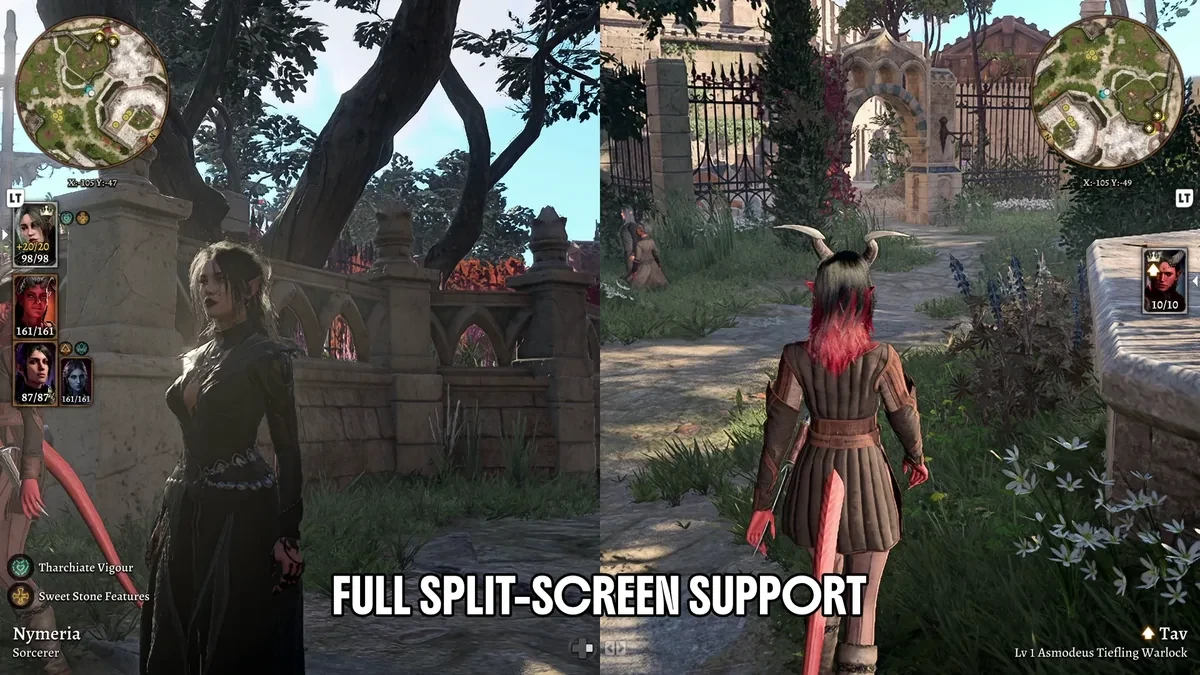
2.0で分割画面に正式に対応しました。
プレイヤーごとに別々のカメラの状態を持つので、一方が視点を切り替えても、もう一方の視点は変わりません。
ゲーム本体の「Forced Split Screen」を有効にしてください。分割画面用の「Split Screen」プリセットもあります。
ただし、分割画面で攻撃対象を狙うと照準が崩れることがあります。
コメントする
アンインストール
「True Third-Person Camera」を外すときは、DLLとPAKの両方を取り除きます。
まずゲームを終了してください。
次のフォルダからMOD本体とログを削除します。
Baldurs Gate 3\bin\NativeMods\TrueThirdPersonCamera.dll
Baldurs Gate 3\bin\NativeMods\TrueThirdPersonCamera.log続いて「BG3 Mod Manager」で「True Third-Person Camera」を「Inactive Mods」へ移し、「Delete Mod」を選びます。「Permanent」にチェックを入れて削除してください。
削除後は「ロード順の保存(Save)」と「ゲームへの書き出し(Export)」で反映します。
設定やプリセットまで消すなら、次のフォルダも削除します。
%LOCALAPPDATA%\Larian Studios\Baldur's Gate 3\Script Extender\TrueThirdPersonCamera%LOCALAPPDATA%\Larian Studios\Baldur's Gate 3\Script Extender\BG3MCM\Profiles\Default\TrueThirdPersonCamera「Native Mod Loader」「Script Extender」「MCM」は、ほかのMODも使っていることがあります。このMODを外すだけなら、前提MODまで消さなくてかまいません。
プレイの途中で外すときは、外す前のセーブデータを別に残し、外した状態で読み込めるか確かめてください。
コメントする
日本語化
「True Third-Person Camera」の設定画面は英語のままです。
設定画面の文字列はMCM_blueprint.jsonとLuaスクリプトに直接書かれていて、言語ファイルがありません。そのため、当サイトの日本語化MODでも訳せません。
英語の項目名の意味と既定値は、「MCMの設定」の表にあります。設定画面と照らし合わせて変えてください。
コメントする
よくある質問
- MCMに表示されているのに、キーを押してもカメラが変わりません
DLLが読み込まれていない可能性があります。
「Native Mod Loader」の2つのDLLが
binにあるか、「True Third-Person Camera」のDLLがbin\NativeModsにあるか確かめてください。ゲームの起動後に
TrueThirdPersonCamera.logができないなら、「Native Mod Loader」の入れ方とWindowsのセキュリティ設定を見直します。ログがあるなら、MCMのキー割り当てを確かめてください。
- 戦闘中だけ普通のカメラに戻せますか?
視点切り替えキーで遠い視点へ移れます。
さらに「Use Vanilla Camera in Far View」を有効にすると、遠い視点をBG3本来のカメラに戻せます。
近い視点のまま、戦闘中の自動切り替えだけを止める設定は2.0にはありません。
- マウスホイールで近いカメラをズームできますか?
できません。
近い視点は距離が固定の肩越しカメラです。距離を変えたいなら、MCMの「Normal Zoom」を調整してください。
遠い視点では通常のズーム操作を使えます。
- Native Camera Tweaksも必要ですか?
要りません。
「True Third-Person Camera」は「Native Camera Tweaks」を元にしたMODですが、単独で動きます。
古い「Native Camera Tweaks」のファイルが残っているなら、削除してから導入してください。
- コントローラーだけでも遊べますか?
遊べます。
コントローラーでは、□長押しで視点を切り替え、○長押しで肩を入れ替えます。
2.0でPlayStationのコントローラーで動かない問題も直りました。ただし、ボタンが反応しないことや、ゲームの操作と重なることがあります。
- Vortexやゲーム内MODマネージャーでも導入できますか?
VortexでもPAKは読み込めますが、動作は十分に確かめられていません。DLLは手で置く必要があります。
ゲーム内MODマネージャーだけで導入できるかは未確認です。
ファイルの配置とロード順を確実に確かめたいなら、「BG3 Mod Manager」でPAKを登録し、DLLを手で置いてください。

コメント