










BG3のMODは、多くが.pakという1ファイルにまとまっています。基本はこの.pakをBG3 Mod Managerで管理し、必要なMODだけScript Extenderを追加します。
初めて入れる場合は、BG3 Mod Manager → Script Extender → 使いたいMODの順で進めると整理しやすいです。一部のMODだけは.pakではなく、ゲーム本体のbinフォルダへ直接ファイルを置きます。
導入の前に
ゲームを一度起動する
MODを入れる前に、バルダーズゲート3を一度起動します。
ゲームを起動すると、MOD管理に使うプロファイルやModsフォルダが作られます。初回起動ではメニューを進めて、キャラクター作成画面まで入ってからゲームを終了してください。
MOD管理で使うプロファイルはPublicです。新しいプロファイルが必要な場合は、BG3 Mod Managerではなくゲーム内で作成します。
必要なランタイム
BG3 Mod Managerの起動には、次のランタイムが必要です。
BG3 Mod Managerが起動しない場合は、まずこの2つが入っているか確認してください。
入手先
MOD本体はNexus Modsなどから入手できますが、管理ツールやScript Extenderは配布元を確認してからダウンロードします。
コメントする
BG3 Mod Managerの入手と起動
BG3 Mod Manager、略してBG3MMは、.pakの取り込み、有効化、ロード順の変更、依存MODの補完、ゲームへの書き出しをまとめて行う管理ツールです。
ゲーム内へファイルを入れるだけではなく、最終的にBG3MMからロード順を書き出すところまでが導入作業になります。
ダウンロードと解凍
BG3 Mod ManagerのGitHubからBG3ModManager_Latest.zipをダウンロードします。
ZIPを任意のフォルダへ解凍し、中にあるBG3ModManager.exeを起動してください。BG3MMはポータブルで、日本語UIはありません。
パスとキャンペーン
初回起動では、ゲームの場所が自動検出されることが多いです。自動検出されない場合は、Settings → Preferencesを開き、Game Data PathとGame Executable Pathを手動で設定します。
Game Data Pathには、Gustav.pakなどが入っているDataフォルダを指定します。
例:C:\Program Files (x86)\Steam\steamapps\common\Baldurs Gate 3\Data
設定したらSaveを押し、そのあとRefreshします。
コメントする
Script Extenderのインストール
Script Extender、略してSEは、LuaやOsirisを使うMODの土台になる拡張機能です。すべてのMODに必要なものではありませんが、SEを必要とするMODを使う場合は先に入れておきます。
WindowsではBG3MMから導入できます。
Mod Managerを起動して Script Extender を入手する
- 解凍した
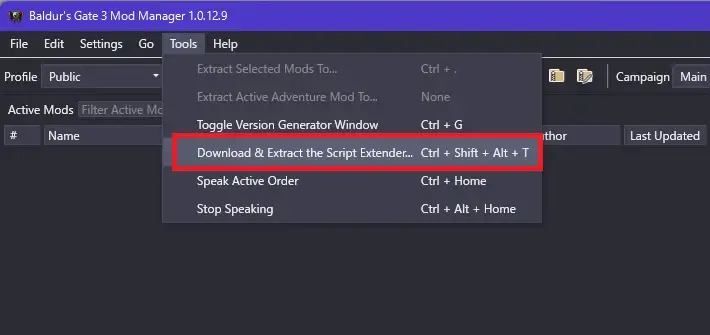
BG3ModManager_Latestフォルダを開く BG3ModManager.exeを起動する(日本語非対応・英語のみ)- 上部メニュー
Tools→Download&Extract the Script Extender...をクリック
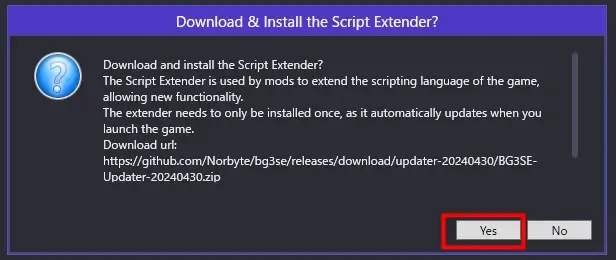
確認ダイアログで Yes を押す
下記のようなウィンドウが出たら、Yesをクリックして進みます。
完了通知を確認する
左下に完了通知が出れば、Mod Manager側の導入はOKです。

Nexusの再配布は使わない
Script Extenderの公式配布先はNorbyte/bg3seのGitHub Releasesです。
入ったあとの確認
Script Extenderを入れた直後は、BG3MMに赤い感嘆符が出て未導入のように見えることがあります。
入らないとき
BG3MMから入らない場合は、手動導入もできます。
Script ExtenderのGitHub Releasesから配布ファイルを取得し、DWrite.dllをバルダーズゲート3のbinフォルダへ置きます。
例:C:\Program Files (x86)\Steam\steamapps\common\Baldurs Gate 3\bin
配置したあと、一度ゲームを起動してください。
Script Extenderはゲーム起動時に自動更新します。ゲームのパッチ後にGitHubへ新しいZIPが見当たらなくても、まずゲームを起動して更新を確認します。GitHub側で新しいZIPが公開されるのは、更新機能そのものに変更が入った場合です。
コメントする
ゲーム内のMOD画面
現在のバルダーズゲート3には、ゲーム本編にもMods画面があります。ここではmod.io経由のMODを探したり管理したりできます。
BG3MMとゲーム内のMOD管理画面は、どちらもゲームが読むmodsettings.lsxを書き換えます。ゲーム内でNexus Mods由来の.pakを並べ替えたり、BrowseからMODを購読したりすると、BG3MMで作ったロード順が消えたり、第三者MODが外れたりすることがあります。
ゲーム内のMods画面を開いてロード順が変わった場合は、BG3MMへ戻ってRefreshし、もう一度Export Order to Gameを実行してください。
コメントする
Managerで入れられないMOD
すべてのMODがBG3MMへ表示されるわけではありません。
binフォルダへ直接ファイルを置く「Native Mod Loader」系は、BG3MMのMOD一覧には出ません。「WASD Character Movement」や「Native Camera Tweaks」を使う場合に必要になります。
置き方・更新後の入れ直し・外し方はこちらです。
コメントする
MODの導入方法
取り込み
Nexus Modsなどから、使いたいMODをダウンロードします。
一般的なMODは、ダウンロードしたZIPの中に.pakが入っています。ZIPをBG3MMの画面へドラッグ&ドロップするか、File → Import Mod…から読み込んでください。
ここでInvalid Fileと出る場合は、ZIPではなく、中に入っている.pakを直接選んでください。
取り込んだ.pakは、次の場所に配置されます。
%LOCALAPPDATA%\Larian Studios\Baldur's Gate 3\Mods
有効化
取り込んだMODは、最初は右側のInactive MODsに入ります。
使いたいMODをダブルクリックするか矢印で左側のActive MODsへ移してください。Inactive MODsに残ったままでは、ゲームへロード順を書き出しても有効になりません。
ロード順
左側のActive MODsでは、上にあるMODから先に読み込まれ、下にあるMODほど後から読み込まれます。
土台になるMODを先に置き、その上で使うMODを後ろへ並べます。基本形は次のように考えると整理しやすいです。
- 「ImpUI(Improved UI)」
- 「Community Library」などのライブラリやフレームワーク
- 「Mod Configuration Menu」
- UI改善や小規模な調整
- ゲームプレイを変更するMOD
- 大型の改変や追加MOD
- Compatibility Framework
Compatibility Frameworkは、できるだけ一番下へ置きます。
依存関係のあるMODを使う場合は、Settings → Preferences → Add Missing Dependencies When ExportingをONにしておくと、Export時に不足している依存MODをロード順へ補完できます。
具体的なMODの組み合わせは、おすすめMODまとめ側で分けて紹介しています。
書き出し
ロード順を作ったら、File → Export Order to Gameを実行します。ショートカットはCtrl+Eです。
ここでBG3MMのロード順が、ゲーム側のmodsettings.lsxへ書き込まれます。左側へMODを移しただけではゲームには反映されません。
- 成功すると、BG3MM左下に
Export successfulなどの表示が出ます File→Save Order、またはCtrl+Sは、BG3MM側へロードオーダーを保存する機能です。Export Order to Gameの代わりにはならないので、ゲームへ反映するときは必ずExportまで行います- ロード順を変更した場合は、ゲームを再起動してください
ゲーム起動
BG3MMから起動する場合はLaunch Gameを使います。ショートカットはCtrl+Shift+Gです。
クラス追加、装備追加、大型改変などは、すでに進めているセーブへ途中から追加できないものがあります。最初の動作確認は新規セーブで行ってください。
マルチプレイでMODを使う場合は、参加者のMOD構成を揃えておきます。詳細はマルチプレイで遊ぶ時の注意点にまとめています。
まとめ
通常の.pak形式なら、作業は次の流れです。
MODごとに前提MODが指定されている場合は、先にその土台を入れてから本体MODを追加します。これからMODを探す場合は、おすすめMODまとめから必要な前提MODも含めて確認できます。
コメントする
よくある詰まり
Modsにサブフォルダがある
.pakを手作業で配置するときは、%LOCALAPPDATA%\Larian Studios\Baldur's Gate 3\Modsの直下へ置きます。
BG3MMでExportしてもゲームを起動するとロード順が消える場合は、まずModsフォルダの中を確認してください。
キャンペーン未選択
BG3MMでキャンペーンを選ばないままExportすると、メインメニューが壊れたり、正常に読み込めなくなったりすることがあります。
BG3MM上部のキャンペーンを確認し、通常のゲームならMainを選んでから、もう一度Export Order to Gameを実行します。
ロード順が消える
Exportしたのに、ゲームを起動するとMODが無効になる、またはロード順が消える場合は、読み込んだMODのどれかがエラーを出しています。
一度追加したMODを見直し、前提MODとロード順を確認してください。
ゲーム内のMods画面でMODを操作したあとに消えた場合は、BG3MMへ戻ってRefreshし、ロード順を確認してからもう一度Export Order to Gameします。
パッチ直後
ゲームのパッチ後にScript Extenderを使うMODが動かなくなった場合は、まずゲームを一度起動します。Script Extenderはゲーム起動時に自動更新するため、GitHubに新しいリリースがあるかだけで判断する必要はありません。
起動して更新が終わったらゲームを終了し、BG3MMでRefreshして認識状態を確認してください。
コメントする
BG3 Mod Managerの詳細設定(任意)
環境設定は、上部メニューのSettings>Open Preferencesで開けます。項目数が多いので、タブごとに折りたたんでまとめました。
主にゲームのパスやModの読み込み方法に関する基本設定。
Game Data Path
ゲームのデータフォルダの場所。Data フォルダが含まれるパスを指定する。例:C:\Program Files (x86)\Steam\steamapps\common\Baldurs Gate 3\Data
Game Executable Path
実行ファイル(bg3.exe / bg3_dx11.exe)のある場所。SteamやGOGのインストール先。
Load Orders Path
MODのロードオーダー設定ファイル(modsettings.lsx)の保存先。基本は AppData 配下。変更する必要はほぼない。
Override AppData Path
通常 C:\Users\<ユーザー>\AppData\Local\Larian Studios\Baldur's Gate 3 に保存される設定やセーブデータの保存先を変更できる。複数環境で共有したいときなどに使う。
Add Missing Dependencies When Exporting
MODをエクスポートするときに、必要な依存関係(他のMOD)を自動的に追加する。初心者はON推奨。
Automatically Check For Updates
MOD Managerの更新チェックを自動で行うか。安定重視ならOFF、常に最新版を追いたいならON。
Colorblind Support
UIに色覚サポートを適用。必要な人だけON。
Delete ModCrashSanityCheck
MODがクラッシュチェックに引っかかっても強制的に読み込む。自己責任。互換性の怪しいMODをどうしても使いたい人向け。
DirectX 11
ゲームをDX11で起動する設定。多くのMODはDX11で安定動作するのでON推奨。
Launch Game – Action
ゲーム起動の種類。Default (Exe) / Steam / GOG などから選択。
Launcher – Disable Telemetry
ゲーム公式ランチャーの利用統計送信をブロックする。プライバシー重視ならON。
Launcher – Disable Warnings
ランチャー起動時の警告(非公式MOD警告など)を抑制する。
On Game Launch
ゲーム起動時の追加動作を選べる。例: MODを自動エクスポートしてから起動。
Save Window Location
MOD Managerのウィンドウ位置を保存して次回起動時に復元する。
Shift Focus on Swap
アクティブ/非アクティブリストにMODを移動した際、自動でフォーカスを移す。
Skip Checking for Missing MODs
ロードオーダーにあるけど見つからないMODを無視する。テスト環境で便利。
Story Log
Larianの「Storyパイプライン」のログを有効化する。デバッグ用途。
推奨設定
- Generalタブ
- Add Missing Dependencies: ON (初期からON)
- Automatically Check For Updates: OFF(安定性重視なら)
- DirectX 11: ON
- Script Extenderタブ
- Enable Achievements: ON(初期)
- Enable Extensions: ON(初期)
- Updaterタブ
- Update Channel: Release(初期)
- Select Version: Latest(初期)
コメントする
おまけ
BG3 Mod Managerにはセパレーター(カテゴリ分けするラベルみたいなやつ)がないので、MODをたくさん入れていくとどれがどのMODなのか分かりにくくなります。
- そこで、空のMODファイルをセパレーターとして使うことで、疑似的にカテゴリ分けをしましょう。
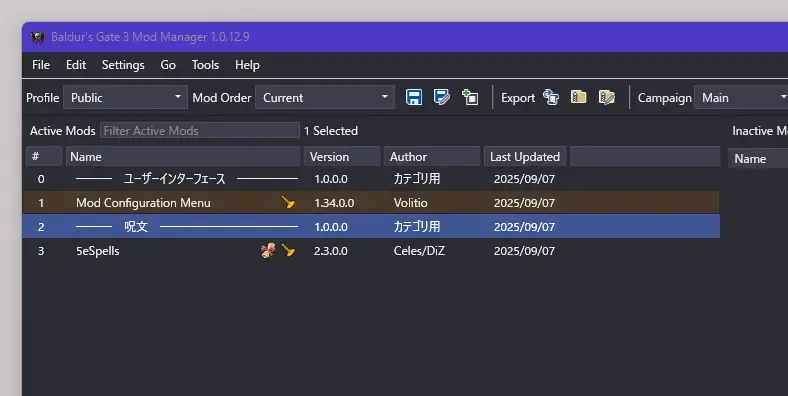
下記の.zipを解凍し、中にある各種セパレーター用.pakファイルをBG3 Mod Manager上に配置することで、MOD一覧が見やすくなります。
ぜひ活用してみてください。
※かなり大量に作ったので、足りないことはないと思います。追加してほしいものがあればコメントでどうぞ。


コメント (2件)
Inactiveとactiveの左と右は逆ではないでしょうか?
コメントありがとうございます。全く気付きませんでした。教えていただきありがとうございます!