










S.T.A.L.K.E.R. 2のMODは、Mod Organizer 2(MO2)本体に、STALKER 2用のプラグインを1つ入れれば、MO2で管理できます。MODごとにファイルを分けて置けるので、チェックを外すだけで無効にでき、大型アップデートの前に全部外すのも、不具合の原因を探すのも楽になります。
ただし、Skyrimなどと同じつもりで使うと、ロード順と競合と起動のしかたでつまずきます。
- ロード順
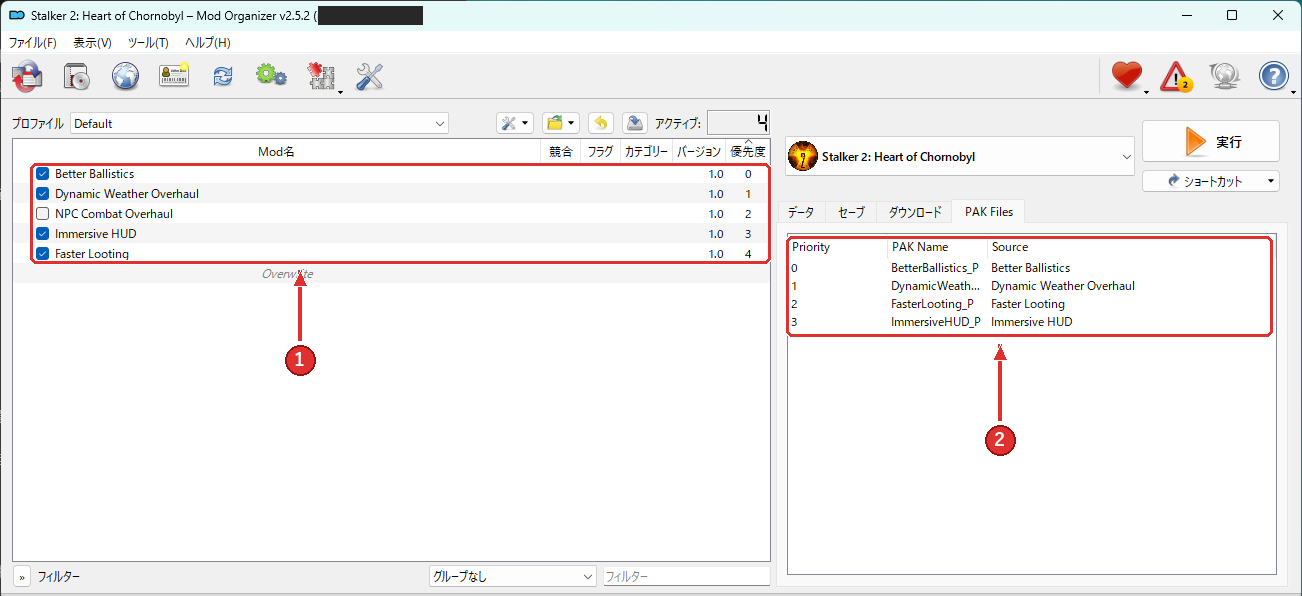
左ペインの並びを動かしても、Pakの読み込み順は変わらない。読み込み順はPakのファイル名で決まる - 競合
外側のファイル名が違うPakどうしは、中身がぶつかってもMO2の画面に出ない。ゲーム側の競合検出(アップデート1.7から)で見る - 起動
MODがゲームから見えるのは、MO2から起動している間だけ。ゲームはMO2右上の実行対象から選んで起動する
Game Pass版はMO2の開発元がサポートできないとしているので、この手順はSteam版向けです。
手動導入とMO2の違い
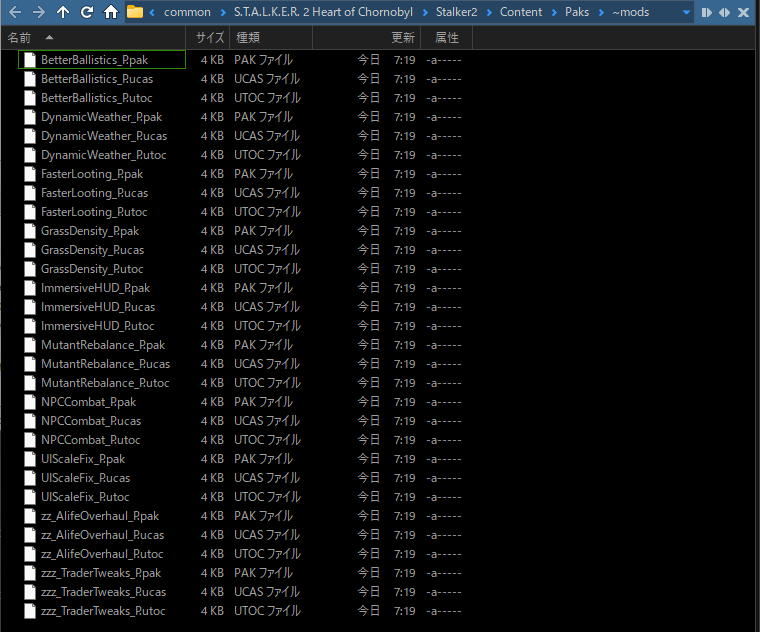
手動なら、ゲームフォルダの Stalker2\Content\Paks\~mods へMODを直接置きます。
MODによって、.pak 1つだけのものと、.pak .ucas .utoc の3点セットのものがあります。3点セットなら、MODを1本入れるだけで3ファイル増えます。2、3本ならまだ追えますが、10本入れれば30ファイルです。ここまで増えると、どのファイルがどのMODのものなのか見分けられません。MO2では、どちらの形でも1本のMODとしてまとまって並びます。
古い版を残しておくこともできます。新しい版で問題が出たら、チェックを付け替えるだけで前の版へ戻せます。
Better Ballistics 2.0
Better Ballistics 2.1コメントする
用意するもの
用意するのはMO2本体と、STALKER 2をMO2に認識させるプラグインだけです。どちらも無料で、ゲーム本体のファイルは書き換えません。
MO2本体
確認時点の最新版は 2.5.2 です。GitHubのリリースページ から入手できます。2.5.2 が動く環境は次のとおりです。
- Windows 10 1809 以降、または Windows 11
- Microsoft Visual C++ Redistributable 14.40.33810 以降
STALKER 2専用に使うなら、ゲーム本体とは別の場所へ置きます。C:\Modding\MO2_STALKER2\ のような場所です。
- SteamのゲームフォルダへMO2そのものを入れる必要はありません
Program Files以下へ置くより、MOD管理用のフォルダを別に作るほうがWindowsの権限で悩まされません- 一度起動できたら終了します。STALKER 2がゲーム一覧に出てこなくても、この時点では問題ありません
STALKER 2用のプラグイン
MO2は、そのままではSTALKER 2を認識しません。認識させるには、Basic Games用のPythonファイルを1つ追加します。Basic Games自体はMO2 2.4以降に最初から入っているので、足すのはこのファイルだけです。
2026年9月の時点で使えるプラグインは次の3種類です。行を開くと、それぞれの機能と制限が出ます。
| プラグイン | できること |
|---|---|
| MO2 Support(2026年9月7日) | 圧縮ファイルの検査が厚い |
| Pak Load Order BETA(2025年6月23日) | MO2の中でロード順を並べ替えられる |
| Rudimentary MO2 support(2024年) | いま新しく入れる理由は薄い |
2つ入れて片方だけ有効にはできません。どちらも game_stalker2heartofchornobyl.py という同じ名前のファイルなので、置けるのは1つだけです。選び方はこうです。
- ロード順をMO2の画面から並べ替えたいなら Pak Load Order BETA
- 圧縮ファイルの中身の検査を厚くしたいなら 新しいMO2 Support(この記事はこちら)
プラグインの置き場所
ダウンロードした中にある game_stalker2heartofchornobyl.py を、MO2の plugins\basic_games\games へ入れます。完成形はこうなります。
C:\Modding\MO2_STALKER2\
├─ ModOrganizer.exe
└─ plugins
   └─ basic_games
      └─ games
└─ game_stalker2heartofchornobyl.pyすでに同名のファイルがある場合は、上書きする前に元のファイルを残しておきます。置いたらMO2を起動し直します。
コメントする
最初のセットアップ
MO2にSTALKER 2を覚えさせて、MODを入れる前の状態で一度起動するところまでです。ここを飛ばすと、あとでMODが原因なのか元から動いていなかったのか分からなくなります。
STALKER 2用のInstanceを作る
MO2はゲームごとに管理環境を分けます。これをInstanceと呼びます。
- 新しいInstanceを作る
- ゲーム一覧から S.T.A.L.K.E.R. 2: Heart of Chornobyl を選ぶ
- 自動で見つからなければ、ゲームのインストールフォルダを指定する。Steam版なら
SteamLibrary\steamapps\common\S.T.A.L.K.E.R. 2 Heart of Chornobyl
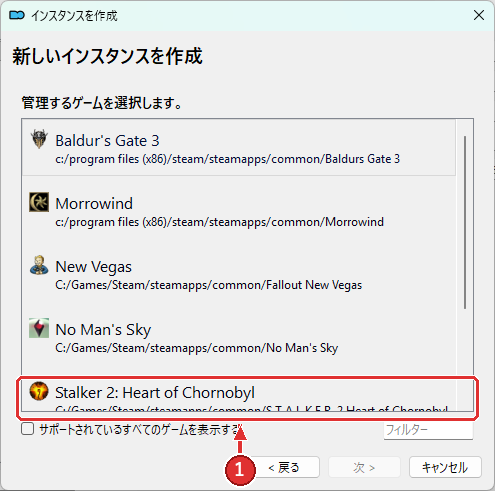
STALKER 2だけをこのMO2で扱うなら、Portable Instance にしておくと分かりやすいです。MOD本体もDownloadsもProfilesも、1つのMO2環境にまとまります。
先にMODなしで起動する
まずMODを1本も入れずに、MO2の実行ボタンからSTALKER 2を起動します。ゲーム本体とMO2経由の起動が正常か、ここで確認しておきます。あとで起動しなくなったとき、ここと比べればMODが原因かどうかを切り分けられます。
- MO2右上の実行対象からSTALKER 2を選んで起動します
- タイトル画面まで入って、ゲーム本体が正常に動くことを確かめます
- すでに手動でMODを使っていたなら、
Stalker2\Content\Paks\~modsの中を見ます
コメントする
MODを入れて動かす
MO2の準備ができたので、実際にMODを1つ入れて、MO2から起動して、MODが動いているか確かめます。ここまでできれば、あとは同じ手順の繰り返しです。
アーカイブからMODを入れる
- Nexus Modsから目的のMODをダウンロードします
- MO2上部のアーカイブからインストールを押して、ZIPや7zを指定します
- 左ペインに追加されたMODへチェックを入れれば有効になります
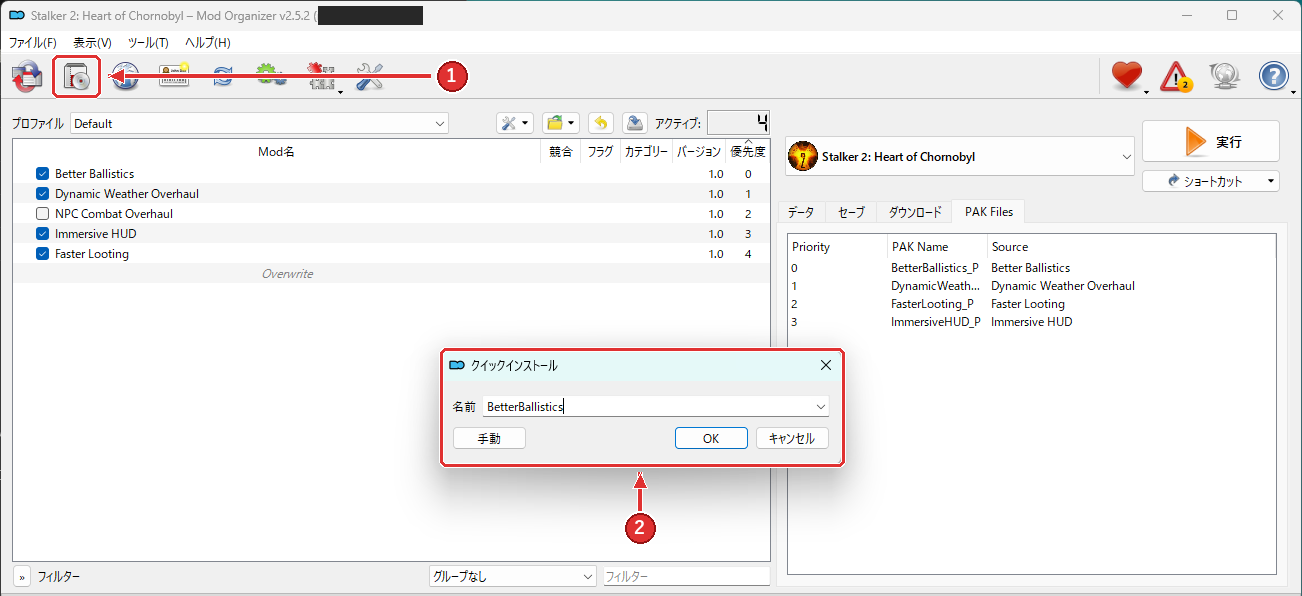
新しいプラグインなら、アーカイブ直下に MyMod_P.pak と .ucas と .utoc がそのまま入っていても処理できます。
これらのファイルが本来入る場所は Stalker2\Content\Paks\~mods です。プラグインは圧縮ファイルの中身を確認して、MO2上でその場所に相当する位置へ置き直します。
圧縮ファイルの中身がおかしいと出たとき
MODによって圧縮の仕方はまちまちです。配布用のフォルダが何段も入っているものがあります。
MOD名
  └─ Steam
     └─ MyMod_P.pak

  MOD名
  └─ Version A
└─ MyMod_P.pakよくあるラッパーフォルダは新しいSupport Pluginが自動で処理します。複数のバージョンが同じZIPに入っていて、どれを使うべきか判断できない場合は注意対象になります。
MO2から起動する
MODを有効にしたら、MO2右上の実行対象からSTALKER 2を選んでRunで起動します。MO2を使っている間は、基本的にMO2経由で起動します。
MO2はMODファイルを、ゲームの起動中だけゲームから見える状態にします。そのため Stalker2\Content\Paks\~mods をエクスプローラーで開いても、MO2へ入れたMODは並びません。手動導入との大きな違いです。
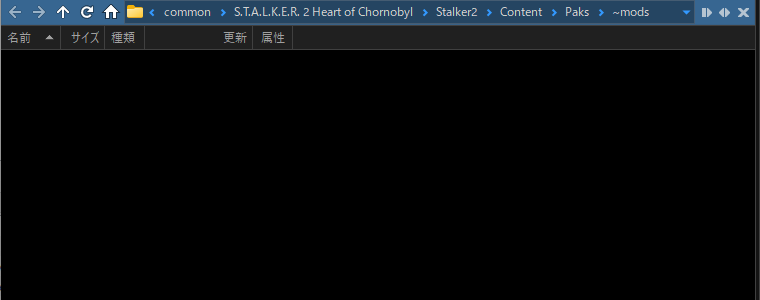
~mods は空のままです。壊れているわけではありません。Nexus ModsからMO2へ直接落とす
MO2側でNexusアカウントとの接続とNXMリンクの関連付けを済ませれば、Nexus Modsの Mod Manager Download からMO2へ直接送れます。
ただし最初のうちは Manual Download にして、圧縮ファイルを一度開いておきます。.pak 単体なのか3点セットなのか、複数バージョンが同梱されていないか、UE4SSが要るのかを先に見ておけます。
UE4SS系MODを入れるとき
MODの中身によって、MO2に任せられる範囲が変わります。行を開くと中身と扱いが出ます。
| MODの種類 | MO2での扱い |
|---|---|
| UE4SSが要らないMOD | そのまま扱える |
| UE4SSを使うMOD | 本体は別に入れる |
ゲームルートへ置くMODもMO2にまとめたいとき
ゲームルートへファイルを置くタイプまでMO2で管理したいなら、Kezyma’s Root Builder というMO2プラグインがあります。2026年1月時点の最新版は5.1.1で、作者はScript ExtenderやENBなどゲームルートへ置くファイルの管理を用途に挙げています。
通常のPak MODだけを使うなら、最初からRoot Builderを入れる必要はありません。UE4SSや特殊なDLL MODへ手を出して、ゲームルートまでMO2にまとめたくなってから考えれば十分です。
コメントする
Pakのロード順
ロード順を触りたいなら、Pakのファイル名を変えるか、それを代わりにやってくれるプラグインを使います。この記事で使っているMO2 Supportにその機能はありません。Pak Load Order BETAにはあります。
STALKER 2ではPakのファイル名がロード順に関わります。初期のMODでは z を増やす方法が広まりました。z を増やすほかに、Pak名へPriority番号を付ける方法もあります。
z_ModName_P.pak          ← 昔からの書き方
zzzz_ModName_P.pak

MyMod_50_P.pak           ← Priority番号つき
MyMod_100_P.pak_{数字}_P を末尾へ付けると、数字が大きいものほど後から読み込まれます。z の数より番号が優先です。
| Pak名 | z の数 | Priority | 読み込み |
|---|---|---|---|
zzz_ModB_99_P.pak | 3 | 99 | 先 |
z_ModA_100_P.pak | 1 | 100 | 後(こちらの設定が残る) |
この番号付けをMO2の画面からやってくれるのが、前に出た MO2 Plugin Pak Load Order BETA です。PAK Filesタブでドラッグして並べ替えると、そのとおりになるようPak名へ番号を振ります。Profileごとに順番を持てます。
コメントする
競合の見つけ方
MO2の画面に競合の警告が出ないまま、ゲーム内では片方のMODだけが反映されていることがあります。何が起きているかと、どこを見れば分かるかを順に見ます。
MO2が競合を見つけられない理由
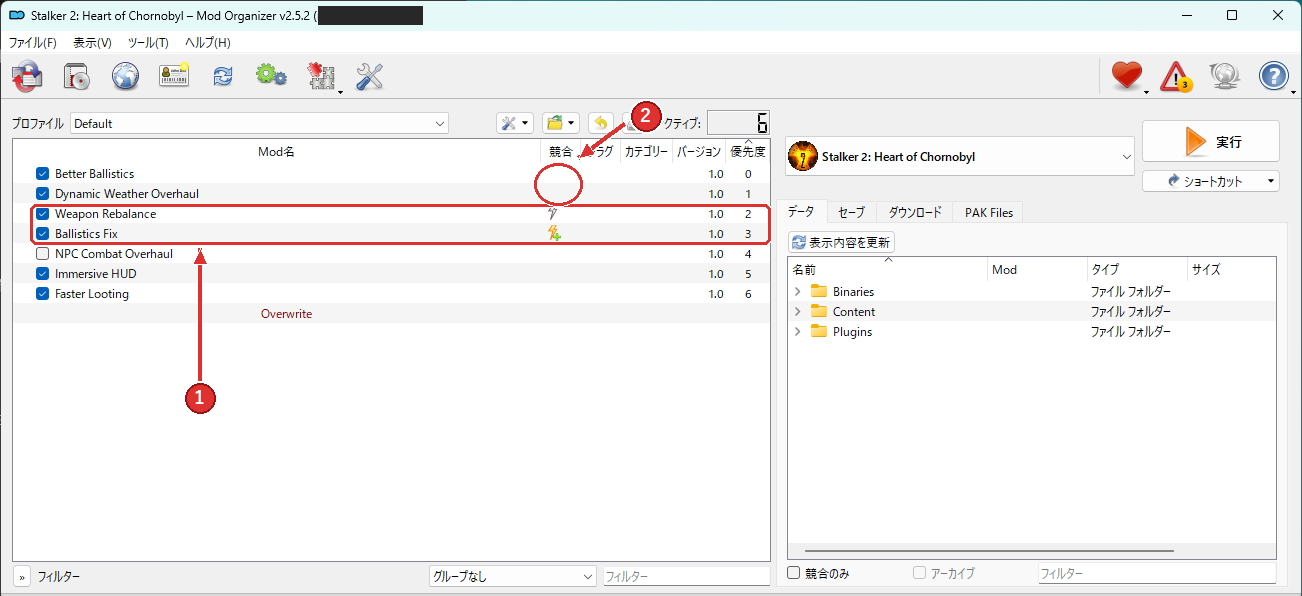
MO2が競合として検出できるのは、複数のMODが同じ場所に同名のファイルを置こうとした場合です。ところがSTALKER 2のPak MODは、外側のファイル名がたいてい違います。
BetterBallistics_P.pak と AnotherCombatMod_P.pak の中に、同じ GameData\WeaponData\... が入っていたとします。
| 見ている場所 | 判定 |
|---|---|
| MO2(外側のPak名) | 別のファイルなので、競合マークは出ない |
| ゲーム(Pakの中身) | 同じ設定を2回書き換える。後から読んだほうが残る |
ゲーム側の競合検出
いまのSTALKER 2にはMOD競合の検出が入っています。アップデート1.7で、競合の通知と、競合したCFGノードの詳細出力が追加されました。警告が出たときの流れです。
- 起動時に競合警告が出たら、閉じて遊び始める前に止まる
- AppData側に書き出された
Mod conflicts.csvを開く - どのCFGノードがぶつかっているかを見て、ロード順で済むかマージが要るかを決める(次の節)
ただし、この機能がすべての外部MODやUE4SSによる変更まで調べてくれるとは考えないでください。MOD作者のCompatibility欄も合わせて確認します。
競合しやすいMOD
同じファイルや同じCFGノードを変更するMODを併用したときの目安です。種類が同じでも、触っている中身が違えばぶつかりません。行を開くと、何が起きるかと対処が出ます。
| 変更するところ | 競合しやすさ |
|---|---|
| テクスチャ、UIの見た目 | 低い |
| A-Life、NPC AI | 高い |
| 武器性能、弾道、NPC装備 | 高い |
| トレーダー、経済、アイテム生成 | 高い |
| ミュータント、スタミナ | 中 |
ぶつかっていると分かったら、残したいものでやることが決まります。
- 後から読み込まれたMODの設定だけ残ればよいなら、ロード順の調整で済みます(「Pakのロード順」のページ)
- 両方の変更を残したいなら、CFGのマージが要ります(次のページ)
CFGのマージ
競合警告が出ても、すぐにマージする必要はありません。ゲーム標準の競合検出と各MODのCompatibility欄を見て、本当にぶつかっていると分かってから手を出せば十分です。
両方の変更を残したいときは、競合しているCFGを1つのPakへまとめます。
- ぶつかっている2つのPakを展開する
- 同じCFGノードのどこが違うかを見比べる
- 両方の変更を反映した1つのPakを作り直す
パッチ2.0以降をうたっているのは Zone Utility です。2026年8月29日公開のWindows用ツールで、Pakの展開・作成・複数Pakの結合を扱います。
- 合わせられるCFGは自動でまとまります。残った競合はエディタで左右どちらを採るか選びます
- CFGだけならIoStore(
.utoc/.ucas)は要りません - できたPakは
output/packedfiles/に出るので、*_P.pakを~modsへ入れます
長く使われてきた Stalker 2 Configuration File Merge Tool もありますが、最終更新は2024年12月です。いまのSTALKER 2はアップデート2.0でUE5.5.4へ移っているので、これから組むなら2.0対応をうたうほうを先に試します。
MO2から外部のマージツールを動かす
MO2に入れたMODは、実際の Stalker2\Content\Paks\~mods へはコピーされません。そのため外部のマージツールをWindowsから普通に起動すると、このフォルダが空に見えることがあります。2024年の旧MO2プラグインの利用者も、この問題を報告しています。
- マージツール自体をMO2へ実行ファイルとして登録し、MO2から起動します
- MO2経由なら仮想ファイルシステムが見えるので、
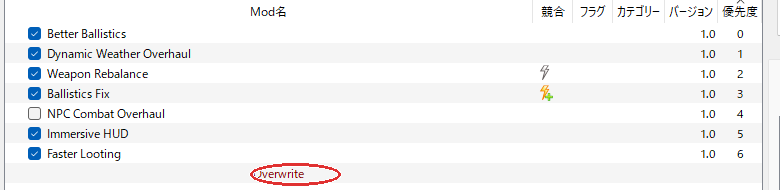
~modsにMODがある状態として処理できます - 作られたファイルはMO2のOverwriteへ入ることがあります
- Overwriteに残ったマージPakは放置せず、
STALKER 2 - Merged CFGなどの名前で新しいMODとして分けます
かつてよく使われていた Stalker2SimpleModMerger のGitHubリポジトリは、2026年3月14日にArchive化されて読み取り専用になっています。
コメントする
日々の運用
入れ終わったあとの話です。ほかの配布経路と混ぜるか、構成をどう分けておくか、ゲーム本体が更新されたときに何をするか。
Steam Workshopやmod.ioとの併用
STALKER 2は2025年のパッチ1.5から公式のMODサポートが入り、Steam Workshopとmod.ioを使えます。MO2とWorkshopを同時に使うこと自体はできます。ただ、できるだけ混ぜないほうが楽です。
- MOD一覧が2か所に分かれます。MO2側とWorkshop側の両方を見ないと全体が分かりません
- 競合したとき、どちらのMODが原因か毎回2か所を見なければなりません
- Workshopは自動更新されます。昨日まで動いていた構成が、Workshop MODの更新後に変わることがあります
公式側もWorkshopとmod.ioを独立した配布経路として扱っています。アップデート2.0の移行手順も、Workshopは購読解除、カスタムMODは ~mods の削除と、別々に案内されました。片方を止めても、もう片方は動いたままです。
Game Pass版で同じことができるか?
MODそのものはGame Pass版でも使えます。多くのMOD作者はGame Pass用の ~mods 配置先も案内しています。ただしMO2で管理する話は別で、手動管理か、その環境に対応した別のMODマネージャーを使うほうが安全です。
プロファイルの使い分け
MO2のProfileを分けておくと、Vanilla+、Hardcore、Graphics Test のように目的別の構成を残せます。
- 大型MODを試す前に、いまのProfileを複製します
- 複製したほうへ新しいMODだけ追加します
- 問題が出たら元のProfileへ戻します
大型アップデートの前後
ゲーム本体が大きく更新される前は、MODを一度外すほうが安全です。アップデート2.0ではGSC自身が、古いMODを削除し、作者が2.0へ更新してから再インストールする運用を勧めました。
- いまのProfileを残したまま、
2.0 Cleanのような新しいProfileを作ります - MODを全部無効にしてゲームを起動します
- ゲーム本体が正常なら、2.0対応がはっきりしているMODから少しずつ戻します
いきなり40本すべて有効に戻すより、問題の切り分けがずっと楽になります。
起動しなくなったとき
MODを追加した直後から起動しなくなったなら、まず直前に追加したMODを外します。原因が分からなければ半分ずつ無効にします。40本入れているなら、こうです。
- 20本を無効にして起動する
- 起動したら、原因は無効にした20本の側にある。起動しなければ、残した20本の側
- 原因のある側を10本、5本、と半分ずつ絞る
1本ずつ試すより、ずっと早く絞れます。
半分ずつを始める前に、次の5つを確認します。行を開くと、当てはまったときにやることが出ます。
| 確認すること | 見る場所 |
|---|---|
| 手動MODが残っていないか | Stalker2\Content\Paks\~mods |
| Steam Workshop MODが残っていないか | Steamの購読一覧 |
| MODが2.0対応版か | MODページのバージョンと更新日 |
| 必須MODを入れ忘れていないか | MODページのRequirements |
| 同じMODの複数バージョンを入れていないか | MO2の左ペイン |
MO2ですべて無効にしたのに症状が変わらないときは、手動MODとWorkshop側を疑ってください。MO2の外にあるものは、MO2から無効にできません。
コメントする
よくある質問
コメントする
MO2で管理できること・できないこと
STALKER 2では、MO2にすべて任せれば終わりにはなりません。役割を分けます。
| やること | 使うもの |
|---|---|
| MODのインストール、削除、更新履歴 | MO2 |
| MOD同士の中身の衝突 | ゲームの競合検出と、各MOD作者のCompatibility情報 |
Skyrimのように左ペインと右ペインをきれいに並べれば完成、という管理ではありません。それでも ~mods に数十個のPakを直接放り込むよりはずっと楽です。
MOD側の作り方はまだ変わり続けています。Zone Kit Phase 2が公開されたのも2026年9月です。ゲームやMODが更新されたとき、前の構成へすぐ戻せるだけでも、後始末はずいぶん楽になります。
- どのMODを入れたか
- どのバージョンだったか
- すぐ外せるか
- 以前の構成へ戻せるか
MODを少し試すだけなら手動導入でも困りません。本格的に武器、A-Life、天候、UIなどを組んでいくなら、最初からMO2で分けておくほうが後が楽です。
MO2そのものの使い方は、別のゲームで書いた記事のほうが画面つきで細かいです。MO2をはじめて触るなら、こちらも合わせてどうぞ。

コメント