










「Mod Configuration Menu(MCM)」に対応したMODの設定値は、MODごとのsettings.jsonへ保存されます。ファイルを直接編集する方法でも設定できますが、対応MODが増えるほど、どの項目を変更すればよいのか把握しにくくなります。
「Mod Configuration Menu(MCM)」は、そうしたバラバラの設定ファイルを、ゲーム内の1つのメニュー画面にまとめてしまうMODです。導入手順に加えて、「メニューが表示されない」ときの切り分けも書きます。
 Nexus Mods
Mod Configuration Menu (MCM)

パッチ8向けの状態
パッチ8向けで、Script Extender v29以降が必要です。パッチ7環境を残している場合は、パッチ7向けの旧版を使ってください。
配布アーカイブの中身は、info.jsonとMod Configuration Menu.pakの2ファイルです。現行(v1.41.0)の.pakは約27.7MBです。.zipを展開して手動配置せず、そのままBG3 Mod Managerへ読み込めます。
コメントする
「MCM」でできること
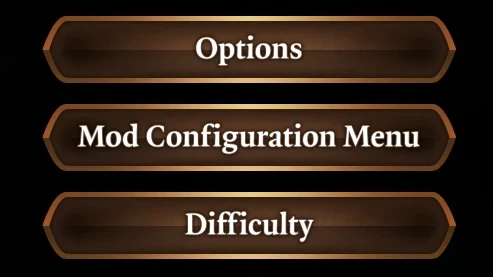
ゲーム内でESCメニューから「MCM」を開くと、対応MODが左側の一覧に並びます。MODを選び、チェックボックス・スライダー・キー割り当てを変更すると、その場で設定が保存・反映されます。IMGUIは、この設定ウィンドウをゲーム画面へ重ねて描画する仕組みです。
- 設定の即時反映
スライダーやチェックボックスを操作すると、ゲームを再起動せずにその場で設定が反映されます。 - 複数プロファイル
プレイスタイルやセーブデータごとに設定一式を切り替えられます。 - キーバインド管理
MODが追加するショートカットキーを、MCM側の画面から一括で変更できます。 - ロード順チェック
対応MODの前提条件が満たされていない場合などに、起動時に警告を出してくれます。
設定はプロファイル・MODごとのJSONファイルとして保存されるため、バックアップや別環境への移行も可能です。ゲームパッドでのメニュー操作にも対応しています。
コメントする
キー割り当てとプロファイルの使い方
v1.39〜v1.41で、キー割り当てまわりが大きく変わりました。マウスのボタンを割り当てられるようになり、競合の扱いも変わっています。
キー割り当て(キーボードとマウス)
「MCM」のサイドバーで「キー割り当て」を開くと、対応MODが登録したショートカットが一覧に出ます。上の「キー割り当てを検索:」で絞り込めます。項目を選んで押したいキーを押すと、その場で登録されます。10秒たっても押さなければ取り消しになります。
競合が出たとき
同じキーが複数のアクションに割り当てられると、「要対応:キー割り当ての競合」と出て、「MCM」はそれらのアクションが同時に動かないよう止めます。直し方は2つです。
- 片方に別のキーを割り当てる。ふつうはこちらです
- わざと同じキーを共有させたいなら、その項目の「競合を無視」にチェックを入れる。「MCM」を閉じるキーはこれが最初から入っています
MOD側で「競合を無視」を許可していない項目にはチェックが出ません。その場合はキーを変えるしかありません。
プロファイル
サイドバーの「プロファイル管理」で、設定一式を名前付きで分けられます。「新しいプロファイルを作成」で増やし、「プロファイルを選択」で切り替えます。切り替えたあとはセーブのリロードが要ります。デフォルトのプロファイルは削除できません。
保存先は %LocalAppData%\Larian Studios\Baldur's Gate 3\Script Extender\BG3MCM\Profiles\(プロファイル名)\ です。キー割り当てもプロファイルごとに持ちます。
最初の起動でだけウィンドウが開く
v1.40.1から、「MCM」のウィンドウは最初の起動のときだけ自動で開きます。2回目以降は自分で開いてください。以前のように毎回開かなくなったのは仕様で、不具合ではありません。
コメントする
導入方法
- Script Extender v29以降(MODに拡張機能を足す前提ツール)を導入する
開発版ではなくRelease版を使い、自動更新を止めている場合は更新してください。必須です。 BG3 Mod Managerで通常の手順どおり導入する
ZIPの取り込み・有効化・ロード順の書き出しは、導入ハブの手順と同じです。
コメントする
メニューが表示されない・開かないときの対処
「MCM」のボタンはあるのにウィンドウが開かない場合、最初に確認したいのがIMGUIの描画を妨げる常駐ソフトや設定です。筆者の環境では、MSI Afterburnerに同梱されているRTSS(RivaTuner Statistics Server)を完全に終了すると表示されました。
次の順番で確認してみてください。
RTSS(RivaTuner Statistics Server)を終了する
タスクトレイに常駐している場合は、アイコンを右クリックして完全に終了します。筆者の環境では、これだけで「MCM」のウィンドウが表示されるようになりました。- Discord/NVIDIA/AMDなどのオーバーレイを無効にする
Nexusの固定コメントでも、RivaTunerを含むオーバーレイの停止が最初の確認項目になっています。 - フレーム生成を無効にする
NVIDIA Smooth Motion、AMD Fluid Motion、フレーム生成MODは、Script ExtenderのIMGUI描画を壊します。レンダリング方式を切り替える前に、これらを停止してください。 - 起動後、メインメニューに到達するまで
Alt+Tabしない
読み込み中に別画面へ切り替えず、メインメニューが完全に表示されるまで待ちます。 DirectX 11とVulkanの両方で試す
Larian Launcherから切り替え、片方だけで判断せず両方の挙動を確認してください。- ほかの
DLLMODを一度外す
「WASD Character Movement」など、ほかのDLLMODを外した最小構成でも再現するか確認してください。 imgui.iniを削除して再生成する%LocalAppData%\Larian Studios\Baldur's Gate 3\imgui.iniを別の場所へバックアップしてから削除し、ゲームを再起動します。
ここまで試しても開かない場合
VortexからBG3 Mod Managerへ移行すると開けた例と、Mod Managerの起動ボタンではなくSteamからゲームを起動すると開けた例があります。どちらも全環境で通用する確定策ではありませんが、上の切り分けを終えてもウィンドウだけ出ない場合に試せます。
Nexusへ報告するときは、Ctrl+F12でScript Extenderコンソールを開いてログを保存し、GPU・CPU・OS、DirectX 11とVulkanそれぞれの結果を添えてください。ログや環境情報のない「開かない」報告は調査されない可能性があります。
コメントする
現在確認されている問題
解決済みの不具合と、原因を切り分けている途中の報告を分けてまとめます。
- 設定項目が多い環境でメニューが開かない
初期化に失敗する回帰不具合で、最新版で修正済みです。 - 再起動すると前回の設定が保存されていない
新規報告がありますが、返信・原因・共通の回避策はまだありません。設定変更後は、上記のsettings.jsonが更新されているか確認してください。 - ゲームパッドUIでマウスカーソルが残る
Script Extender側の既知問題です。「MCM」だけでなく、IMGUIを使う他のMODでも発生します。 - 中国語など文字数の多い言語で表示が崩れる
高解像度環境でUI要素が正しく表示されないことがあります。切り分け時だけ英語へ変更し、表示が戻るか確認してください。
コメントする
マルチプレイでの注意点
「MCM」はマルチプレイでも動作します。設定の食い違いを避けるため、変更担当をホスト1人に決める運用が安全です。対応MOD側が機能を実装していれば、「設定変更をホストだけに制限する」項目も利用できます。
コメントする
アンインストール
コメントする
日本語化
「MCM」のメニュー自体も、こちらの日本語化MODで日本語表示にできます。
コメントする
よくある質問
- ESCメニューにもゲーム内メインメニューにも「Mod Configuration Menu」が出てきません。
-
ロード順とScript Extender v29以降を確認してから、オーバーレイ・フレーム生成の停止、
Alt+Tab回避、描画APIの切り替え、imgui.iniの再生成を順番に試してください。 - 「MCM」を入れないとMODは使えませんか?
-
MOD側が必須指定にしていない限り、「MCM」なしでも動作するMODはあります。ただしその場合は、設定用の
.jsonファイルを自分で直接編集する必要があります。「MCM」はあくまで、その作業をゲーム内の画面から行えるようにするものです。 - 「MCM」を先に入れておけば、後から入れるMODにも自動で対応しますか?
-
はい。「MCM」自体は土台となるフレームワークなので、先に導入しておけば、対応MODを追加するたびに設定項目が自動でメニューに追加されていきます。個別の設定作業は不要です。
BG3 Mod Managerへの読み込みや書き出しなど、共通の導入操作は導入ハブにまとめています。
他のおすすめMODや、日本語化・マルチ注意点などの共通情報は、こちらにまとめています。

コメント