










LODとは
LOD(レベル・オブ・ディテール)は、ゲームや3Dアプリで遠くの物の詳細描写を減らし、パフォーマンスを向上させる技術のこと。
- 近く
詳細が多い(高画質) - 中距離
詳細が中程度(中画質) - 遠く
詳細が少ない(低画質)
簡単に言うと、遠くのオブジェクトは高解像度にする意味が無い(遠すぎて見えない)から、あらかじめ小さい3Dモデルを作っておいて、オブジェクトの表示が遠い時は小さいモデルに入れ替えることで、ゲームを軽くする技術のことです。
コメントする
xLODGenとは
xLODGenとは、Bethesdaのゲーム(SkyrimやFalloutなど)のMOD用のLODを自動的に生成するツールのことです。
xLODGenは主に”Sheson”というMOD開発者が中心となって作成されました。
コメントする
xLODGenの導入
事前準備
- ① LODリソースを各種ダウンロードする
- ② LODリソースをすべて有効化する
注:基本的にxLODGENで必要なのはメッシュとテクスチャだけなので、余計なespファイルはMO2上で無効化しておきましょう。
xLODGenのダウンロード
下記リンクより、最新版をダウンロードします。
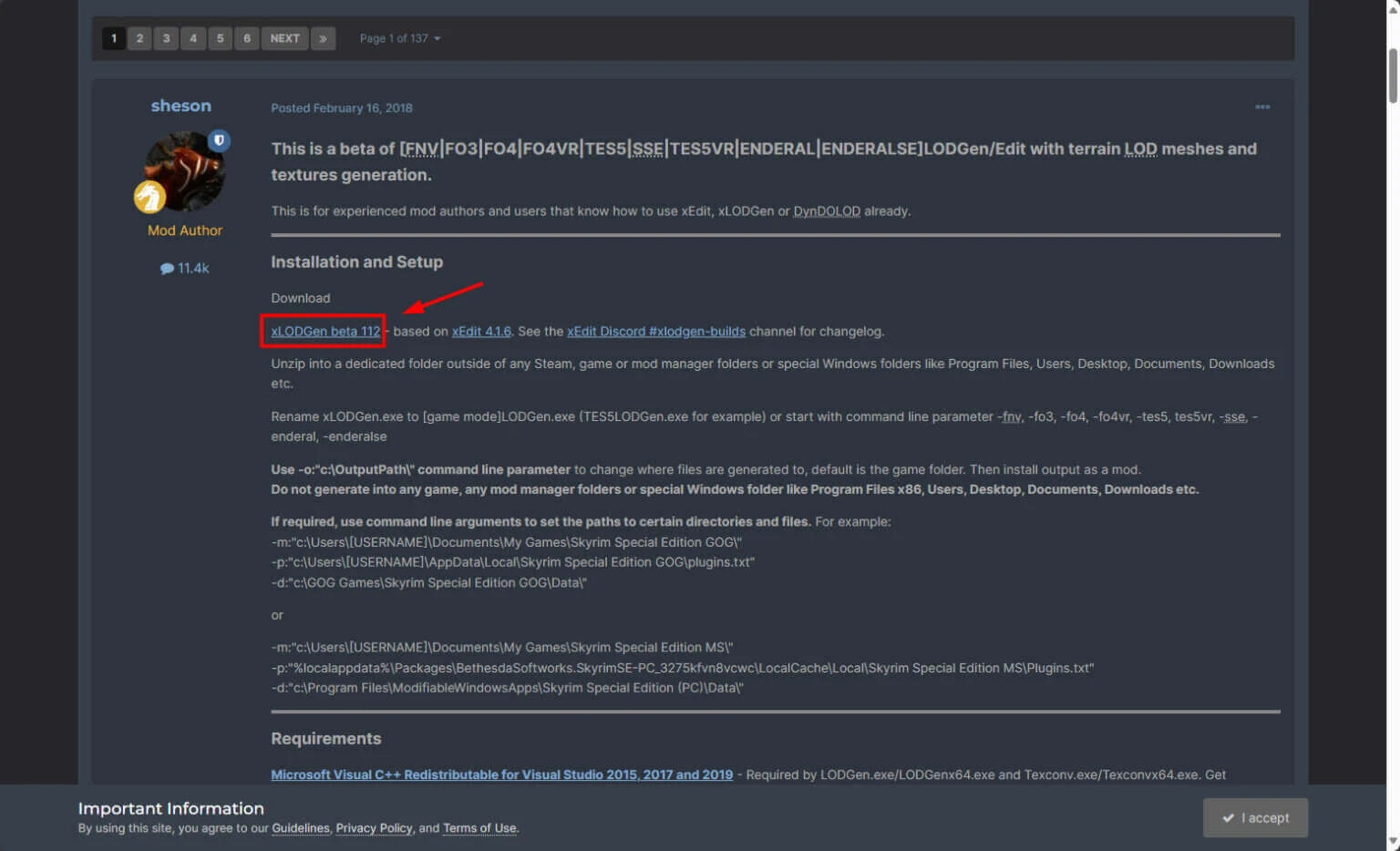
ダウンロードしたら、Cドライブへ解凍しておきます。
Program FilesProgram Files(x86)ユーザーデスクトップドキュメントダウンロード
xLODGenをMO2にリンク
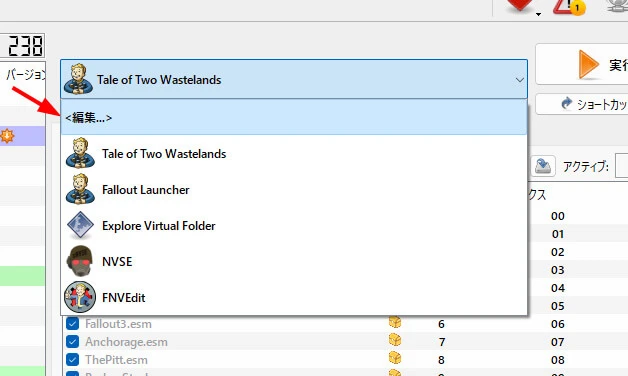
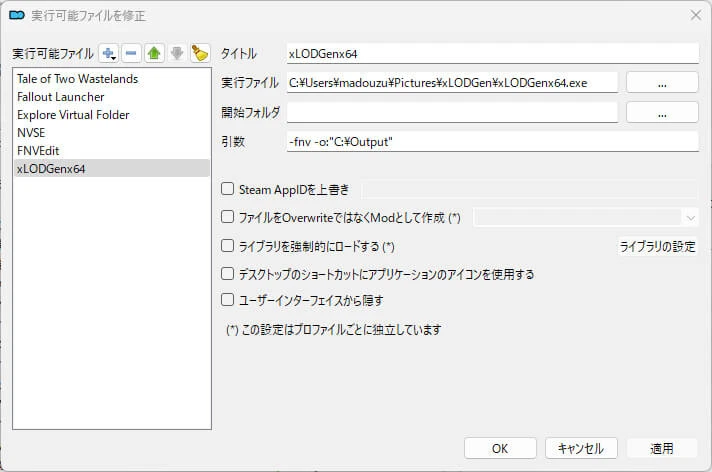
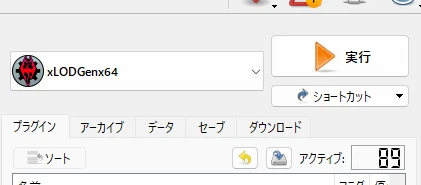
xLODGenをMO2の実行可能ファイルとして登録します。
- MO2で実行ファイルリストから
<編集...>を選択。 - 上部
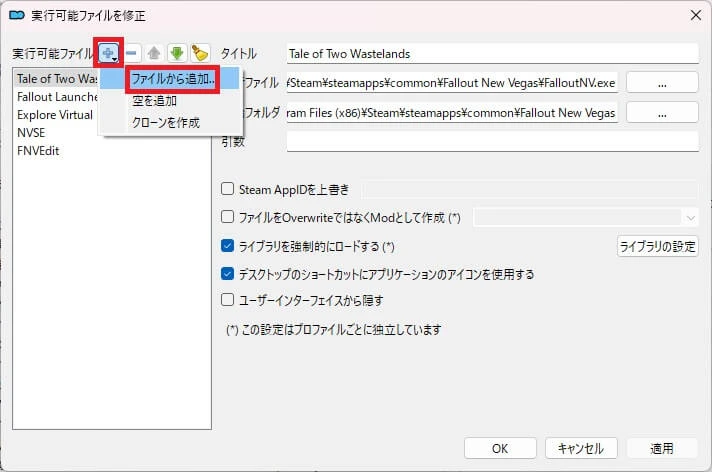
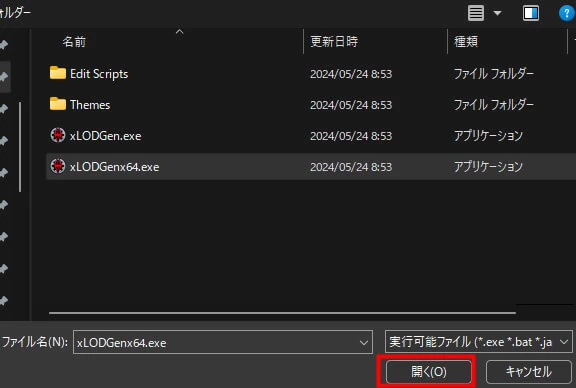
+マークを押して、ファイルから追加...をクリック。 xLODGen.exeまたはxLODGenx64.exeを選択して開く。- 使用しているWindowsが
64bit版ならxLODGenx64.exe - 使用しているWindowsが
32bit版ならxLODGen.exe- Windowsのbit数の確認は、こちらのリンクを参考に。
- 使用しているWindowsが
- 引数に
-ゲーム名 -o:"C:\Output"と入力します。ゲーム名の部分は、自分がプレイしているゲーム名を下記に従い入力します。- Fallout: New Vegas用
-fnv - Fallout 3用
-fo3 - Fallout 4用
-fo4 - Fallout 4 VR用
-fo4vr - Skyrim用
-tes5 - Skyrim VR用
-tes5vr - Skyrim Special Edition用
-sse - Enderal用
-enderal - Enderal SE用
-enderalse
- Fallout: New Vegas用
-o:"C:\Output"というこの引数は、LODの出力を C ドライブ (Windows がインストールされているドライブ) のOutputというフォルダに出力させる指定になります。
MO2を使っていない場合
MOを通さずにxLODGenを起動する場合
このパターンはほぼありませんが参考としてご紹介します。
LODリソースをMO2で導入している場合は、この方法は不可です。
参考:
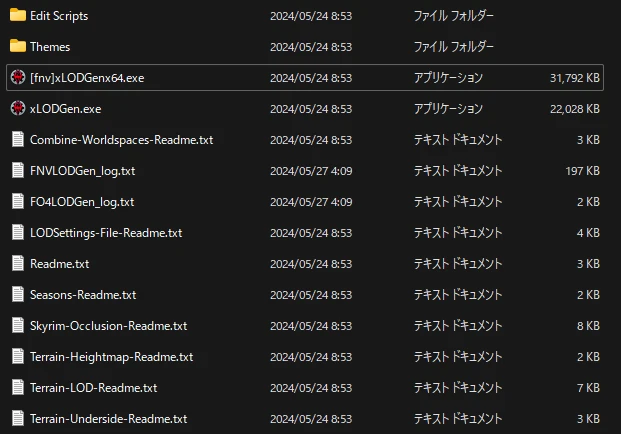
xLODGen.exeのファイル名を、[〇〇]xLODGen.exeに変更します。
OSが64bit版なら、xLODGenx64.exeの方を使用すること。
〇〇の部分は、ゲーム名の省略字を入れます。
- Fallout: New Vegas用
fnv - Fallout 3用
fo3 - Fallout 4用
fo4 - Fallout 4 VR用
fo4vr - Skyrim用
tes5 - Skyrim VR用
tes5vr - Skyrim Special Edition用
sse - Enderal用
enderal - Enderal SE用
enderalse
私はFallout: NewVegas用のLODを作りたかったので、[fnv]xLODGenx64.exeとしました。
またデフォルトでは、ゲームのインストールフォルダにLODが生成されてしまいます。
作られたLODをMOD化した方が管理が楽なので、コマンドライン引数で出力先フォルダを指定しましょう。
今回はCドライブ直下で生成するので、-o:"c:\Output\"というコマンドライン引数を指定しました。
- 名前を変えた
xLODGen.exeを右クリック→ショートカットの作成 - 作られたショートカットを
右クリック→プロパティ ショートカットタブでリンク先(T):に下記のファイルパスを入力
"C:\xLODGen\[fnv]xLODGenx64.exe" -o:"c:\Output\"
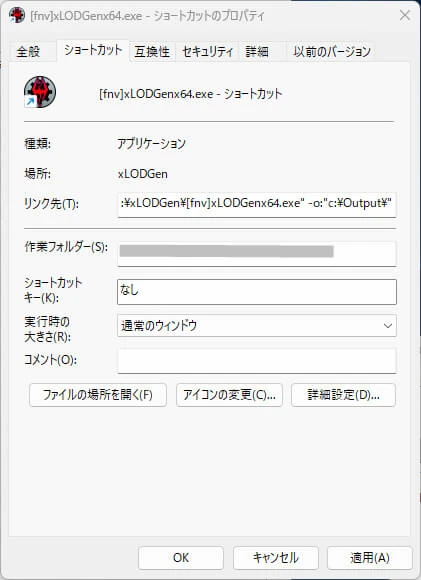
ダブルクオーテーションも含め、そのまま入力。
入力後、適用で終了。
参考:
Skyrim Special EditionのGOGバージョンでの場合
"C:\xLODGen\TES5LODGenx64.exe" -o:"c:\OutputPath\" -m:"c:\Users[USERNAME]\Documents\My Games\Skyrim Special Edition GOG\" -p:"c:\Users[USERNAME]\AppData\Local\Skyrim Special Edition GOG\plugins.txt" -d:"c:\GOG Games\Skyrim Special Edition GOG\Data\"
GOGバージョンやEpic版、Steamを通常と異なるドライブやフォルダにインストールしている場合は、コマンドライン引数でディレクトリパス、プラグインファイルパスを指定する必要があります。
あとは作成したショートカットを起動すればxLODGenが立ち上がります。
コメントする
xLODGenを実行
- xLODGenを選択して実行します。
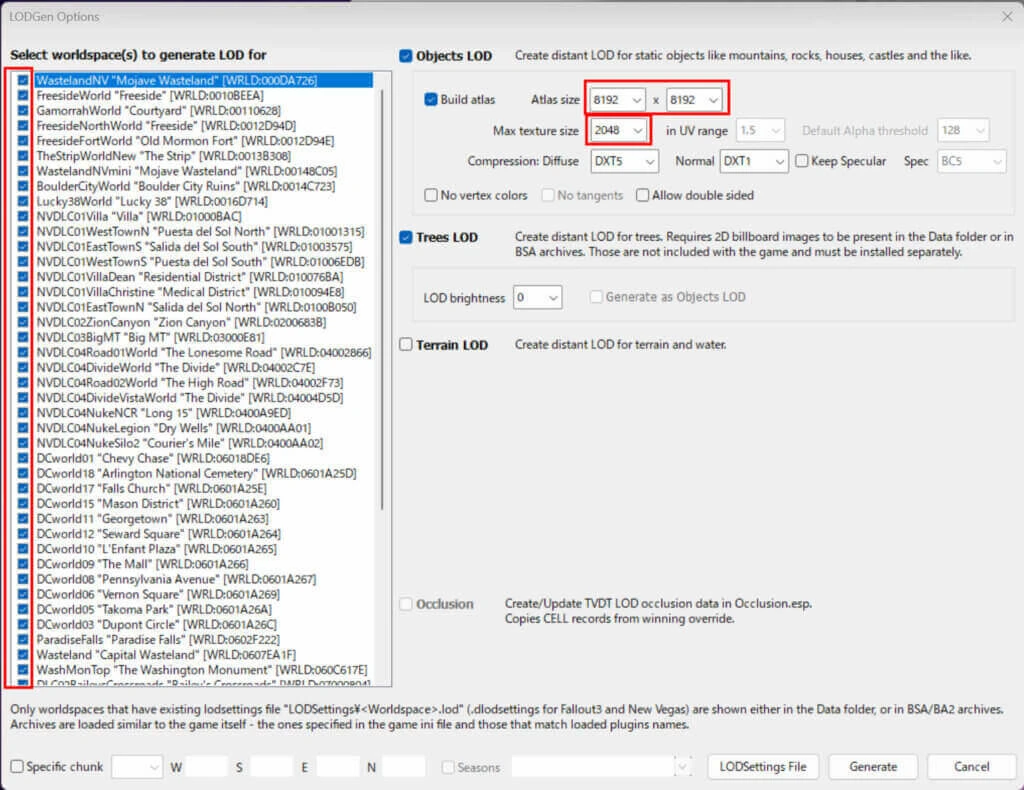
LODGen Optionsが表示されたら、画像のように設定を変更します。- 右側のLODを生成する
worldspaceを選択Atlas size
8192 x 8192Max texture size
2048
- 右側のLODを生成する
地形LODも生成する場合(任意)
LODGen Optionsで、Terrain LODのチェックを入れると、地形LOD生成についての設定が開きます。
地形LODには4つの品質レベルがあり、それぞれ異なる距離に対応しています。
具体的には:
- LOD4
プレイヤーに最も近い距離の地形を表します。最も高い詳細度で描画されます。 - LOD8
少し遠くの地形を表します。詳細度はLOD4よりも低くなります。 - LOD16
さらに遠くの地形を表します。詳細度はさらに低くなります。 - LOD32
プレイヤーから最も遠い地形を表します。最も低い詳細度で描画されます。
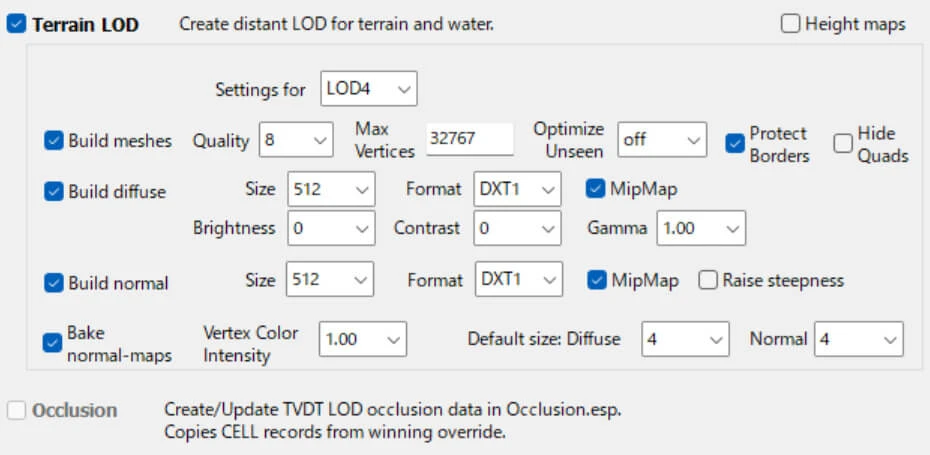
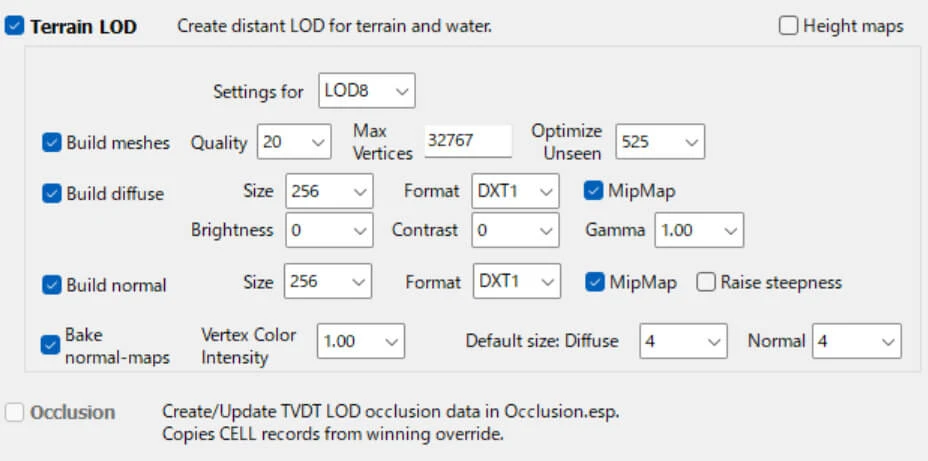
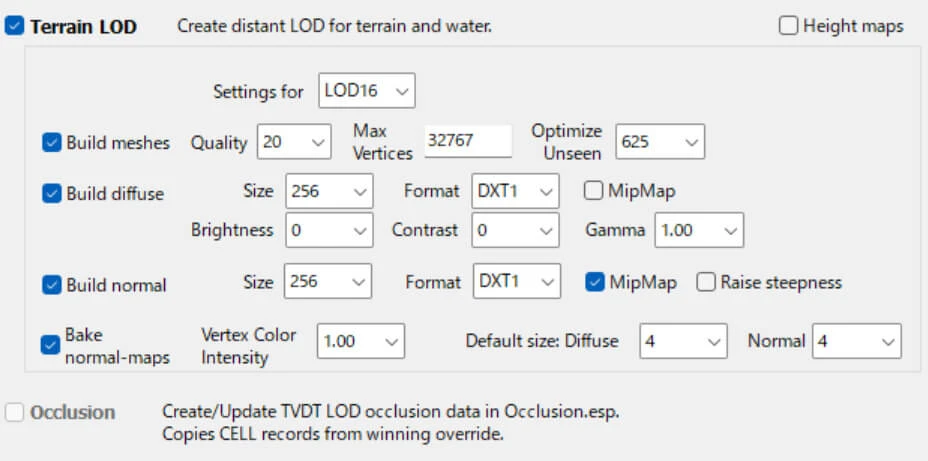
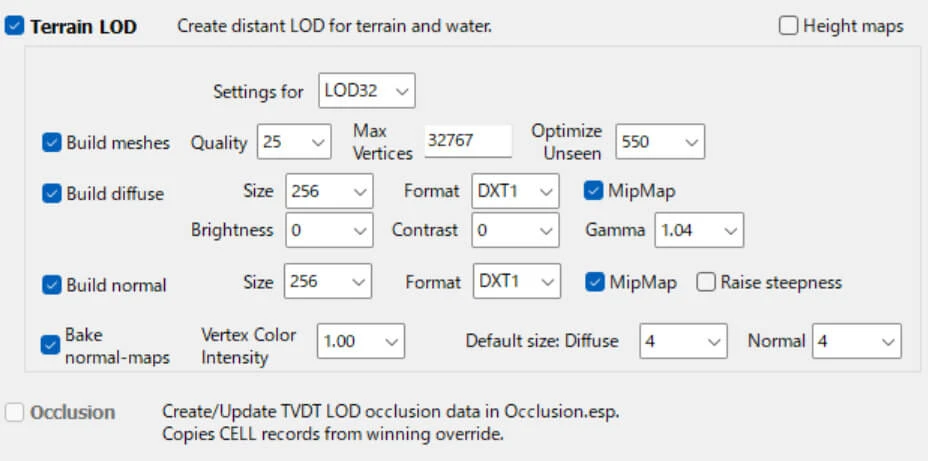
各種設定項目の説明…
Objects(オブジェクト)
Atlas size(アトラスサイズ)
- 説明
アトラスは、オブジェクトLODメッシュのすべてのテクスチャをまとめて含む大きなテクスチャです。アトラスサイズを大きくすることで、より多くのテクスチャや高解像度のテクスチャを含めることができます。 - 意味
ここで設定するのはアトラスの最大許容サイズです。実際にはツールが必要なサイズに基づいてアトラスを生成します。例えば、必要なサイズが1024×512の場合、最終的なアトラスのサイズは1024×512になります。 - 影響
大きなアトラスサイズを設定すると、ゲーム内のオブジェクトの見た目が向上しますが、パフォーマンスに影響を与える可能性があります。
Max texture size(最大テクスチャサイズ)
- 説明
アトラスに含めることができるテクスチャの最大解像度を設定します。この値を超える解像度のオブジェクトテクスチャはアトラスに含まれません。 - 意味
この設定は、すべての必要なテクスチャがアトラスに収まるように調整します。 - 影響
適切な最大テクスチャサイズを設定することで、アトラスに含まれるテクスチャの品質を維持しつつ、パフォーマンスの低下を防ぎます。
Landscape(地形)
Protect borders(境界保護)
- 説明
セルの境界での不自然な地形の落ち込みを防ぎます。 - 意味
境界付近の地形が滑らかに接続されるようにします。 - 影響
境界での不自然な地形の表示を防ぎ、視覚的な品質を向上させます。
Size(サイズ)
- 説明
地形LODの解像度を設定します。高解像度の地形LODは見た目が向上しますが、パフォーマンスに影響を与えることがあります。一般的には、LOD4では512、次のレベル(LOD8、LOD16、LOD32)では256が推奨されます。 - 意味
適切な解像度を設定することで、視覚的な品質とパフォーマンスのバランスを取ります。 - 影響
高すぎる解像度はパフォーマンスに悪影響を与えるため、適度な解像度に設定することが重要です。
Bake normal-maps(ノーマルマップの焼き込み)
- 説明
地形LODテクスチャを実際の地形のノーマルマップに一致させるために、粗さを調整します。 - 意味
ノーマルマップは地形の表面の細かい凹凸を表現するため、これを焼き込むことでよりリアルな見た目を実現します。 - 影響
地形の見た目がリアルになり、ゲームのビジュアル品質が向上します。
Mipmap(ミップマップ)
- 説明
ミップマッピングは、異なる解像度のテクスチャを使用して、遠くのオブジェクトがぼやけて見えるようにします。これにより、ピクセルのちらつきを防ぎます。 - 意味
ミップマッピングを有効にすると、遠くのオブジェクトの見た目が滑らかになります。 - 影響
視覚的な品質が向上し、VRAMとストレージの使用量がわずかに増加します。
Quality(品質)
- 説明
LODのジオメトリの詳細度を制御します。値が低いほど詳細度が高くなります。 - 意味
詳細度が高いと、メッシュの三角形の数が増え、見た目が良くなりますが、パフォーマンスに影響を与えます。 - 影響
高品質な設定は視覚的に優れていますが、パフォーマンスへの負荷が増えるため、バランスを取る必要があります。
コメントする
LODを生成
GenerateをクリックするとLODの生成が始まります。- LOD生成する地形やリソースが多いほど、生成に時間がかかります。
- TTW環境(Fallout: NewVegas+Fallout 3)では、30分程度でした。
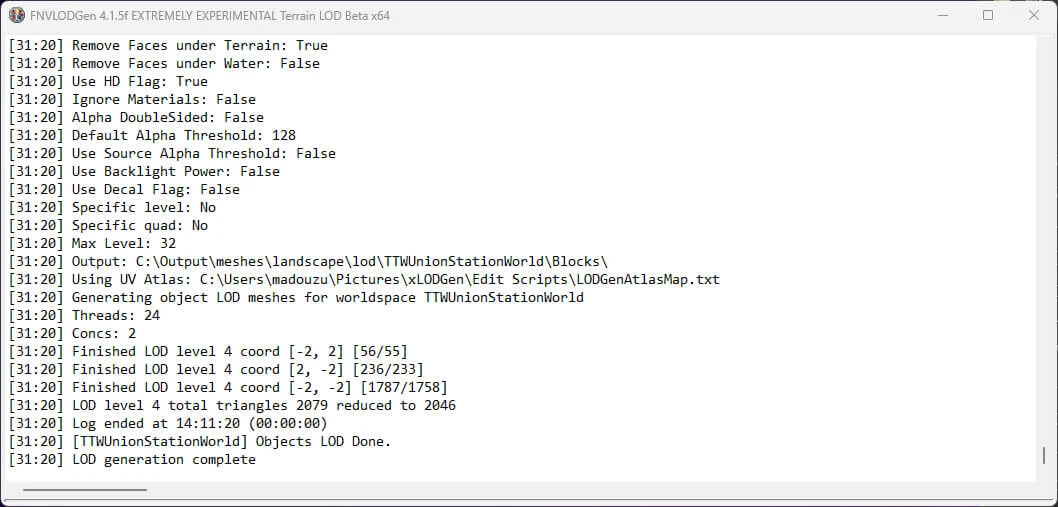
LOD generation complete と表示されれば完了コメントする
LODのインストール
- 生成したLODをインストールします。
- MO2で左側のMODリスト下部から、
Overwrite上で右クリックし、Mod全般>上に空のModを作成を選びます。 LODGen出力など名前をつけてOKを押します。- 作成された空のMOD上で右クリックし、
エクスプローラで開くを選びます。
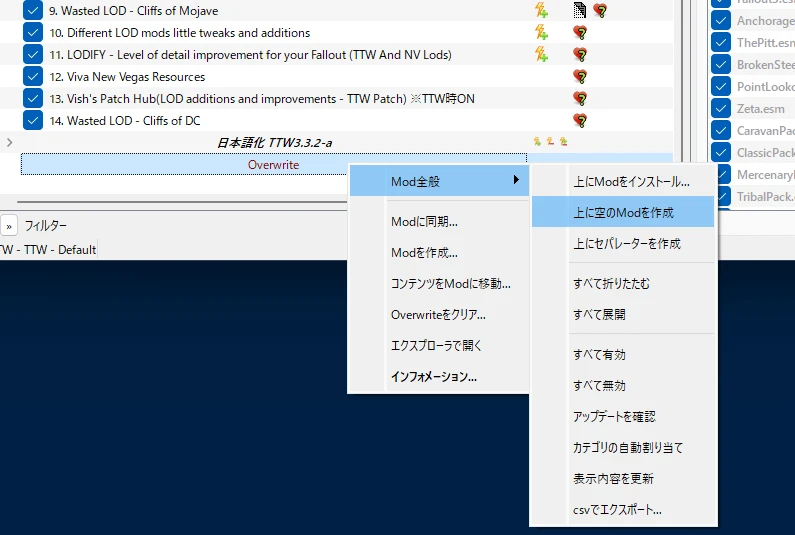
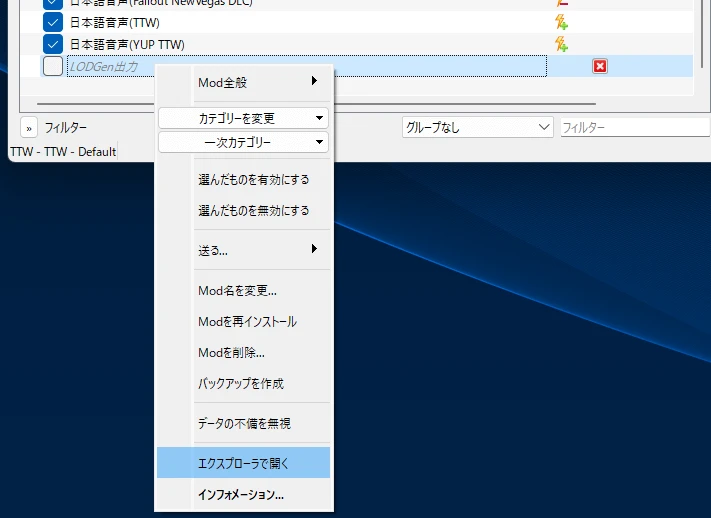
- LODGenで出力された
meshsとtexturesフォルダを、MO2で作成したMODフォルダ(名:LODGen出力)へ移動します。
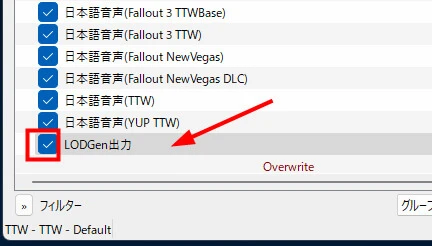
- LODGen出力フォルダをMODとして有効化すれば終了です。ロード順はLODリソースの下へ配置します。
おしまい。お疲れ様でした。

コメント