












Fallout: New Vegas は、ウィンドウモードで Flip Model を有効にし、RTSS で fps に上限を掛けると、遅延とカクつきが最も少なくなります。日本語化する人は DXVK(NVIDIA・AMD)で、日本語化しない人は NVTF の 1行で Flip Model にできます。先にグラフィックドライバーと Windows の設定を整えておきます。
このゲームの描画は 22年前の DirectX 9 が土台で、今の GPU と Windows には合っていません。しかも処理のほとんどが CPU に偏っていて、重さの大半は CPU のボトルネックです。設定で根本から速くはなりませんが、操作の遅れ、カクつき、Alt+Tab の不具合は大きく減らせます。
前の記事で入れた NVTF と FalloutCustom.ini の続きから始めます。New Vegas を単体で遊ぶ人も同じ手順です。
自分に合う設定を表で選ぶ
どの表示モードにするかは、日本語化するかどうかと、GPU のメーカーで決まります。日本語化(FOJP)では NVTF の [DirectX] の節を切るので、NVTF で Flip Model にする方法が使えません。
| 日本語化 | GPU | 表示モード | やること |
|---|---|---|---|
| する | NVIDIA・AMD | ウィンドウ+Flip Model(DXVK) | ウィンドウ化 → DXVK → NVIDIA はプロファイルを入れる |
| する | Intel | 全画面のまま | 何もしない(DXVK は任意) |
| しない | どれでも | ウィンドウ+Flip Model(NVTF) | ウィンドウ化 → NVTF の INI を 1行 |
どの組み合わせでも、グラフィックドライバーと Windows の確認、fps の上限は全員やります。日本語化しない人も、物が多い場所で fps が落ちるなら DXVK を足せます(NVIDIA・AMD)。その場合は NVTF ではなく DXVK の方法で Flip Model にします。
コメントする
ドライバーとWindowsを先に整える
グラフィックドライバーを最新にする
古いグラフィックドライバーは不具合とクラッシュの元で、DXVK を使うなら特に影響が出ます。今使っている GPU は、タスクマネージャーのパフォーマンスのタブで、左の一番下に出ている物です。何も出ないなら、その GPU は古すぎて DXVK を使えません。
| メーカー | 落ちるドライバー | 入れる物 |
|---|---|---|
| NVIDIA(RTX 50 シリーズ) | 576.02〜577.00(DXVK を使うとき) | 580.88 以降 |
| AMD | 24.1.1〜24.5.1 | 24.6.1 以降(DXVK でも直る) |
| Intel | — | 最新 |
Windowsのライセンス認証を済ませる
認証していない Windows は右下に透かしが出ます。透かしがあるとゲームの画面が Windows の合成を通るようになり、遅延が増えて VRR が働かなくなります。「設定」→「システム」→「ライセンス認証」で、認証済みかを確かめてください。
影響が出るのは、全画面(全画面表示の最適化あり)と DXVK+DXGI のときです。マルチプレーン オーバーレイ(MPO)に対応した GPU なら、透かしがあってもこの問題は起きません。NVIDIA は GTX 16 シリーズ以降、AMD は Vega 以降(ディスプレイ 1枚のときだけ)、Intel は第 8世代 Core 以降が対応しています。
自分の GPU が MPO に対応しているか確かめる
- Windows の検索に
dxdiagと入れて開く - 「すべての情報を保存」を押して、テキストファイルに保存する
- 保存した
DxDiag.txtを開き、MPO MaxPlanesを検索する - 数字が 1 より大きければ対応している
対応していない GPU で透かしが消せないときは、FalloutNV.exe のプロパティの「互換性」で「全画面表示の最適化を無効にする」に印を付けると和らぎます。ただし今の DirectX 12 のゲームでは役に立たないので、認証を済ませるのが本筋です。
電源プランはバランスのまま、電源モードを最高に
Windows 10 以降は、性能を電源モードで切り替えます。電源モードは電源プランが「バランス」のときしか働きません。電源プランはバランスのままにして、「設定」→「システム」→「電源とバッテリー」→「電源モード」を「最適なパフォーマンス」にします。
ノート PC は、バッテリーで動いているときと電源につないでいるときで、電源モードを別々に持っています。電源につないだ状態で切り替えてください。自作の電源プランは、ファンの制御や消費電力が乱れることがあるので使いません。
ゲームモードはオンのまま
ゲームモードは、ゲーム中に Windows Update と通知を止め、Ryzen の CPU の割り振りを最適化します。Flip Model のときはゲームのリフレッシュレートに画面を合わせる働きもあります。既定でオンです。切っていたなら「設定」→「ゲーム」→「ゲームモード」でオンに戻します。
コメントする
表示モード4つの違い
DirectX 9 も Vulkan も新しい表示の仕組み(Flip Model)に対応していないので、表示モードはどれも一長一短です。遅延と性能が最も良いのは Flip Modelで、ウィンドウモードのときだけ使えます。
| モード | 遅延と性能 | Alt+Tab | 弱点 |
|---|---|---|---|
| Flip Model(DXVK+DXGI) | 最良 | 速い | Intel は使えない |
| Flip Model(NVTF) | 最良 | 速い | 日本語化すると使えない |
| 全画面(既定) | 最良(全画面表示の最適化あり) | 遅く不安定 | DXVK だと NVIDIA のノートと AMD で遅い |
| ウィンドウ(Flip Model なし) | 遅延が大きい | 速い | V-Sync が常にオン |
- 上の 3つは G-SYNC/FreeSync と V-Sync オフに対応する。いちばん下は VRR がまともに働かない
- Flip Model とウィンドウでは、ゲーム内の明るさの設定が働かない
- HDR のディスプレイに出せるのは DXVK+DXGI だけ。全画面の HDR は不安定で、特に AMD で色や Alt+Tab がおかしくなる
- NVIDIA の DXGI の連携はメモリを 150〜170MB 多く使う
- NVTF の Flip Model は、ディスプレイが対応する解像度でしか使えない
ウィンドウモードにしただけで Flip Model を有効にしないと、表のいちばん下の遅いモードになります。ウィンドウ化は Flip Model とセットで行ってください。
コメントする
ウィンドウモードにしてOneTweakで広げる
Flip Model にする人は、まずウィンドウモードにします。NVTF でも DXVK でも、この手順は同じです。全画面のままにする人(日本語化する Intel の人)は飛ばしてください。
MO2 の上のツールのボタンから INI Editor を選び、FalloutCustom.ini タブを開きます。前の記事で貼った INI です。
[Display] の bFull Screen を 1 から 0 に変えて保存します。
[Display]
bFull Screen=0Main Files の OneTweak を MO2 で入れ、左の一覧でオンにします。ウィンドウの縁とタイトルバーが消えて、画面いっぱいに広がります。設定は要りません。
 Nexus Mods
OneTweak but Really Updated
ランチャーの解像度は、ディスプレイと同じにしておきます。NVTF の Flip Model は、ディスプレイが対応していない解像度では使えません。
コメントする
NVTFの1行でFlip Modelにする
日本語化しない人の方法です。NVTF が DirectX 9 の全画面の処理をウィンドウでも働かせて、Flip Model にします。どの GPU でも使え、DXVK は要りません。
MO2 の左の一覧で NVTF - INI をダブルクリックし、INI ファイルタブで NVSE\Plugins\NVTF.ini を選びます。
[DirectX] の bUseFlipModel を 1 にします。[Main] の bModifyDirectXBehavior が 1 のままかも見ます。
[DirectX]
bUseFlipModel=1bModifyDirectXBehavior は [DirectX] の節全体のスイッチなので、0 にしていると Flip Model も有効になりません。日本語化して 0 にした人は、次の DXVK の方法を使ってください。
コメントする
DXVKを入れてFlip Modelにする
DirectX 9 の命令を Vulkan に置き換えて動かすツールです。Vulkan は描画の命令を出す負担が軽いので、描画距離が長い所や物が多い所のような、CPU で詰まる場面で速くなります。逆に解像度のような GPU の負荷はほとんど変わりません。
DXVKで変わることと気をつけること
- 環境によっては何も変わらないか、かえって悪くなることがある
- 遊び始めはシェーダーのコンパイルでカクつきが増えることがある
- NVIDIA のノート PC と AMD の GPU は DXGI の連携が必須。使わないと AMD は大きく重くなるか起動しない。NVIDIA のデスクトップは任意だが強く勧める
- Intel は第 6世代以降なら最新のドライバーで動く。DXGI の連携は使えないので全画面で使う
- 半透明の部分にざらつきが出る。アンチエイリアスを 4x 以上にすると目立たなくなる
- 血の跡が白く光ることがある。下の Blood Decal Flashing Fix で直る
前の記事の Depth Resolve が働かない Intel の内蔵 GPUは、DXVK を使うと直ります。
DXVKをルートフォルダーに置く
Nexus Mods
DXVK
Manual Download で取ります。MO2 では入れません。
展開すると d3d9.dll と dxvk.conf の 2つが出ます。両方を FalloutNV.exe があるフォルダーに入れます。
Blood Decal Flashing Fix を MO2 で入れます。
Nexus Mods
Blood Decal Flashing Fix

Vulkan 1.3 に対応していない GPU は、Optional Files の DXVK 1.10.3 - Async を使います。古い Intel の内蔵 GPU で動かないときは DXVK 1.10.1 - Async です。外すときは、ルートフォルダーの 2つのファイルを消すだけです。
NVIDIAはプロファイルでDXGIに切り替える
NVIDIA は、Vulkan の画面を DXGI に渡して出す設定をゲームごとに入れます。これでウィンドウの DXVK が Flip Model になります。
取得時刻:2026年11月2日 1:11 PM(キャッシュ表示)
Release v3.0.2.1
# NVIDIA Profile Inspector 3.0.2.1
Version 3.0.2.1 is the first major 3.x release and summarizes the final feature set introduced since 2.4.
## Highlights
- Modernized user interface with a redesigned window and title bar layout, updated About dialog, splash screen, status bar, and in-app notifications.
- Built-in update functionality with GitHub release checking, Release and Pre-release channel selection, and a prepared in-place updater.
- Greatly expanded settings browser with more flexible filters, improved metadata resolution, and better visibility of relevant values and changes.
- Enhanced import/export workflows for `.nip` profiles and NVIDIA text formats, including Merge/Replace strategies and multi-file import.
- Updated driver and settings data with support for newer NVIDIA settings, modern DLSS overrides, and additional current profile parameters.
## User Interface and Usability
- New modern visual style with multiple themes
- Switchable display density for either a more compact or more spacious layout.
- Windows backdrop support with matching options for Windows 10 and Windows 11
- Improved status display with additional information such as driver version, profile count, setting count, and update status.
- Update indicator directly in the UI.
- Optional startup splash screen toggle.
- Better visual feedback for actions such as Apply, Restore, Import, and profile selection.
## Settings and Editing
- New filtering logic for setting sources and value sources, replacing the older coarse-grained mode switching.
- Optional `Modified only` filter to focus on changed or active entries.
- Favorites support for frequently used settings.
- Grouped and collapsible settings sections.
- Search now also supports hexadecimal setting IDs.
- Optional display of the setting ID directly in the setting name.
- Optional display of the raw value alongside named common values.
- Improved resolution of names, types, and value lists from multiple sources, with clearer prioritization of live driver-provided information.
- Improved friendly names and value presentation for scanned and reference-based entries.
- Proper support and validation for QWORD values.
## Profiles, Import, and Export
- `.nip` import now supports multiple files in a single operation.
- Import can explicitly use either `Merge` or `Replace`.
- Interactive imports now prompt for the appropriate import strategy when existing profiles are affected.
- Improved export of all customized profiles.
- Expanded and restored CLI workflows for import/export scenarios.
- Additional import/export data such as `FindFile` application entries is now preserved and handled correctly.
## Profiles and Applications
- Improved modified profiles handling with a dedicated selector and more consistent refresh behavior.
- More compact and clearer display of profile applications.
- Better handling of long application entries and overflow.
- `FindFile` support when adding applications.
- Improved resolution of Steam and Epic launcher shortcuts to the actual game executable.
- More robust behavior when deleting, restoring, and updating profiles and applications.
## Driver Data and NVIDIA Settings
- Updated NVAPI/DRS constants and reference data for newer driver generations.
- Support for current DLSS, DLSS Ray Reconstruction, and DLSS Frame Generation-related override settings.
- Support for additional current NVIDIA parameters such as RTX Dynamic Vibrance.
- New or updated NVIDIA App Overlay flags and related overlay entries.
- Extensive updates to `CustomSettingNames.xml` and `Reference.xml` for more accurate names, descriptions, and values.
## Performance, Stability, and Quality
- Noticeably improved performance when scanning profiles and settings.
- Fast response while filtering, navigating, and switching between profiles and settings.
- Dirty state and modified state handling.
- Improved validation for setting value input.
- More robust startup behavior when the NVIDIA GPU is disabled or unavailable.
- Improved error handling and crash logging.
Special thanks to everyone who contributed to this release of NVIDIA Profile Inspector:
- [emoose](https://github.com/emoose)
- [Warkratos](https://github.com/warkratos)
- [A-M-E-00](https://github.com/A-M-E-00)
- [cattboy](https://github.com/cattboy)
**Changelog since latest pre-release**: https://github.com/Orbmu2k/nvidiaProfileInspector/compare/v3.0.1.16...v3.0.2.1
最新版のファイル一覧
- nvidiaProfileInspector.zip (423 KB)
FO-NvidiaProfile.nip をダウンロードします。Fallout: New Vegas と Fallout 3 の Vulkan/OpenGL present method を DXGI にする設定だけが入っています。
GitHub の Releases から取って展開し、nvidiaProfileInspector.exe を起動します。
上の Import ボタンから Merge imported profile(s) を選び、FO-NvidiaProfile.nip を開きます。右上の Apply changes を押して閉じます。
AMDは設定なし、Intelは全画面
AMD はウィンドウモードの Vulkan を自動で Flip Model にするので、ウィンドウ化と DXVK だけで済みます。Intel と Qualcomm は DXGI の連携が使えません。DXVK を使うなら全画面(bFull Screen=1)のままにします。
HDR 対応のディスプレイで HDR を出したいとき
Optional Files の DXVK - HDR を代わりに入れると、DirectX 9 のゲームで HDR を出せて、色の段差も減ります。手間が多いので、HDR のディスプレイを持っていて試したい人向けです。
- HDR 版の DXVK 自体は色の調整(トーンマッピング)をしない。Pumbo の ReShade AutoHDR を一緒に入れないと、色が白っぽく明るさも狂う
- HDR Save Image Patch を MO2 で入れる
- ゲームのスクリーンショットは HDR に対応していない。Xbox Game Bar、Steam、NVIDIA のオーバーレイで撮る
Nexus Mods
HDR Save Image Patch

コメントする
fpsの上限とV-Syncを決める
fps に上限を掛けると、コマの間隔がそろって画面が滑らかになります。GPU が使用率 100% に張り付かない値にするのが大事で、張り付くと遅延が大きく増えます。高くて不安定な fps より、低くても一定のほうが快適です。
| ディスプレイ | V-Sync | 上限 |
|---|---|---|
| G-SYNC/FreeSync なし | オン | リフレッシュレートを割り切れる値(60Hz なら 59.95、144Hz なら 72) |
| G-SYNC/FreeSync あり | オン | リフレッシュレートより少し下(60Hz なら 59、120Hz なら 116) |
| 遅延を最優先(ティアリングは我慢) | オフ | リフレッシュレートを割り切れる値 |
V-Sync は上限の代わりになりません。V-Sync だけで fps を抑えると、遅延が大きく増えます。G-SYNC/FreeSync を使うときも V-Sync はオンにして、上限をリフレッシュレートより下に置きます。上限が上に出ると VRR が外れ、V-Sync に切り替わって遅延が急に増えるからです。
上限は 120 までにします。NVTF を入れていれば、60 を超えても物理演算は壊れません。リフレッシュレートを割り切れない値(60Hz で 40 など)にすると、細かいカクつきが出ます。
よくあるリフレッシュレートの上限
| リフレッシュレート | VRR なし(どれか 1つ) | VRR あり(48〜この値) |
|---|---|---|
| 60Hz | 59.95 | 59 |
| 75Hz | 74.95 | 73 |
| 120Hz | 60 か 119.95 | 116 |
| 144Hz | 72 | 120 |
| 165Hz | 合う値なし(144Hz に下げるか VRR) | 120 |
| 240Hz | 60・80・120 | 120 |
どれか 1つのときは、自分の PC で保てる一番高い値を選びます。VRR の下限は多くのディスプレイで 48 です。今のリフレッシュレートは「設定」→「システム」→「ディスプレイ」→「ディスプレイの詳細設定」で見られます。
V-SyncはCustom INIで切り替える
ランチャーの V-Sync の切り替えは働きません。オフにするときは、FalloutCustom.ini の iPresentInterval を 0 にします。ドライバーや DXVK の設定で切ってもかまいません。
[Display]
iPresentInterval=0G-SYNCとFreeSyncを確かめる
NVIDIA は NVIDIA コントロールパネル、AMD は Adrenalin の「ディスプレイ」で、VRR が有効かを見ます。NVIDIA コントロールパネルに G-SYNC の項目が無いなら、ディスプレイが対応していないか、ディスプレイ側のメニューで切られています。
NVIDIA は、G-SYNC を全画面モードだけで有効にし、ディスプレイ固有の設定も有効にしておきます。名前に反して、Flip Model のウィンドウでも G-SYNC が働きます。ウィンドウでも有効にする設定は、無理のある方式なので使いません。
コメントする
RTSSでfpsの上限を掛ける
RivaTuner Statistics Server(RTSS)は、fps の上限と画面の表示を受け持つ無料のツールです。上限の掛け方が正確で軽く、古いゲームでも安定して動きます。MSI Afterburner にも入っていますが、上限だけなら RTSS 単体で十分です。
RTSS の配布ページの緑のボタンでダウンロードします。2つのボタンはどちらでもかまいません。
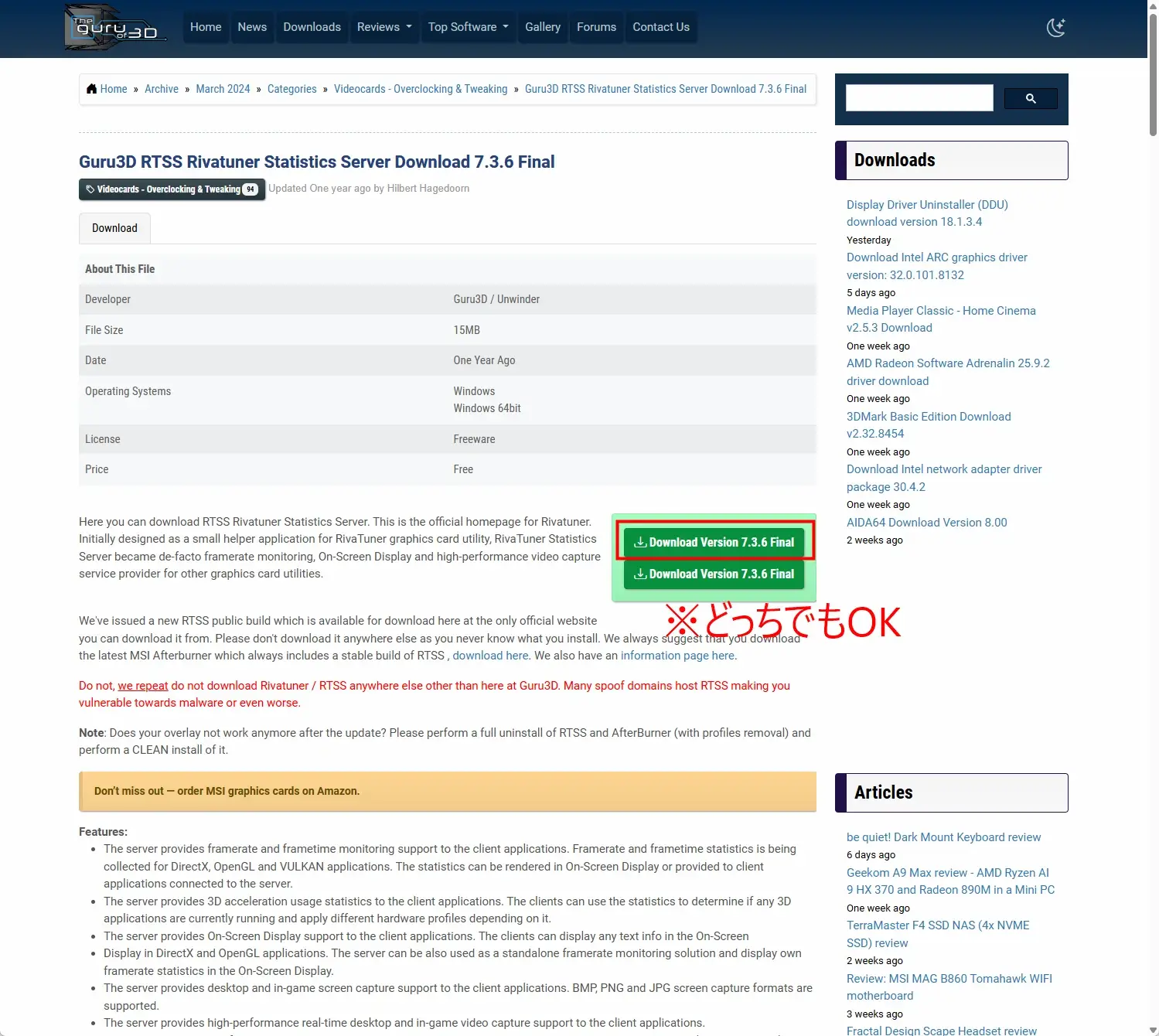
言語は English のまま OK、あとは Next で進めます。使用許諾の画面だけは、上の I accept the terms of the License Agreement を選んでから進みます。最後に Finish で閉じます。
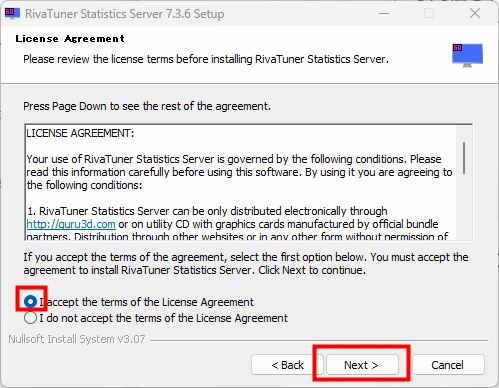
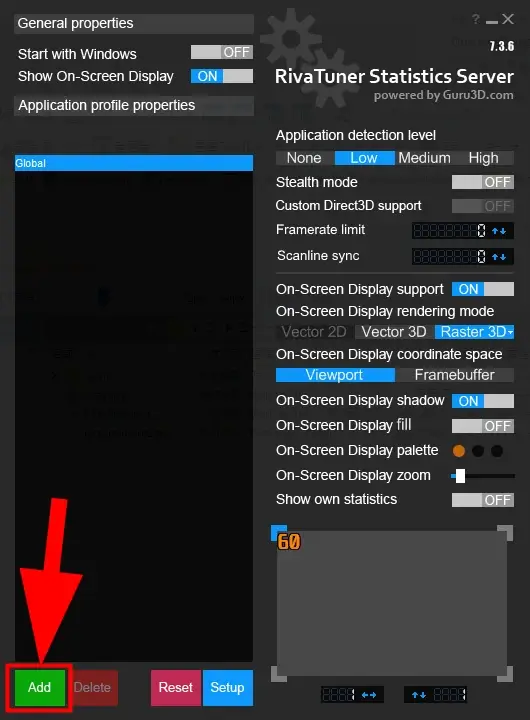
RTSS を起動し、タスクバー右下の「^」から RTSS のアイコンを押して設定を開きます。左下の Add を押し、ルートフォルダーの FalloutNV.exe を選んで開きます。
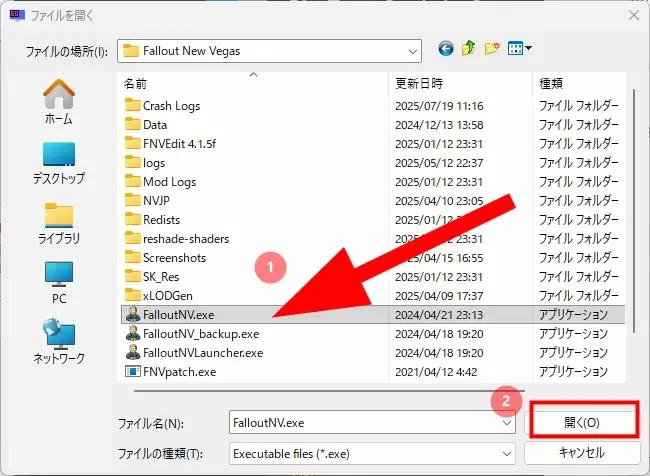
FalloutNV.exe を選んで開きます左の一覧で FalloutNV.exe を選んだまま、Application detection level を Low にします。Framerate limit に、上の表で決めた値を入れます。
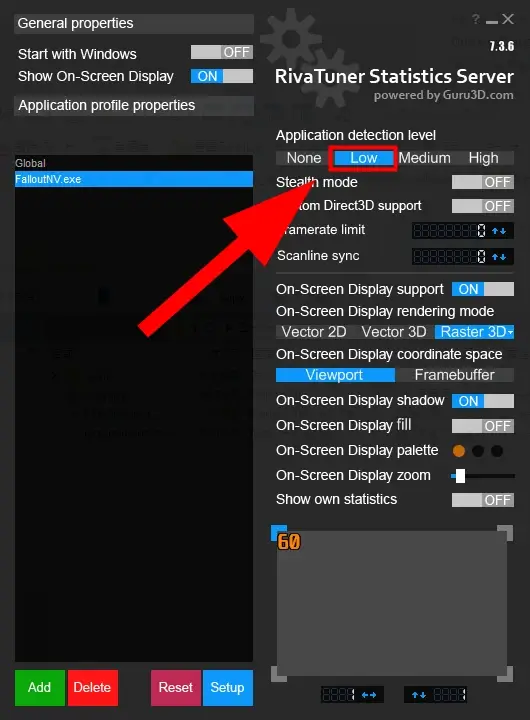
FalloutNV.exe が選ばれているのを確かめてから変えます右下の Setup を押し、Enable passive waiting に印を付け、Framerate limiter を Front edge sync にします。
Start with Windows をオンにするか、遊ぶ前に毎回 RTSS を起動します。RTSS が動いていないと上限は掛かりません。

コメント