












TTW を入れた直後に、xNVSE と 4GB Patcher をゲームのルートフォルダーに置き、MO2 で NVSE プラグインを順に入れ、FalloutCustom.ini を貼ります。終わったら ML Utilities Checker で、全部が読み込まれているかを確かめます。
Fallout: New Vegas は古いゲームで、素の状態ではどれほど性能のいい PC でも落ちます。そこに MOD を足すので、先に土台を固めておかないとまともに遊べません。この記事のパッチとプラグインを入れておけば、MOD の競合以外で落ちることはほとんどなくなります。New Vegas を単体で遊ぶ人も同じ手順です。TTW だけに要るのは TTW NVSE Plugin と INI の 1行だけなので、その 2か所を飛ばしてください。
入れる物の一覧と順番
全部で 22個あります。ルートフォルダーに直に置くのが 2つ、MO2 で入れるのが 20個です。表の順に入れて、MO2 の左の並びも同じ順にします。
「TTW 必須」と書いた物が無いと TTW は動きません。それ以外も落ちないために必要な物なので、全部入れます。
| 順 | 物 | 役目 | 入れ方 |
|---|---|---|---|
| 1 | xNVSE | スクリプト拡張。プラグインが動く前提。TTW 必須 | ルートに置く |
| 2 | 4GB Patcher(Epic は Epic Games Patcher) | 使えるメモリを 4GB に。xNVSE を自動で読む。TTW 必須 | ルートで実行 |
| 3 | TTW NVSE Plugin | TTW のバグ修正と機能追加。TTW 必須 | MO2 |
| 4 | JIP LN NVSE Plugin | 関数の追加とエンジンのバグ修正。FalloutCustom.ini を読む。TTW 必須 | MO2(Main 2つ) |
| 5 | JohnnyGuitar NVSE | 関数の追加とバグ修正。TTW 必須 | MO2(+INI Presets) |
| 6 | ShowOff xNVSE Plugin | 関数の追加とエンジンの調整 | MO2(+Optional の INI) |
| 7 | NVTF – New Vegas Tick Fix | マイクロスタッターの修正と高 fps 対応 | MO2(Main 2つ) |
| 8 | lStewieAl’s Tweaks and Engine Fixes | 大量のバグ修正と便利機能。TTW 必須 | MO2(+GitHub の INI) |
| 9 | lStewieAl’s Engine Optimizations | 遅い関数の書き直し。ロードとセーブが速くなる | MO2 |
| 10 | Combat Lag Fix (NVSE) | 戦闘中の fps 低下を修正 | MO2 |
| 11 | VATS Lag Fix | VATS の命中率が出るまでの待ちを修正 | MO2 |
| 12 | ActorCause Save Bloat Fix | セーブデータの肥大化を修正 | MO2 |
| 13 | kNVSE Animation Plugin | アニメーション MOD に要る | MO2 |
| 14 | UIO – User Interface Organizer | HUD 拡張の共存とバグ修正。TTW 必須 | MO2 |
| 15 | FNV Mod Limit Fix | ファイルハンドルの上限を引き上げ | MO2 |
| 16 | Yvile’s Crash Logger | クラッシュの原因をログに残す | MO2 |
| 17 | Improved Console (NVSE) | コンソールの結果表示を強化 | MO2 |
| 18 | Console Paste Support | コンソールに貼り付け | MO2 |
| 19 | Faster Main Menu | メインメニューの読み込みを速く | MO2 |
| 20 | zlib Updated – NVSE | 圧縮データの展開を速く | MO2 |
| 21 | Cell Offset Generator – NVSE | エリアに入るときのカクつきを減らす | MO2 |
| 22 | Depth Resolve – NVSE(前提 3つ) | 被写界深度の場面の負荷を下げる | MO2(4つ) |
コメントする
ルートフォルダーに置く 2 つ(xNVSE と 4GB Patcher)
この 2つだけは MO2 で入れません。ルートフォルダーは FalloutNV.exe があるフォルダーです。前の記事どおりなら C:\Games\Steam\steamapps\common\Fallout New Vegas になります。MO2 に入れても読まれず、xNVSE が無いとこの先のプラグインは 1つも動きません。
xNVSE を展開して中身を全部ルートに置く
xNVSE は、NVSE(スクリプト拡張)を Steam 版と GOG 版の今の実行ファイルで動くように改良した物です。ゲーム内のスクリプトでできることを大幅に増やします。この記事のプラグインはすべて xNVSE の上で動きます。
取得時刻:2026年11月2日 3:15 PM(キャッシュ表示)
xNVSE 6.4.9
### [See what's new in xNVSE 6.4.9](https://github.com/xNVSE/NVSE/wiki/xNVSE-6.1,-6.2,-6.3,-6.4:-What's-New#649-changelog)
### **How to install**
1. Download **nvse_6_4_9.7z** from Assets below
2. Open the extracted folder, select all the files, then drag them into your base Fallout New Vegas game folder (located within ..\Steam\steamapps\common if installed through Steam)
[For a stable experience we recommend following the mod guide Viva New Vegas](https://vivanewvegas.moddinglinked.com/intro.html)
*Notice:* If your anti-virus software deletes `nvse_loader.exe` or `nvse_steam_loader.dll` you may need to temporarily disable it. You can use old versions of these files if you want.
Join the official xNVSE [Discord server](https://discord.gg/EebN93s) for support and other things
最新版のファイル一覧
- nvse_6_4_9.7z (5 MB)
GitHub の Releases にある nvse_x_x_x.7z をダウンロードし、7-Zip で展開します。
展開して出た物を、Data フォルダーごと全部ルートフォルダーに入れます。.pdb ファイルも一緒でかまいません。
ルートフォルダーに nvse_loader.exe、nvse_1_4.dll、nvse_editor_1_4.dll、nvse_steam_loader.dll の 4つが並んでいれば正しく置けています。
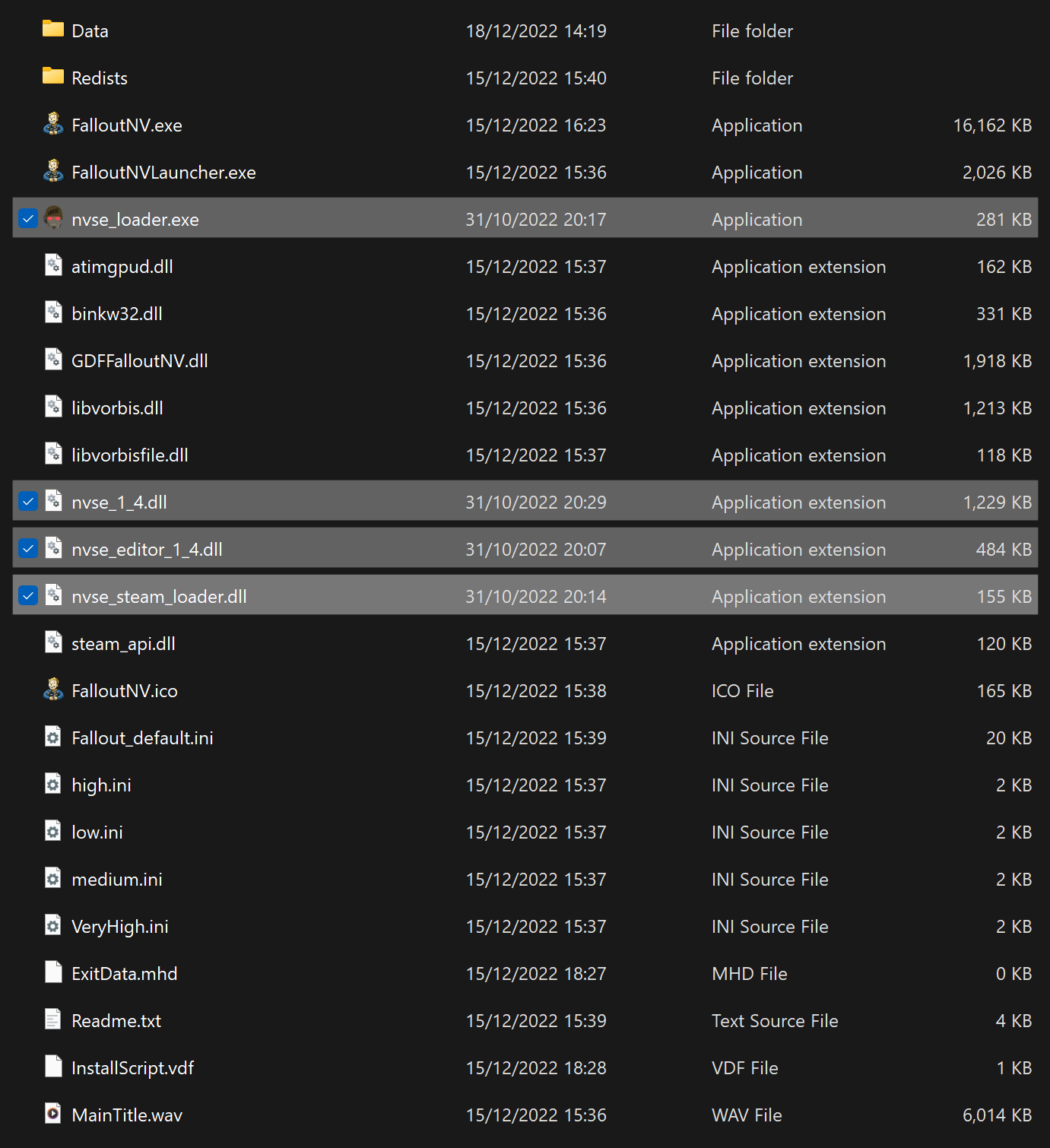
nvse_steam_loader.dll は名前に Steam と付いていますが、GOG 版と Epic 版でも要ります。nvse_loader.exe から起動する必要はありません。起動は毎回 MO2 の Tale of Two Wastelands からです。
4GB Patcher をルートで実行する(Steam・GOG)
Fallout: New Vegas は使えるメモリの量が少なく、普通に遊んでいてもすぐにいっぱいになって落ちます。4GB Patcher はゲームの実行ファイルにパッチを当てて、使えるメモリを 4GB に増やします。同時に xNVSE を自動で読み込むようにもなります。
Mod情報をまだ取得できていません。設定画面から再取得するか、時間をおいて再表示してください。
Nexus Mods: https://www.nexusmods.com/newvegas/mods/62552
4GB Patcher を Manual Download で取ります。Main にある FNV 4GB Patch は古い物、FNV4GB for Linux と Optional の 4GB Python Patcher は Linux 向けなので使いません。
ダウンロードした zip を展開し、FNVpatch.exe をルートフォルダーに移します。
コマンド プロンプトが開き、FalloutNV.exe patched! と出たら成功です。閉じると、ルートフォルダーに FalloutNV_backup.exe ができています。
Epic 版は Epic Games Patcher
Epic 版は実行ファイルが違うので、専用のパッチャーを使います。役目は 4GB Patcher と同じで、こちらも xNVSE を自動で読みます。
Mod情報をまだ取得できていません。設定画面から再取得するか、時間をおいて再表示してください。
Nexus Mods: https://www.nexusmods.com/newvegas/mods/81281
Manual Download で取り、展開した中身を全部ルートフォルダーに移します。
Patcher.exe を実行するとコマンド プロンプトが開き、処理のあとに Press any key to continue... と出たら成功です。閉じると FalloutNV_backup.exe ができています。
コメントする
MO2 で入れるスクリプト拡張 4 つ
ここから先は全部 MO2 で入れます。先に MO2 の左の一覧に Utilities という区切りを作って、この記事の MOD をその下にまとめます。左の何も無い所を右クリックして Create separator(区切りを作成)を選び、名前を Utilities にします。
入れ方はどれも同じです。Nexus のページで Mod Manager Download を押し、MO2 の Downloads タブでダブルクリックします。名前を確かめて OK を押し、左の一覧でチェックを入れます。Main Files が 2つある物は 2つとも入れます。
TTW NVSE Plugin(TTW 必須)
TTW のためのバグ修正と機能追加をまとめた xNVSE プラグインで、TTW はこれが無いと動きません。前は ROOG NVSE という名前でした。MO2 の一覧に古い名前で残っていても同じ物です。
Mod情報をまだ取得できていません。設定画面から再取得するか、時間をおいて再表示してください。
Nexus Mods: https://www.nexusmods.com/newvegas/mods/77415
Main Files の TTWNVSE だけを入れます。Miscellaneous の Source はソースコードなので要りません。
TTW NVSE Plugin がしていること
ゲームの細かな修正と、INI で変えられる設定が中心です。
- カルマごとの通り名を INI で設定できる(善、中立、悪)
- 食べ物やスティムパックを使うたびに出る意味の無いログを消す
- ウェザードピストルの武器 MOD の制限を外す
- 最大レベルを
30や50に固定するコードを飛ばし、iLevelUpSkillPointsBaseの設定を有効にする - 商人の修理で DR と DT を見る判定を飛ばし、デススピークの発生率を直す
- ファストトラベルの先に合ったロード画面を出す
- You’re SPECIAL!(赤ん坊のときの本)の機能のバグを直す(別の始まり方の MOD で意味がある)
武器 MOD の制限と最大レベルの修正は lStewieAl’s Tweaks にも、水の消費の修正は JohnnyGuitar にもあります。重なっていても問題ありません。
JIP LN NVSE Plugin(TTW 必須)
xNVSE を拡張して、スクリプトで使える関数を 1000以上足します。エンジンのバグ修正と調整も多数入っていて、壊れていたゲームの機能のいくつかを元に戻します。あとで貼る FalloutCustom.ini を読む機能も、このプラグインの物です。
Mod情報をまだ取得できていません。設定画面から再取得するか、時間をおいて再表示してください。
Nexus Mods: https://www.nexusmods.com/newvegas/mods/58277
Main Files が 2つあります。先に JIP LN NVSE Plugin を入れ、次に JIP LN Settings INI を入れます。2つ目を入れるときに MO2 が「同じ名前の MOD がある」と聞いてくるので、Merge(統合)を選びます。
手動で入れるなら、先に入れた本体を右クリックして Open in Explorer を選びます。開いたフォルダーに Settings INI の中身を入れれば同じことです。
Settings INI で切り替えられる修正(既定の値)
Settings INI の nvse\plugins\jip_nvse.ini に、エンジンの修正の入り切りが並んでいます。既定のままで問題ありません。1 は有効、0 は無効です。
| 設定 | 既定 | 何をするか |
|---|---|---|
bIgnoreDTDRFix | 1 | 壊れていた「DT/DR 無視」の効果を直し、DR の前に DT を引くようにする |
bEnableFO3Repair | 0 | Fallout 3 式の修理メニューに戻す(修理スキルで上限が決まる) |
bEnableBigGunsSkill | 0 | ビッグガンのスキルを使えるスキルとして復活させる |
bProjImpactDmgFix | 1 | ミサイルランチャーなどの直撃で爆発のダメージしか入らないバグを直す |
bGameDaysPassedFix | 1 | ゲーム内の時間がリアルタイムで止まり、ハードコアの必要度が増えないバグを直す |
bHardcoreNeedsFix | 1 | ハードコアの必要度が負の値になって増えなくなる問題を直す |
bNoFailedScriptLocks | 1 | 一度失敗したスクリプトが再起動まで動かなくなる挙動を直す |
bDoublePrecision | 1 | スクリプトの計算を倍精度にして、比較と計算の誤りと 0 除算の落ちを無くす |
bQttSelectShortKeys | 1 | Shift で全部、Ctrl で 1個を移す。数量選択を飛ばせる |
bLocalizedDTDR | 0 | 頭と体の防具で DT/DR を分ける |
bVoiceModulationFix | 1 | トーキングアクティベーターとホロテープに音声の変調を付ける |
bSneakBoundingBoxFix | 1 | しゃがんだときに当たり判定が縮み、狭い所を通れるようになる |
bEnableNVACAlerts | 0 | NVAC が処理したエラーを画面に出す |
bLoadScreenFix | 0 | 場所に合ったロード画面を優先する |
bNPCWeaponMods | 0 | NPC の武器に武器 MOD が付くことがある |
uNPCPerks | 0 | NPC にもパークを付けられる(2 で自動で付く) |
bCreatureSpreadFix | 0 | クリーチャーの射撃の拡散ペナルティを直す(敵が強くなる) |
JohnnyGuitar NVSE(TTW 必須)
JIP LN と並ぶ大きなスクリプト拡張で、どちらも多くの MOD で必須になっています。GECK の Editor ID をコンソールやスクリプトで使えるようにします。レベルアップのメニューを止める、独自の統計を Pip-Boy に出す、といった機能のほかに、エンジンのバグ修正が入っています。
Mod情報をまだ取得できていません。設定画面から再取得するか、時間をおいて再表示してください。
Nexus Mods: https://www.nexusmods.com/newvegas/mods/66927
本体と一緒に、同じ作者の JohnnyGuitar NVSE – INI Presets の Main Files All Tweaks Preset も入れます。Optional の Non-combat と Combat は修正を選びたい人向けで、All は両方入りです。本体の Miscellaneous にある Continuous Release は開発中の物なので使いません。
Mod情報をまだ取得できていません。設定画面から再取得するか、時間をおいて再表示してください。
Nexus Mods: https://www.nexusmods.com/newvegas/mods/86200
All Tweaks Preset で有効になる修正
同梱の JohnnyGuitar.ini で、次の修正が全部オンになります。
| 設定 | 何をするか |
|---|---|
bFixFleeing | 警戒(CAUTION)状態で敵がいないのに NPC が逃げ回るのを直す |
bFixItemStackCount | 32000個を超えるアイテムを落としたときに数が負になるのを直す |
bFixNPCShootingAngle | NPC が向きを変えずに背中越しに撃ってくるバグを直す |
bNoMuzzleFlashCooldown | マズルフラッシュの固定の待ち時間を無くす |
bReset3rdPersonCamera | バニティカメラのあとに三人称カメラの位置を戻す |
bFixDeathVoicelines | 死亡時の台詞が途中で切れるのを直す |
bRemovePlayerPainExpression | プレイヤーの痛みの表情を出さない |
iFPSLimitLoadScreen | ロード画面を 40fps にして動きをなめらかにする |
bMultipleAddItemMessages | アイテムをまとめて受け取ったときに 1個ずつメッセージを出す |
bJIPFixes | JIP LN の修正をいくつか直す |
bFixPositiveChemDuration | 「ケミカルの効果時間」のパークが食べ物にも働いていたのを直す |
ShowOff xNVSE Plugin
JIP LN や JohnnyGuitar と同じ種類のスクリプト拡張で、新しい関数とエンジンのバグ修正を足します。人気の B42 系 MOD や Hit のアニメーション MOD で必須になっています。JIP LN と JohnnyGuitar の代わりにはならず、一緒に入れて使う物です。
Mod情報をまだ取得できていません。設定画面から再取得するか、時間をおいて再表示してください。
Nexus Mods: https://www.nexusmods.com/newvegas/mods/72541
Main Files の ShowOff xNVSE と、Optional Files の ShowOff INI の両方を入れます。INI はほぼ空で、起動すると設定の項目が書き足されます。Miscellaneous の Continuous Release は開発中の物なので使いません。
ShowOff xNVSE Plugin がしていること
バグ修正 1つと、INI で入り切りする調整が入っています。
ShowRaceMenuを使ったときにアビリティや一時的な効果が消えるのを直す- INI で
ResetInteriorが NPC も再配置するようにできる - 素手と近接の疲労ダメージをゲーム設定(GMST)の式で計算する調整を入り切りできる
- 壊れたアイテム(耐久 0%)を Pip-Boy や商人で修理できなくする調整を入り切りできる
コメントする
エンジンの修正と軽量化の 6 つ
ここの 6つは、落ちる原因とカクつきの原因をエンジンの側で潰す物です。NVTF と lStewieAl’s Tweaks は INI も一緒に入れます。
NVTF – New Vegas Tick Fix
ゲーム内部の時計とメモリの管理を直すプラグインです。高性能な PC ほど起きやすいマイクロスタッター(ティックカウントのバグ)を直します。60fps を超えても物理演算とリップシンクが壊れないようにもなり、安全な上限は 120fps までです。New Vegas Stutter Remover の後継にあたり、一から作り直されています。
 Nexus Mods
NVTF – New Vegas Tick Fix

Main Files が 2つあります。NVTF と NVTF - INI を両方入れ、INI を本体の下に置きます。INI は選ぶ物が無くなり、この 1本だけになりました。
入れたら、INI を 2か所だけ見ます。日本語化するかどうかで値が変わります。
左の一覧の NVTF - INI をダブルクリックし、INI ファイルタブを開きます。
一覧から NVSE\Plugins\NVTF.ini を選ぶと、右に中身が出ます。
[Main] の bModifyDirectXBehavior と [DirectX] の bUseDefaultPoolForTextures を、下の表のとおりにして保存します。
| 設定 | 日本語化しない | 日本語化する | 意味 |
|---|---|---|---|
bModifyDirectXBehavior | 1(既定) | 0 | [DirectX] の節をまとめて有効にするスイッチ |
bUseDefaultPoolForTextures | 1 | 0(既定) | テクスチャを VRAM と RAM の両方に持つのをやめ、メモリを節約する |
bModifyDirectXBehavior を 0 にするのは、日本語化(FOJP)と衝突してエラーになるからです。この値は [DirectX] の節全体のスイッチなので、0 にすると bUseDefaultPoolForTextures も bUseFlipModel も無効になります。日本語化する人の Flip Model は、次の記事の DXVK で有効にします。
新しいバージョンに上げたらカクつく・ロードで落ちる、という報告が一定数あります。1つ前のバージョンに戻すと直った人もいるので、再現するならいったん戻してください。
NVTF を上げてから調子が悪いときは、こちらで症状と戻し方を見てください。
lStewieAl’s Tweaks and Engine Fixes(TTW 必須)
エンジンレベルのバグ修正と、性能に影響しない便利機能を大量に足すプラグインです。インベントリの検索、グレネードの保持(爆発までの時間の調整)、手動リロードなどが入ります。メインメニューに増える Tweaks の項目で、1つずつ入り切りできます。
TTW と The Frontier に対応していて、バグが少ないのも優秀です。動作には xNVSE、JIP LN、UIO が要ります。
Mod情報をまだ取得できていません。設定画面から再取得するか、時間をおいて再表示してください。
Nexus Mods: https://www.nexusmods.com/newvegas/mods/66347
Main Files の Stewie Tweaks を MO2 で入れます。Optional の 3つ(古い INI、Perk Per Level、Quick Scope Anims)は要りません。推奨の設定をまとめた INI は Nexus ではなく GitHub の Releases で配られているので、別に入れます。
取得時刻:2026年11月2日 3:15 PM(キャッシュ表示)
Stewie Tweaks - VNV Extended INI - 2025-12-13T21:54:05+01:00
最新版のファイル一覧
- Stewie_Tweaks-VNV_Extended_INI.7z (33 KB)
- Stewie_Tweaks-VNV_INI.7z (33 KB)
Releases の最新にある Stewie Tweaks - VNV INI の zip を取ります。Extended INI でもかまいません。
MO2 の上のアーカイブからインストールのボタンを押し、ダウンロードした zip を選びます。
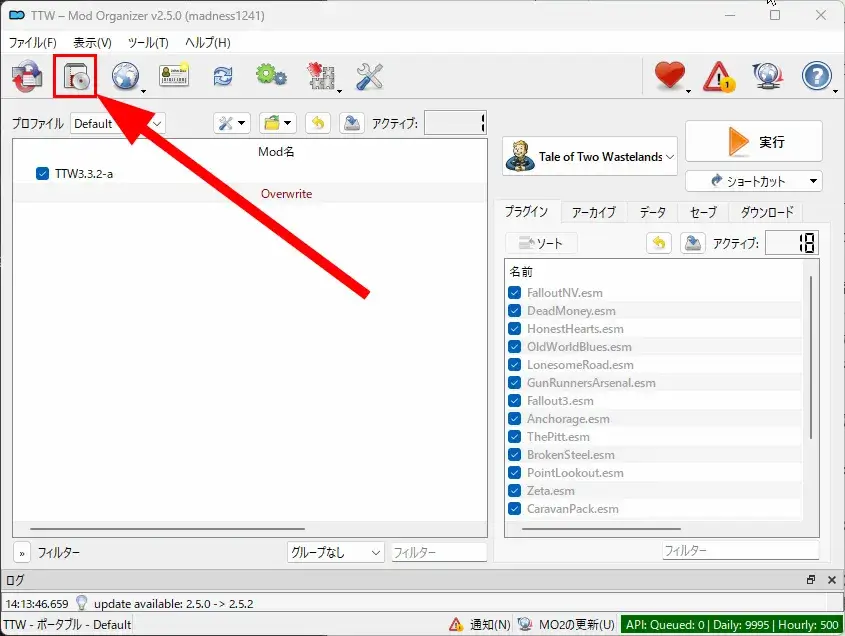
左の一覧で、INI を Stewie Tweaks の下(あとから読む側)に置きます。
lStewieAl’s Engine Optimizations
ゲーム内の遅い関数を書き直して、ロードとセーブの時間を縮め、全体の動作を軽くします。New Vegas のコードの多くは PS3 と Xbox 360 のメモリの制約を考えて書かれていて、サイズは小さいが遅いコードが選ばれていました。1000以上の関数が、速いアルゴリズムと新しいコンパイラで書き直されています。
Mod情報をまだ取得できていません。設定画面から再取得するか、時間をおいて再表示してください。
Nexus Mods: https://www.nexusmods.com/newvegas/mods/80993
Main Files の Engine Optimizations を入れます。動作には lStewieAl’s Tweaks と ActorCause Save Bloat Fix が要ります。
Combat Lag Fix (NVSE)
敵の体力バーが出ている間に攻撃すると fps が下がる、エンジンのバグを直します。体力バーのコードの見落としで、1フレームごとに 1〜10ミリ秒の余分な処理が入っていました。敵の体力が変わるたびにさらに待ちが足され、fps の上限を外しているほどひどくなる遅れです。
Mod情報をまだ取得できていません。設定画面から再取得するか、時間をおいて再表示してください。
Nexus Mods: https://www.nexusmods.com/newvegas/mods/71973
Main Files の名前は Fast Weapon Lag Fix です。名前が違いますが、これが本体です。
VATS Lag Fix
VATS で命中率が出るまでに 1〜2秒の遅れが出る問題を直します。VATS のコードの不具合で、特定の条件で表示が遅れていました。入れると命中率がすぐに出ます。
Mod情報をまだ取得できていません。設定画面から再取得するか、時間をおいて再表示してください。
Nexus Mods: https://www.nexusmods.com/newvegas/mods/84823
ActorCause Save Bloat Fix
プレイヤーを検知した NPC のデータがセーブに溜まり続けて、セーブファイルが不必要に大きくなる問題を直します。セーブとロードが速くなります。長く遊んだセーブデータほど差が出て、15〜30% 小さくなります。
Mod情報をまだ取得できていません。設定画面から再取得するか、時間をおいて再表示してください。
Nexus Mods: https://www.nexusmods.com/newvegas/mods/80666
コメントする
前提になるプラグインとコンソールの 6 つ
ここの 6つは、ほかの MOD が前提にする物と、落ちたときに原因を探す道具です。入れ方はどれも Main Files を 1つ入れるだけです。
kNVSE Animation Plugin
武器とキャラクターに独自のアニメーションを入れるための仕組みです。エンジンのアニメーショングループの上限を直し、ほかの武器のアニメーションを上書きせずに新しい物を足せます。
昔のように「両手武器だけ」「片手銃だけ」のアニメーション総入れ替え MOD は無くなりました。今は kNVSE に対応した武器ごとのアニメーション MOD を入れる形です。
Mod情報をまだ取得できていません。設定画面から再取得するか、時間をおいて再表示してください。
Nexus Mods: https://www.nexusmods.com/newvegas/mods/71336
UIO – User Interface Organizer(TTW 必須)
いろいろな MOD が足す UI と HUD の拡張を管理する NVSE プラグインです。UI まわりの問題を自動で見つけて直し、競合を防ぎます。UI の表示のコードも作り直されていて、メニューの読み込みが速くなります。lStewieAl’s Tweaks が UIO を前提にしています。
Mod情報をまだ取得できていません。設定画面から再取得するか、時間をおいて再表示してください。
Nexus Mods: https://www.nexusmods.com/newvegas/mods/57174
UIO がしていることと、対応している代表的な MOD
- 起動時、UI のファイルがメモリに読まれる前に動き、入っている UI MOD を見つけて全部を正しく登録する
- 無いファイルへの参照と重複した項目を自動で消し、UI の破損と競合を防ぐ。ゲーム本体のファイルは変えない
- UI の XML に新しい演算子やフォントの拡大縮小を足す
- MO2 の下でも UI MOD を普通の MOD と同じ感覚で扱える
- 対応していない MOD も、専用のテキストファイルを 1つ用意すれば足せる
対応している代表的な MOD は次のとおりです。
- 視界=Advanced Recon Range Finder、Advanced Recon Thermal Nightvision、Flashlight NVSE
- 演出=CINEMATECH、Cyberian Dawn、Directors Chair – Total Visual Control Device、DYNAVISION 3 – Total Visual Enhancement
- HUD=HUD Extended、One HUD – oHUD、Primary Needs HUD、Radar HUD、Radar Mod、Stimpak Counter NV、Neotropics Weapon Stats Display
- JIP の MOD=JIP Companions Command & Control、JIP Fast-Travel Anywhere、JIP Realistic Weapon Overheating、JIP Selective-Fire
- 操作=FPS Weapon Wheel、Grenade Hotkey、Melee Hotkey、Quick Trade、Selective Fire (Pelinor)、Callahan Fullbore Autolock – Vera
- 大型と設定=Project Nevada、Project Nevada – Extra Options、nVamp – New Vegas Advanced Mod Project、Arwen NV Realism Tweaks、Powered Power Armor、Jetpack Mod
- ニーズとメニュー=IMCNNV – Imps More Complex Needs、The Medical Injection System、The Mod Configuration Menu、The Weapon Mod Menu
Linux で遊ぶ人は、Proton 8.0-5 が UIO で落ちます。Proton 8-25 以降を使ってください。
FNV Mod Limit Fix
ゲームが同時に開けるファイルの数の上限を引き上げます。プラグインが多いとアセットが読まれなくなる「MOD 数の上限」のバグがこれで直ります。上限に遠い人でも fps とロード時間が良くなります。
Mod情報をまだ取得できていません。設定画面から再取得するか、時間をおいて再表示してください。
Nexus Mods: https://www.nexusmods.com/newvegas/mods/68714
Main Files の名前は MLF です。ほかの MOD とは競合しません。JIP Companions Command and Control を使っていると MOD の上限のメッセージが出ることがありますが、動いていないわけではありません。
上限があった理由と、この修正の仕組み
- ゲームはプラグインごとに 3つのファイルハンドルを開いたまま閉じない。理由は分かっていない
- 一度に開けるファイルハンドルの最大は 512 に固定されている
- プラグインが 140個ほどで
420のハンドルが要り、BSA などを足すと512を超えてアセットが読まれなくなる - この修正は上限を 2048(Windows が普通に許す最大)に引き上げる
- ハンドルを取る方法も作り直した。前は新しいハンドルを開くたびに全プラグインのハンドルを順に調べていたが、すぐに開けるようになった
fps、カクつき、ロード時間への差は環境で違います。ゲームの中身には影響しません。
Yvile’s Crash Logger
落ちたときの生のデータをログに書くプラグインです。Cobb’s Crash Logger を改良した物で、ゲーム内の多くのクラスに対応していて、落ちた原因を読める形で残します。個人的には必須級のプラグインです。
Mod情報をまだ取得できていません。設定画面から再取得するか、時間をおいて再表示してください。
Nexus Mods: https://www.nexusmods.com/newvegas/mods/82540
Crash Logs フォルダーに過去のログが自動で残るので、ゲームを起動し直しても大事なログが消えません。3D オブジェクトのログも詳しくなっています。
Improved Console と Console Paste Support
コンソールを使いやすくする 2つを入れます。Improved Console は、今まで結果が出なかったスクリプトコマンドの結果を全部コンソールに出します。武器のモデルのパスや NPC の所属する派閥を、GECK を開かずにその場で調べられます。どちらかというと MOD を作る人向けですが、不具合を探すのにも使えるので入れてください。
Mod情報をまだ取得できていません。設定画面から再取得するか、時間をおいて再表示してください。
Nexus Mods: https://www.nexusmods.com/newvegas/mods/70801
Console Paste Support は、コンソールにクリップボードから貼り付けられるようにします。Ctrl を使ったカーソルの移動と、単語ごとの削除も付きます。
Mod情報をまだ取得できていません。設定画面から再取得するか、時間をおいて再表示してください。
Nexus Mods: https://www.nexusmods.com/newvegas/mods/65906
| 操作 | 何が起きるか |
|---|---|
| Ctrl+V | クリップボードの中身を貼り付ける(500文字まで) |
| Ctrl+C | 今の入力をクリップボードにコピーする |
| Ctrl+X | 入力を送らずに消す |
| Ctrl+L | コンソールの出力を消す |
| Ctrl+F | 入力欄の先頭に Search を足す |
| Ctrl+←/Ctrl+→ | カーソルを 1単語ずつ動かす |
| Ctrl+Backspace/Ctrl+Delete | カーソルの左/右の単語を消す |
改行は既定ではスペースに置き換わります。nvse_console_clipboard.ini で、行ごとに別のコマンドとして送る設定にもできます。コマンドが 79文字を超えると動きがおかしくなるのと、入力が長すぎると入力欄が画面の外にずれるのは、ゲーム側の元からの問題です。
Basic Console Autocomplete(Tab で補完、Ctrl+R で履歴)は、普通に遊ぶ人には要らないとして推奨から外れました。コンソールをよく使う人だけ足してください。
コメントする
軽くするために足す 4 つ
Faster Main Menu、zlib Updated、Cell Offset Generator、Depth Resolve の 4つは必須ではありませんが、ここまでと同じ流れで入れておく物です。どれも Main Files を MO2 で入れるだけで、INI の編集はありません。
Faster Main Menu
メインメニューの読み込みを速くします。Main Files の名前は Faster Start Menu です。
Mod情報をまだ取得できていません。設定画面から再取得するか、時間をおいて再表示してください。
Nexus Mods: https://www.nexusmods.com/newvegas/mods/67811
zlib Updated – NVSE
New Vegas は BSA(ゲームデータのアーカイブ)と、NPC と地形のデータに zlib の圧縮を使っています。ところが使われている zlib が古く、展開が遅くて、ロード時間の長さとカクつきの原因になっています。これを新しい物に置き換えて展開を約 2倍に速くします。
Nexus Mods
zlib Updated – NVSE

働くのは圧縮されたデータがあるときだけです。TTW のインストーラーはゲームのファイルを展開済みで入れ、近年の MOD は圧縮を使っていないことが多いので、差は控えめです。古い MOD や YUP の一部は圧縮されていて、そこでは差が出ます。
Cell Offset Generator – NVSE
新しいエリアに入るときの一瞬のカクつきを減らす自動ツールです。ゲームの開始時にプラグインから「セルの位置」をまとめて作って保存しておくので、以降は全プラグインを探し回らずに済みます。MOD が多いほど差が出ます。
Nexus Mods
Cell Offset Generator – NVSE
入れた次の起動で、最初のロード画面に進行バーが出ます。これがセルの位置を作っている処理で、1回だけ少し長くかかります。できた物は Data\CellOffsets に残り、次からは速くなります。
仕組みと、作り直すときの手順はこちらで説明しています。
Depth Resolve – NVSE(前提 3 つと一緒に)
被写界深度が使われる場面(水中、会話、キルカメラ)で、偽の深度バッファを描き直す代わりに本物を使うようにします。CPU と GPU の両方の負荷が下がり、ほかの効果系 MOD の前提にもなります。
先に前提の 3つを入れてから、本体を入れます。順番はこのとおりです。
- Shader Loader – NVSE(シェーダーをルーズファイルから読めるようにする)
- LOD Flicker Fix – NVSE(深度の精度不足で起きる LOD のちらつきを直す)
- Depth of Field Fix – NVSE(被写界深度が手元の武器に被る問題と、色が白っぽくなる問題を直す)
- Depth Resolve – NVSE(本体)
Mod情報をまだ取得できていません。設定画面から再取得するか、時間をおいて再表示してください。
Nexus Mods: https://www.nexusmods.com/newvegas/mods/87814
Mod情報をまだ取得できていません。設定画面から再取得するか、時間をおいて再表示してください。
Nexus Mods: https://www.nexusmods.com/newvegas/mods/91705
Mod情報をまだ取得できていません。設定画面から再取得するか、時間をおいて再表示してください。
Nexus Mods: https://www.nexusmods.com/newvegas/mods/81200
Mod情報をまだ取得できていません。設定画面から再取得するか、時間をおいて再表示してください。
Nexus Mods: https://www.nexusmods.com/newvegas/mods/93991
LOD Flicker Fix の Optional にある Non HDR Patch は、HDR を切っている人向けです。あとで貼る FalloutCustom.ini は HDR を有効にするので、使いません。Intel の内蔵 GPUには、対応と名乗っていても深度の解決ができない物があります。その場合は、次の記事の DXVK で直ります。
コメントする
Custom INI を作って設定を貼る
JIP LN NVSE Plugin の機能を使って、メインの INI に手を付けずに性能と安定性を上げます。FalloutCustom.ini はほかのすべてのゲームの INI を上書きする特別な設定ファイルです。ゲームとランチャーには書き換えられません。どの設定をどの INI に書くかを追いかけなくてよくなります。
MO2 の上のツールのボタンを押し、INI Editor を選びます。
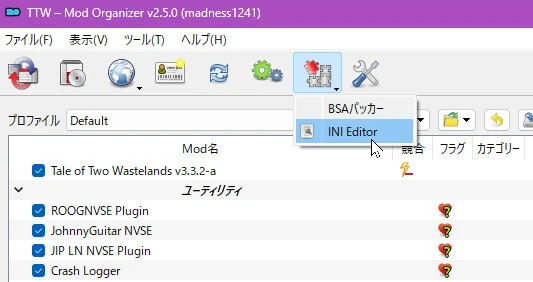
FalloutCustom.ini タブを選びます。普通は空です。中身があれば全部消します。タブが無いときは、MO2 の上のプロファイルのボタンを押します。開いた画面の項目(プロファイルごとの INI とセーブ)を全部オンにすると出ます。
下の内容を全部コピーして貼り、保存します。New Vegas を単体で遊ぶ人は、[General] の SCharGenQuest=001FFFF8 の行だけ入れません。
; 値のタイプ(プレフィックス):
; i = 整数(integer)
; f = 浮動小数点数(float)
; s = 文字列(string)
; b = ブール値(boolean、0 = オフ, 1 = オン)

[Audio]
; パフォーマンスをわずかに向上させるため、追加のワーカースレッドを有効にする
bMultiThreadAudio=1

; サウンドデータに対して行われる不要なコピー操作を無効にする
bUseAudioDebugInformation=0

; ロード時のカクつきを減らすため、オーディオファイルのキャッシュサイズを増やす
iAudioCacheSize=16384
iMaxSizeForCachedSound=2048

[BackgroundLoad]
; メモリ使用量を減らすため、ファストトラベル時にセルのアンロードを強制する
bSelectivePurgeUnusedOnFastTravel=1

; 複数のNPCをロードする際のカクつきを減らす
bBackgroundLoadLipFiles=1

[Controls]
; メニューでのマウスアクセラレーションを無効にする
; ゲームにはカメラのマウスアクセラレーションはない
fForegroundMouseAccelBase=0
fForegroundMouseAccelTop=0
fForegroundMouseBase=0
fForegroundMouseMult=0

[Display]
; D3D9で最高のパフォーマンスを得るためにフルスクリーンモードを有効にする
; 詳細はパフォーマンスガイドを参照
bFull Screen=1

; V-Sync(垂直同期)の制御にはこれを使用する(ランチャーの設定は機能しない)
; 0 = オフ, 1 = オン, それ以上の値は分数V-Syncを切り替える(非推奨、非常にラグが多く可変リフレッシュレートを無効にする)
iPresentInterval=1

; 低い設定にしていた場合にテクスチャが壊れないよう、最高のテクスチャ品質を強制する
iTexMipMapSkip=0

; 視覚的な影響が少なく、パフォーマンスコストが高いため、アクターの影を無効にする
bDrawShadows=0
iActorShadowCountInt=0
iActorShadowCountExt=0

; カメラの視野角(FOV)
fDefaultWorldFOV=75.0000
; ビューモデルの視野角、75以上の値は非推奨
fDefault1stPersonFOV=55.0000
; Pip-Boyとターミナルの視野角
fPipboy1stPersonFOV=47.0

[General]
; メモリ使用量を減らすため、セルのアンロードをより速く強制する
bPreemptivelyUnloadCells=1

; パフォーマンス向上のため、AIとゲームロジックの更新を2つのスレッドに分散させる
; 3より大きい値は何も変えず、この設定はCPUコア数とは無関係
iNumHWThreads=3

; Tale of Two Wastelands専用
; TTWの開始クエストを設定する
SCharGenQuest=001FFFF8
; FNVのイントロムービーを無効にする
SIntroMovie=

[Grass]
; 草の描画距離を増やす
fGrassStartFadeDistance=11200

; Vertex Shader 3.0が使用されることを保証する
; より良いパフォーマンスでより多くの草を描画できる
b30GrassVS=1

[Water]
; 大幅なパフォーマンス向上のため、フルシーンリフレクションを無効にする
; 水は全世界を2回描画する代わりに、反射LODを使用する
bForceHighDetailReflections=0

[BlurShaderHDR]
; 照明とシェーダーを正しく動かすため、HDRレンダリングを有効にする
bDoHighDynamicRange=1

[BlurShader]
; HDRと衝突するSDRのブルームを無効にする
bUseBlurShader=0

[PipBoy]
; Pip-Boyのライトがオンの時に開くとちらつくのを修正する
fLightEffectFadeDuration=400[Display] の bFull Screen(全画面かウィンドウか)と iPresentInterval(V-Sync)は、次の記事の表示モードの話で決め直します。ランチャーの V-Sync の設定は無効なので、必ずこの INI で切り替えます。
コメントする
全部読めているか ML Utilities Checker で確かめる
入れ終わったら、xNVSE、パッチャー、ここまでのプラグインが全部読み込まれているかを、起動時にまとめて判定してもらいます。Viva New Vegas Resources の Main Files にある ML Utilities Checker を使います。
Mod情報をまだ取得できていません。設定画面から再取得するか、時間をおいて再表示してください。
Nexus Mods: https://www.nexusmods.com/newvegas/mods/79358
再起動しないと、読み込みに失敗するプラグインがあります。
Main Files の ML Utilities Checker を、ほかの MOD と同じように MO2 で入れてチェックを入れます。
MO2 の右上の実行ファイルの一覧で Tale of Two Wastelands を選び、実行を押します。NVSE ではありません。
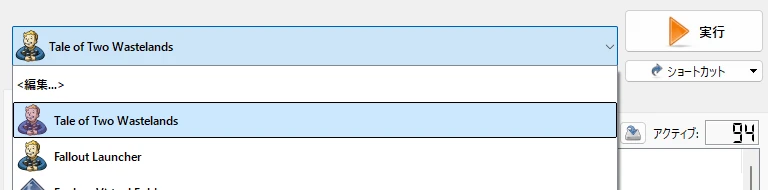
メインメニューまで進んで数秒待つと、Utilities Checker のメッセージボックスが出ます。失敗している項目があれば、その項目の導入をやり直します。
確認が済んだら、左の一覧で ML Utilities Checker のチェックを外します。
MO2 の仕組み上、MOD を読み込むには毎回 MO2 を通して起動します。パッチャーが xNVSE を自動で読むので、起動は Tale of Two Wastelands だけでかまいません。デスクトップに置きたいときは、実行の下のショートカットから作れます。
バグ修正 MOD は YUPTTW があればよい
TTW には、YUP(Yukichigai Unofficial Patch)を TTW 向けに作り直した YUPTTW が入っています。前の記事で新しい YUPTTW も入れているので、esm を直す系の修正 MOD は別に入れなくてかまいません。New Vegas を単体で遊ぶなら、YUP を入れてください。
コメントする
起動しない・読めないときの対処
症状ごとに原因が決まっています。PC を再起動していない、パッチャーを実行していない、BAR が有効、の 3つが大半です。

コメント (10件)
⑧NVTF – INI Presetsが削除されてしまったみたいです
代替の手段などがあればご教授いただけますと幸いです
消されてましたね。
おそらく本体のオプションファイルに.iniプリセットが追加されたことによるものです。
ただ最新版だと不安定という声が多いので、もし不安でしたら
Nexusのファイルアーカイブにある10.2.2.3bを使用してみて下さい。
とても迅速な対応に加え補足情報までありがとうございます!
恐れ入ります。確認させていただきたいのですが、Fallout: NewVegasの起動のところで起動してゲーム内のメニューが表示されないと導入失敗してますよね?
コメントありがとうございます。
起動確認は“タイトル画面が出るか”まで。出ない場合は“ウィンドウが出る/音が鳴る/即落ち/黒画面”のどれかを書いてください。
あわせて nvse.log(生成されているか)、Crash Loggerのログ有無、起動方法(MO2右上の実行対象)を確認して、可能であれば添付してください
返信ありがとうございます。
mo2からtale of two wastelandsを実行すると、一瞬ロックされますが、画面表示されずにロック解除。
3回ほどmygameとインストールから繰り返しましたが状況は同じでした。
Crash Loggerのログはありませんでした。
失礼しました。ファイルの添付漏れです。
連投誠に申し訳ありません。
一旦タイトル画面まで起動することができました。
ゲーム本体のインストール後、初回起動をせずに行っていたため
起動できなかったようです。
nvse_loader.exeはクリックして実行しなくてもいいのですか?
nvse_loader.exeは放置でOK?
nvse_loader.exeをクリックしても何も起こりませんでした。自己解決。