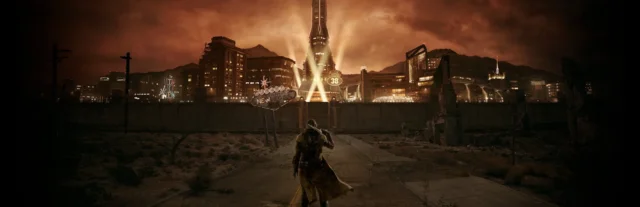












この記事は、ベセスダゲーのMOD導入や管理について慣れている人向けです
Tale of Two Wastelandsとは何か?
Tale of Two Wastelands(略称TTW)は、Fallout 3 と Fallout: New Vegas をひとつの統合ゲームにする超大型MODです。
- Fallout 3 のすべてのコンテンツ(DLC含む)を New Vegas のMODとして組み込むことで、ひとつのゲームとしてしまおう、というトンデモないMODです。
- New Vegas用のMOD・安定化ツール・NVSEプラグインがFallout 3側でもそのまま効くので、Fallout 3を単体で遊ぶよりゲームが安定し、バグも減ります。
- いまFallout 3を遊ぶなら、TTWで遊ぶ方がトラブルが少なく推奨されます。
ひとつのつながった世界で、キャピタル・ウェイストランドとモハビ・ウェイストランドの両方を旅できるようになります。
コメントする
v3.4が来ました
TTWはv3.4が最終リリースになるとのことです。やったぜおい!
v3.3.x などの古いバージョンが見つからない問題について
TTWというのは、新しいバージョンがリリースされると古いバージョンが徹底的に削除される仕組みになっています。これはTTW開発チームの基本方針であり、少なくとも3.2.x以降は一貫して守られてきました。
私自身としては古いバージョンを残してほしいところですが、過去のバージョンを残してしまうとサポート対応が極端に複雑化し、開発側に大きな負担がかかるため、このような方針になっているようです。
つまり、諦めるんだってばよ。3.4を導入しましょう。
コメントする
必要なもの
TTW本体のほかに、動作環境と2本のゲーム、ランタイム、MOD管理ツールをそろえます。順に確かめてください。
最低必要スペック
MODを含め、1080p 60FPSで快適にプレイするための目安として下さい。
- CPU
クアッドコア以上(2.5GHz以上) - RAM
8GB以上 - GPU
NVIDIA 600シリーズ、またはAMD 5500シリーズ相当以上
あくまで最低限です。スペックは高ければ高いほどいいというものです!
対応しているOS
- Windows 10 (64bit版のみ)
- Windows 11
※ARM64 Windowsは非対応
※Macは非対応
必要なゲーム
- 40GB以上の空き容量(TTW本体が17GB。ほかに下記のゲーム2本がそのまま必要)
- Fallout: New Vegas Ultimate Edition ※クリーンインストール必須
- Fallout 3 – Game of the Year Edition ※クリーンインストール必須
- Steam版はもちろん、gog版・Epic版・Disc版でも大丈夫です。
- Games for Windows Live版のFallout 3は、GOTYで英語版であれば対応しています。
まとめると、Fallout3とDLC全部、NewVegasとDLC全部が必要であり、かつ英語版である必要があります。Microsoft Store版・ドイツ語版のNo Gore版.exeは非対応です。
必要なVisual C++ 再頒布可能ランタイム
Visual C++ Redistributable Runtimes All-in-Oneをインストールしましょう。
ほとんどのエンジン系MODやツールには、最新の Visual C++ 再頒布可能パッケージのインストールが必要です。ここでは、すべてのバージョンをまとめて導入できるオールインワンパッケージを使用します。
最新バージョンが入っていない場合、ゲームやMODツールの起動時に即座にクラッシュします。
すでにインストール済みでも古い場合が多いので、必ず再インストールしてください。
これなに?という方のための解説(タップで展開…)
TechPowerUpのサイトで提供されている「Visual C++ Redistributable Runtime Package All-in-One」は、MicrosoftのVisual C++ランタイムパッケージを一括でインストールできる便利なツールです。このツールは、複数のVisual C++バージョンをまとめてダウンロードし、簡単にセットアップできるようになっています。
TechPowerUpは長年にわたり信頼されている技術情報サイトで、主にPCのハードウェアやツールを配布しています。信頼性の高いサイトとして広く認知されています。このツール自体は公式のMicrosoft Visual C++ランタイムを収集してまとめたものです。独自の改変が加えられているわけではありません。
Visual C++ 再頒布可能ランタイムとは、Microsoft Visual C++で作られたアプリケーションやゲームを動作させるために必要なランタイムライブラリを提供するパッケージです。
Visual C++とは?
- Visual C++は、Microsoftが提供するC++プログラミング言語の開発ツールです。
- これを使って作成されたアプリケーションには、特定のランタイムライブラリ(動的リンクライブラリ、DLL)が必要です。
- ランタイムライブラリとは、プログラムが実行中に必要とする共通のコードや機能を提供する仕組みです。
- 例
データの処理、グラフィックスの表示、メモリ管理など。
Visual C++ Redistributable Runtime Packageの役割
- ランタイムライブラリを含むパッケージで、ユーザーのPCに必要なDLLを提供します。
- Visual C++で開発されたソフトウェアを実行する際に、開発者が利用したVisual C++の特定バージョンのライブラリがインストールされている必要があります。
- Redistributable(再配布可能)という名前の通り、開発者はこれをユーザーに配布してアプリが動作するようにします。
なぜ必要?
- 多くのアプリケーションやゲームは、Visual C++で作成されています。
- これらを動作させるには、そのプログラムが使う特定バージョンのVisual C++ランタイムライブラリがインストールされていないと動きません。
- インストールされていない場合
- プログラム実行時に「〇〇.dllが見つかりません」というエラーが発生することがあります。
バージョンが複数ある理由
- Visual C++には、以下のような多くのバージョンがあります:
- 2005、2008、2010、2012、2013、2015~2022など。
- プログラムが利用しているVisual C++のバージョンが異なるため、異なるバージョンのランタイムライブラリが必要になります。
- 新しいバージョンがインストールされていても、古いバージョンのソフトには対応できない場合があるため、複数のバージョンをインストールする必要があります。
簡単なまとめ
- Visual C++ Redistributable Runtime Packageは、Microsoft Visual C++で作られたアプリやゲームを動作させるための必要な「下準備」です。
- 必要なバージョンがインストールされていない場合、ソフトが正しく動きません。
- サイトの Download ボタンを押し、
Select server for download(ダウンロードするサーバーを選んでね)と出たらアメリカの国旗を押せばダウンロードが始まります。 - ダウンロードしたらフォルダを解凍して、中にある
install_all.batを右クリック→管理者として実行で起動します。 - すべて
デバイスへの変更を許可して、インストールしていきます。 - 全部インストールしたら、PCを再起動します。
winget install --id=Microsoft.VCRedist.2005.x86 -e --force -h --accept-package-agreements && winget install --id=Microsoft.VCRedist.2005.x64 -e --force -h --accept-package-agreements && winget install --id=Microsoft.VCRedist.2008.x86 -e --force -h --accept-package-agreements && winget install --id=Microsoft.VCRedist.2008.x64 -e --force -h --accept-package-agreements && winget install --id=Microsoft.VCRedist.2010.x86 -e --force -h --accept-package-agreements && winget install --id=Microsoft.VCRedist.2010.x64 -e --force -h --accept-package-agreements && winget install --id=Microsoft.VCRedist.2012.x86 -e --force -h --accept-package-agreements && winget install --id=Microsoft.VCRedist.2012.x64 -e --force -h --accept-package-agreements && winget install --id=Microsoft.VCRedist.2013.x86 -e --force -h --accept-package-agreements && winget install --id=Microsoft.VCRedist.2013.x64 -e --force -h --accept-package-agreements && winget install --id=Microsoft.VCRedist.2015+.x86 -e --force -h --accept-package-agreements && winget install --id=Microsoft.VCRedist.2015+.x64 -e --force -h --accept-package-agreements必要なMOD管理ツール
- ModOrganizer 2(Githubリンク)
- MO2は、MODを仮想的に管理するため、ゲーム本体を汚さずにインストール・削除が可能です。
- また、複数のプロファイルを作成できるため、TTW用と通常のNV用を切り替えて利用できます。
コメントする
事前準備(おもにWindowsの設定)
インストールの前に、Windows側の設定を済ませておきます。ファイルの拡張子を見えるようにすることと、BARの無効化です。
ファイル拡張子を表示しておく
標準では、Windows上のファイル拡張子は非表示になっています。.exe、.esp、.dllなど重要なファイルの判別がしづらいので、表示設定に変更しておきましょう。
- エクスプローラーを開きます。
- 上部にある
[表示]タブを選択します。 [表示]セクションで[ファイル名拡張子]を有効にします。
Base Address Randomization(BAR)の無効化
これも必須。デフォルトでBARは無効化されていることが多いですが、念のため確認し、無効化しておきましょう。
Base Address Randomizationとは? (タップで展開…)
Base Address Randomization(基礎アドレスランダム化)は、Windowsのセキュリティ機能の一つで、プログラムがメモリ内にロードされる際の開始アドレスをランダム化する機能です。これにより、攻撃者がプログラムの脆弱性を悪用する際に予測困難となり、攻撃の難易度が上がります。
しかし、32ビットプログラム(例:Fallout: New Vegasなど)では、この機能が原因でメモリ管理の互換性問題が生じることがあります。特にMODを適用した場合、ゲームがクラッシュする主な原因となります。
なぜ無効化する必要があるのか?
Fallout: New Vegasのような32ビットプログラムは、開始アドレスが一定であることを前提に設計されています。このため、アドレスがランダム化されると予期しない動作が発生し、ゲームの不安定化やクラッシュにつながります。
既定ではBARは無効化されていることが多いですが、念のため確認し、必要であれば無効化するのがおすすめです。
無効化の手順
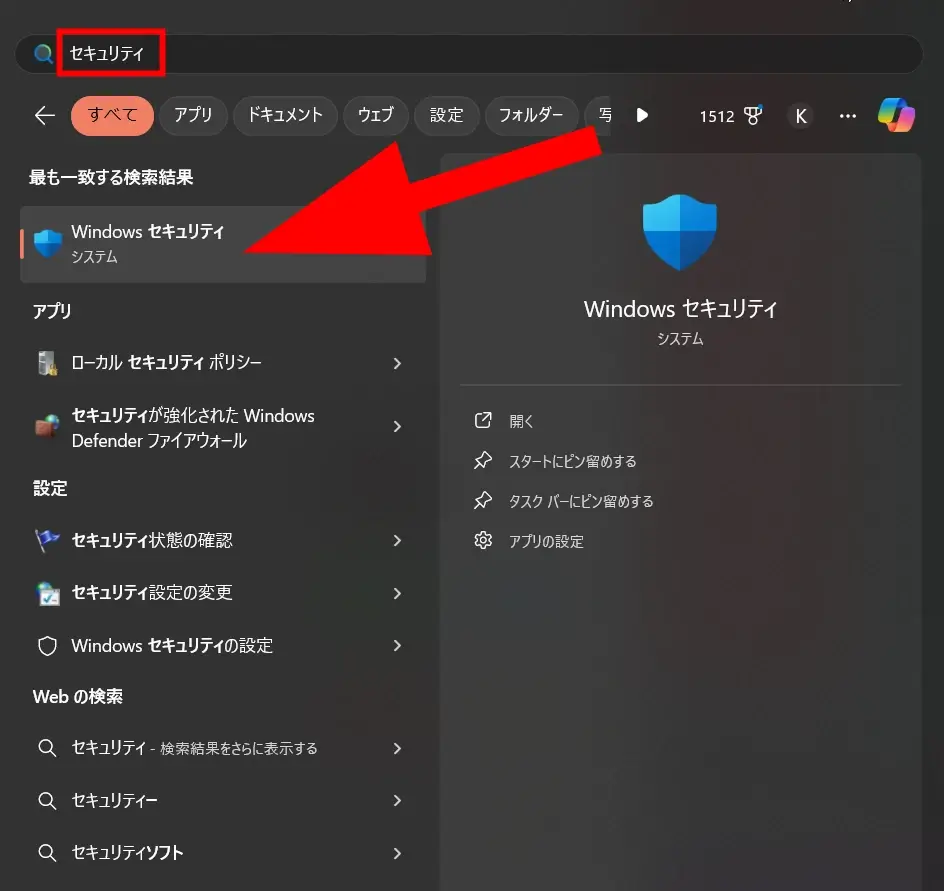
スタートメニューを開き、セキュリティと検索して選択します。
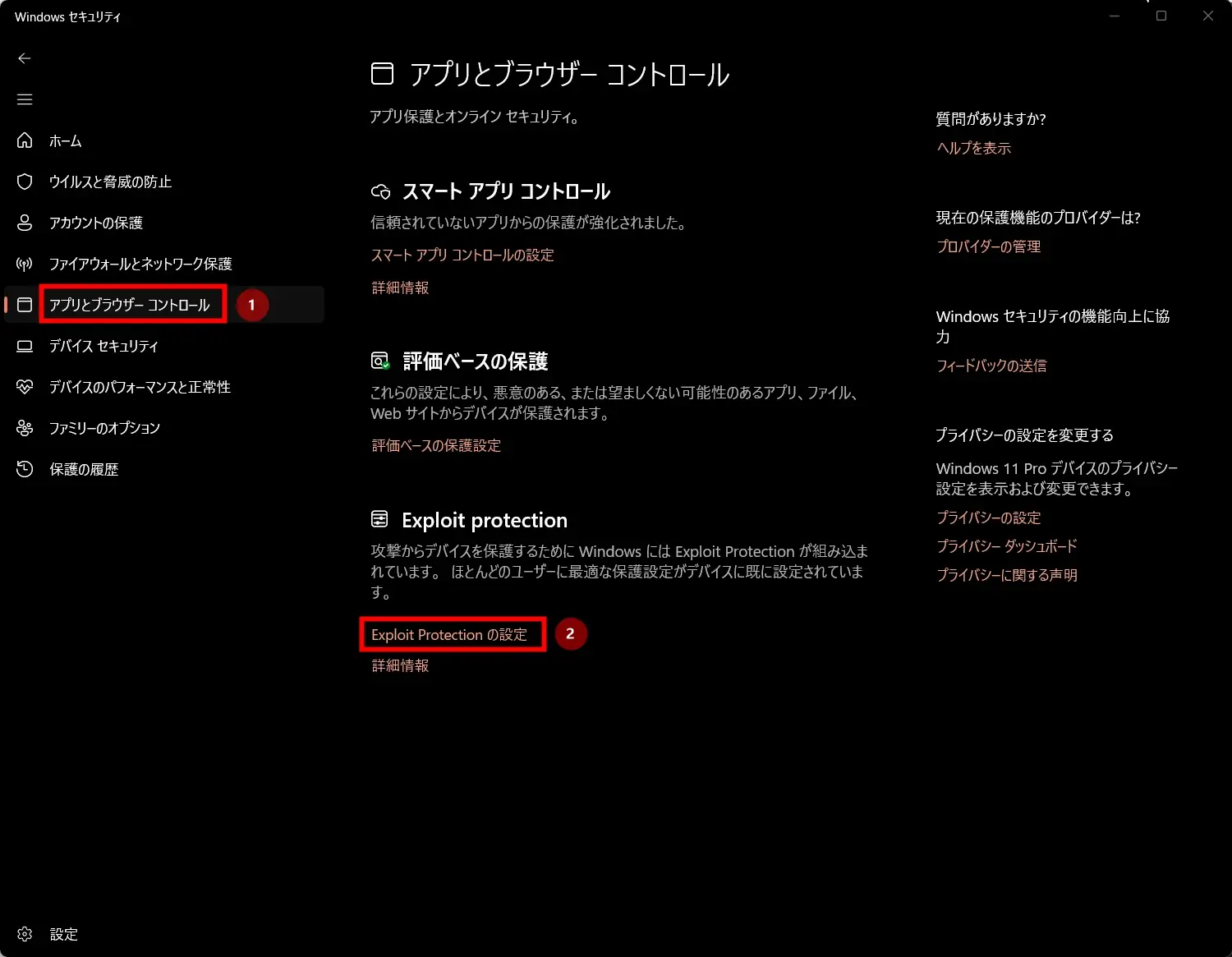
アプリとブラウザーコントロールを開き、Exploit Protectionの設定を開きます。
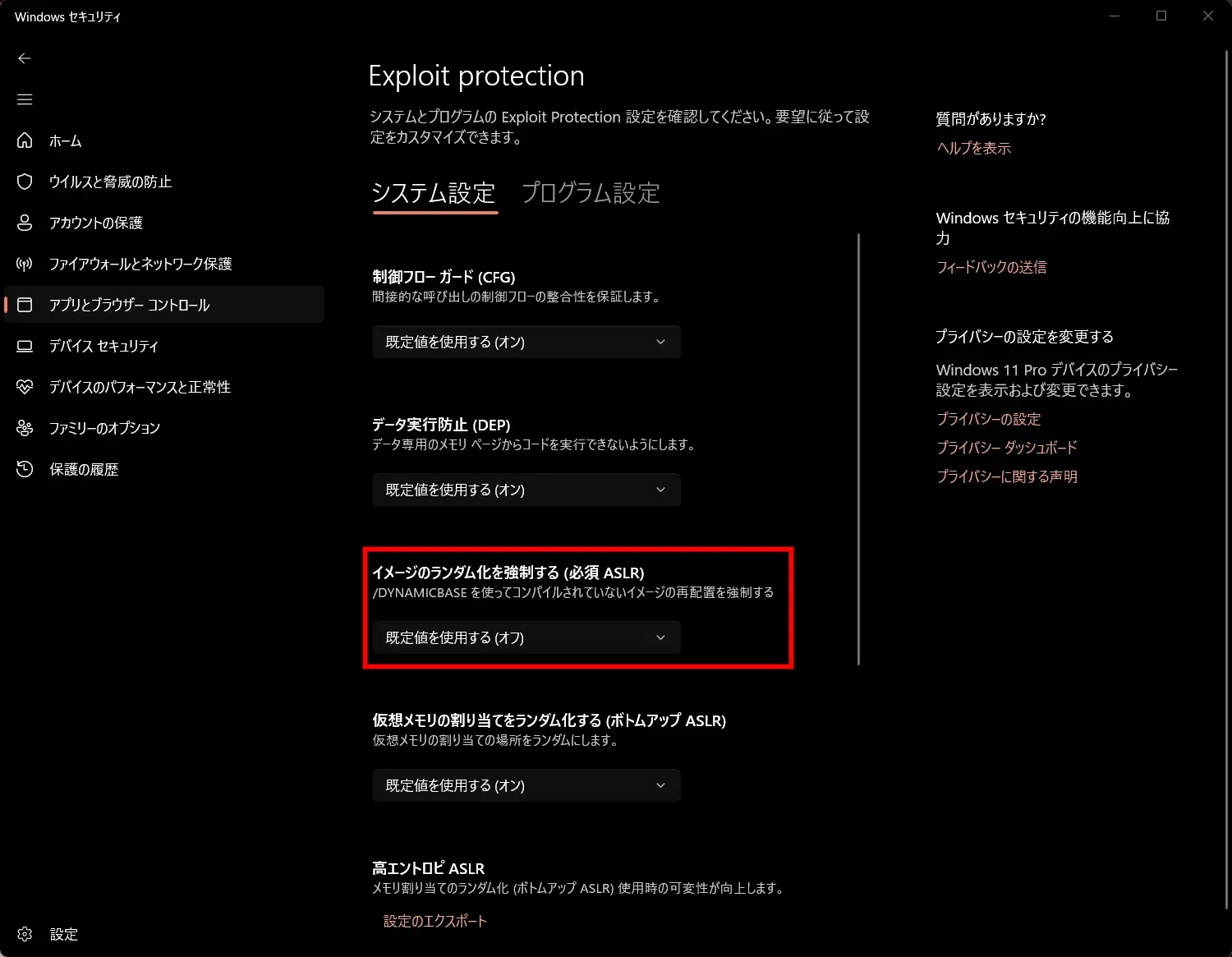
イメージのランダム化を強制する(必須 ASLR)が、オフになっていることを確認します。
※オンだった場合、オフにしてください。
コメントする
Tale of Two Wastelandsのダウンロード
TTWをダウンロードするには、MOD:PUBへの登録が必要になりました。
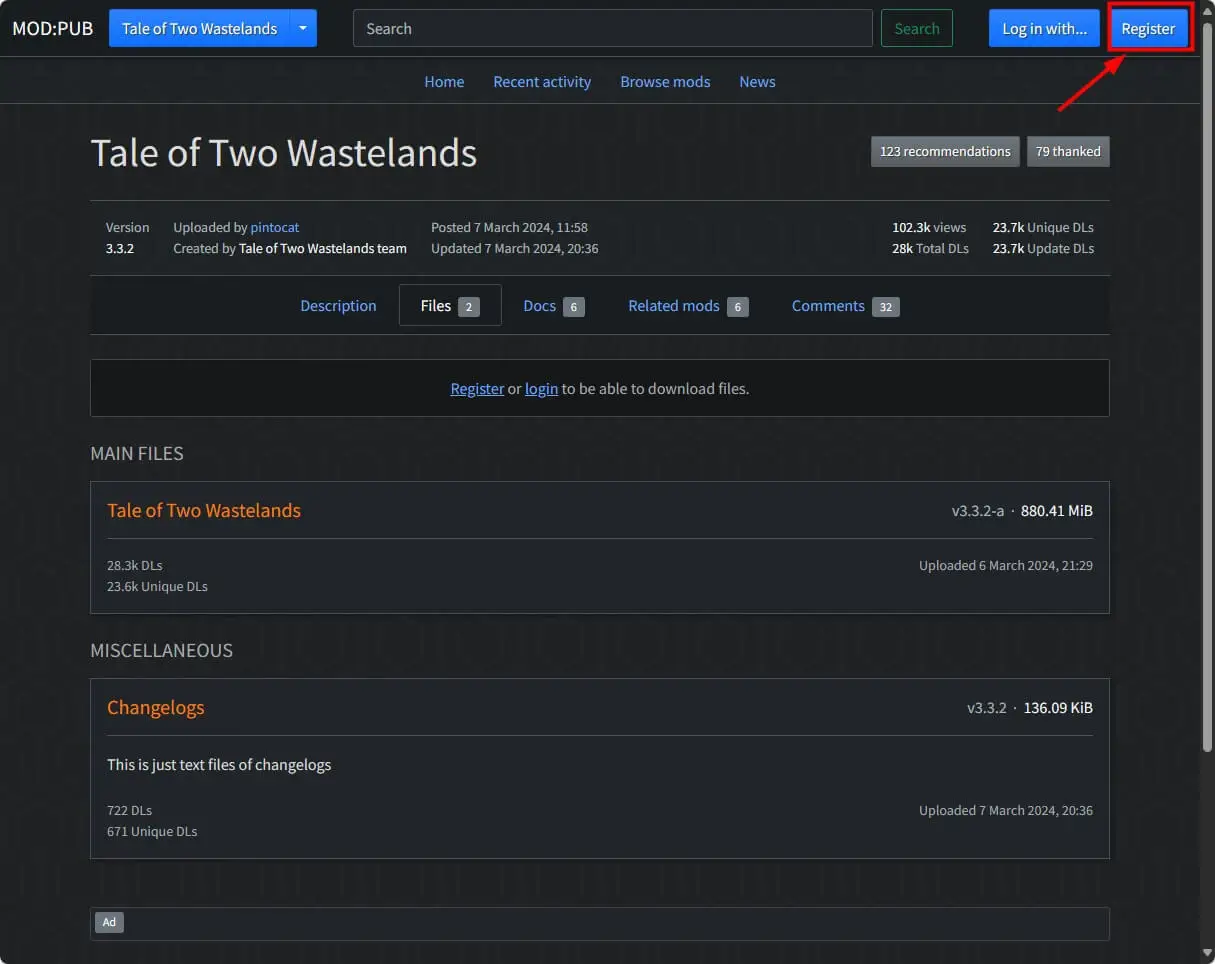
Registerから登録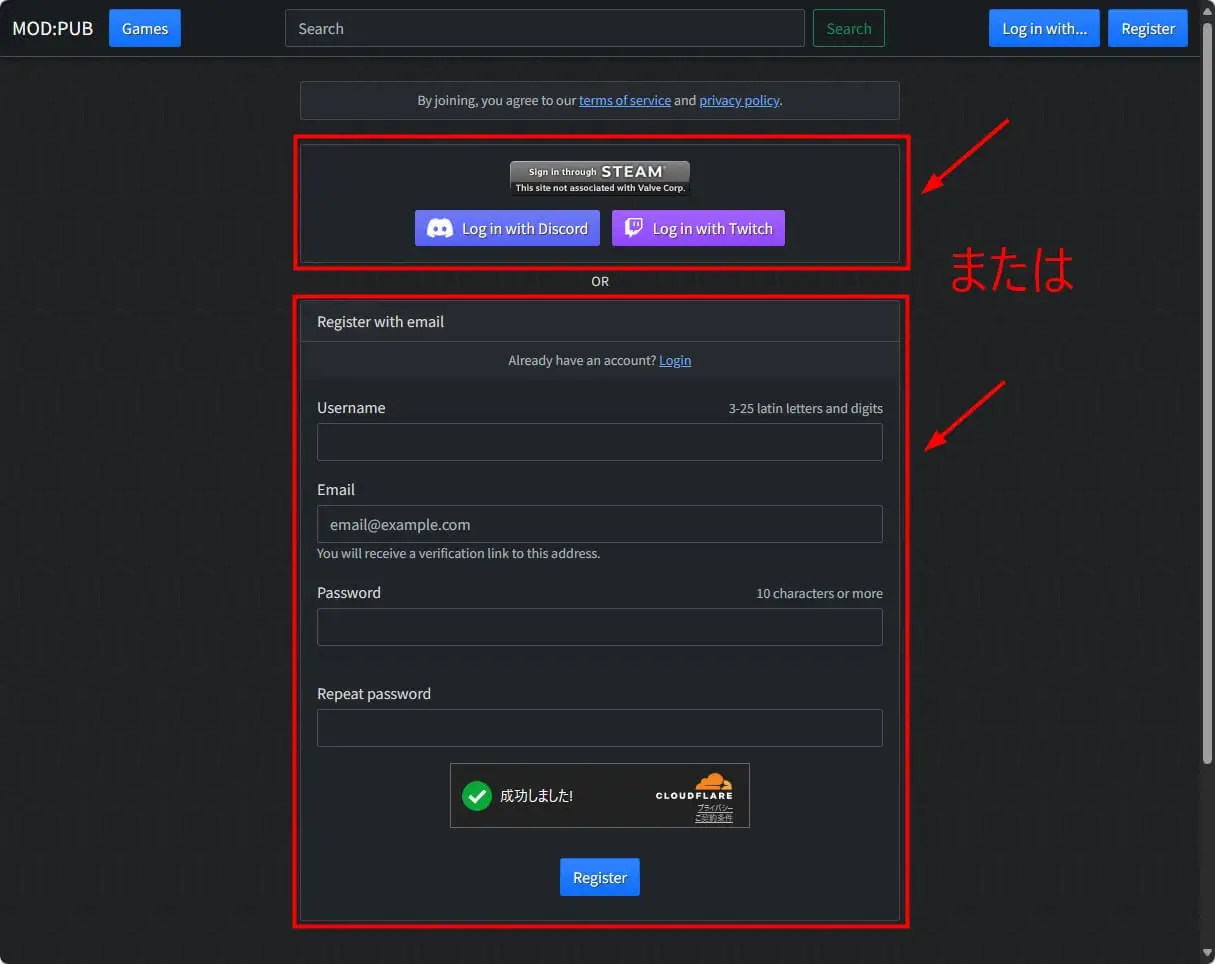
登録画面について
- 上の赤枠
- SteamアカウントやDiscord、Twitchアカウントで登録する
- 下の赤枠
- ユーザー名とパスワード、Eメールアドレスを入力して登録する
Steamアカウントで登録するのが楽だと思います。ワンボタンで終わるし。
MOD:PUBにログインしていれば、ダウンロードボタンが押せるようになります。Manual downloadを押してTTWをダウンロードしましょう。
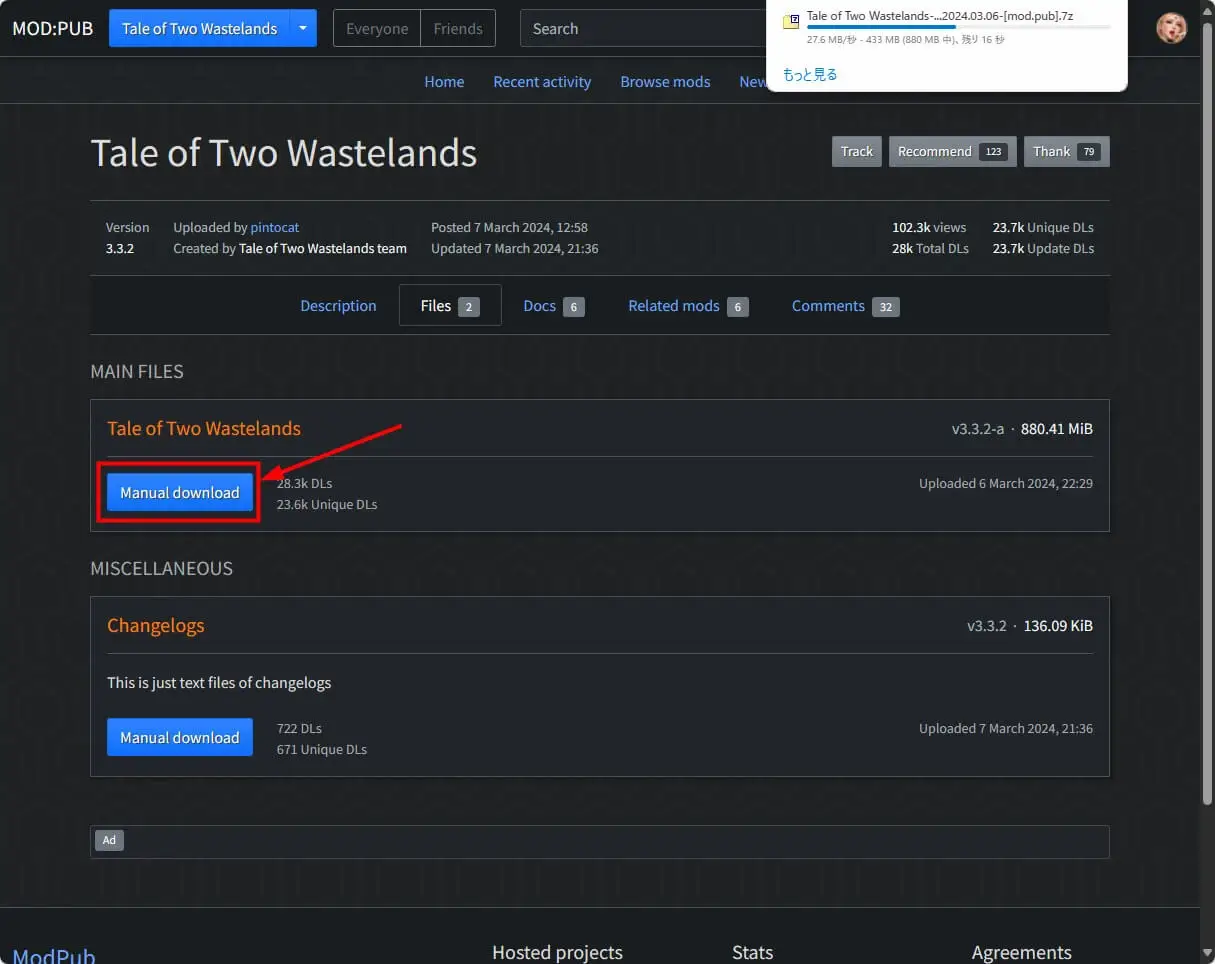
これでTale of Two Wastelandsのダウンロードが始まります。
コメントする
インストール方法
- TTW v3.3.x以降、ゲームを
Program Files (x86)などのWindowsのデフォルトフォルダ外にインストールすることが必須となりました。- これらのフォルダの厳しいファイル保護設定が特定のModやツールの動作を妨げる可能性があるからです。可能ならSSDにインストールしてください。
やり方
- Steamを完全に終了する
タスクマネージャーまたはシステムトレイを使って、Steamを完全に終了する。 - Steam Library Setup Toolをダウンロードする
steam_library_setup_tool-3.2.exeファイルをダウンロード。
- 新しいエントリを追加する
ダウンロードしたファイルを実行し、Add Rowをクリックして新しいエントリを追加。 - パスを指定
Pathの欄に希望するパスを入力。(推奨:C:\Games\Steam)

- フォルダを作成
Acceptをクリックし、フォルダ作成の確認メッセージが出たらはいを選択。
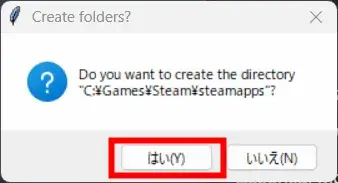
- ツールを終了
ツールが終了を促してきたらOKを選択。
Fallout: New Vegas のインストール
- Steamを起動
Steamを開き、自分のライブラリに移動。 - Fallout: New Vegasを見つける
ライブラリのリストから Fallout: New Vegas を探し、インストール を選択。 - インストール先を選択
インストール先を選ぶ画面で、先ほど作成したライブラリフォルダ(例:C:\Games\Steam)を指定。
※ドロップダウンにC:が2つ出るときは、2つ目が先ほど作ったライブラリフォルダです。
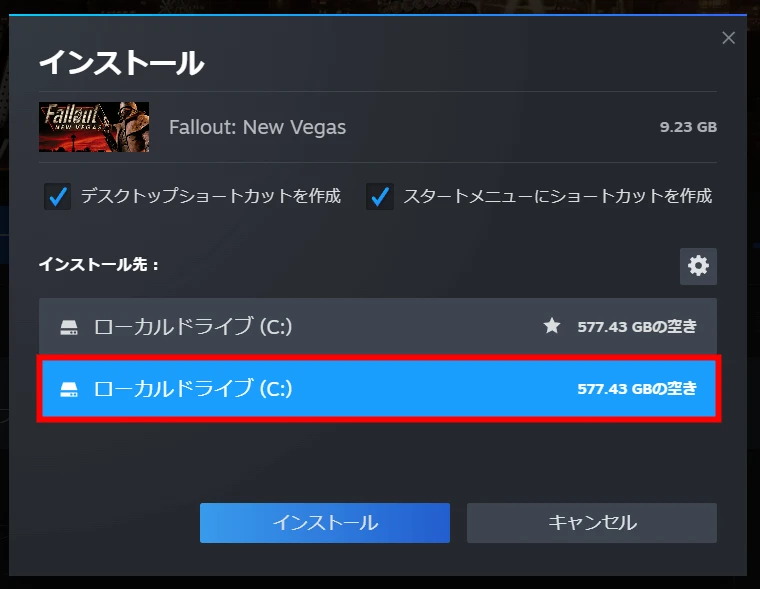
- インストールを実行
インストール を選択してインストールが完了するのを待つ。 - ライブラリが表示されない場合
インストール後も新しいライブラリが表示されない場合、PCを再起動する。
Fallout 3も同様の手順でインストールします。
両方のゲームを一度起動しておく
Fallout 3 のランチャーが出ない場合は、【Fallout 3】Windows 11で起動しない・落ちるときの直し方の「ランチャーやゲーム本体が起動しないとき」を先に済ませます。
ただし、同じ記事の Patcher や Bypass で Fallout 3 を書き換えるのは、TTW の前には避けます。インストーラが XD3 input エラーで止まります。
Fallout 3 単体が Windows 11 で不安定でも、TTW では Fallout 3 の実行ファイルを使わずに遊べます。
TTWのインストール
ダウンロードした zip を、Windows の標準フォルダ(Program Files・デスクトップ・ドキュメント)以外の場所に展開します。
展開したフォルダの TTW Install.exe を右クリック>管理者として実行で起動します。
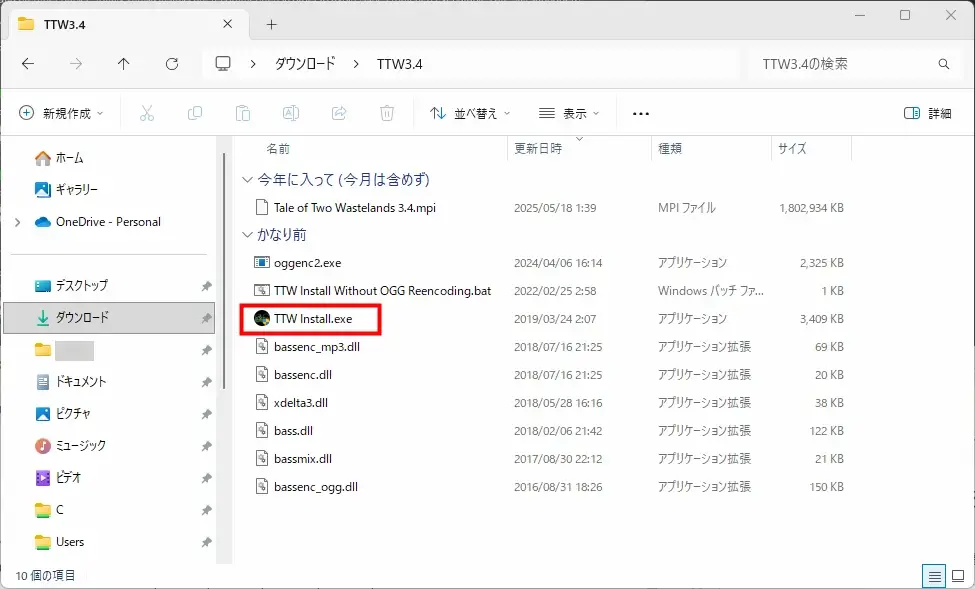
Fallout 3、Fallout: New VegasのルートフォルダをBrowseを押して指定するか、パスを入力します。Tale of Two Wastelands の欄は、TTW本体を出力するフォルダを指定します。デスクトップなどにTTW3.4というフォルダを作成し、そこを指定するのをオススメします。
MO2 をすでに入れているなら、MO2 の mods フォルダに TTW 3.4 というフォルダを作って、そこを直接指定しても構いません(The Best of Times の流儀)。あとで 17GB をコピーする手間が省け、「TTWをMODとして登録する」の手順は有効化だけになります。
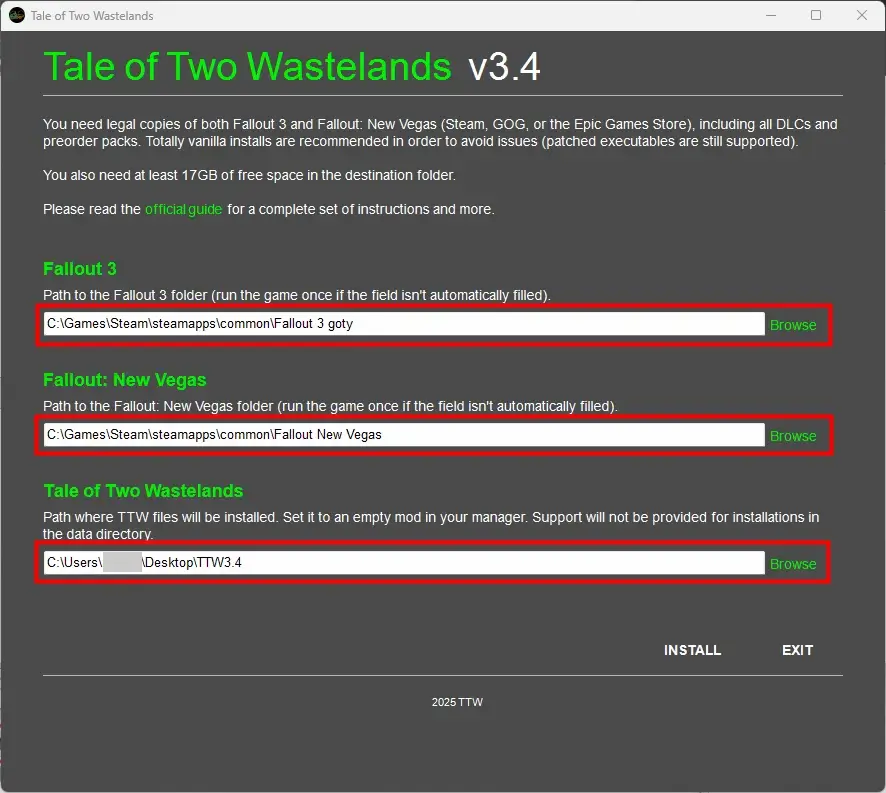
INSTALLを押すとTTWのインストールが始まりますが、かなり長い(1時間以上かかる)ので大人しく待ちます。
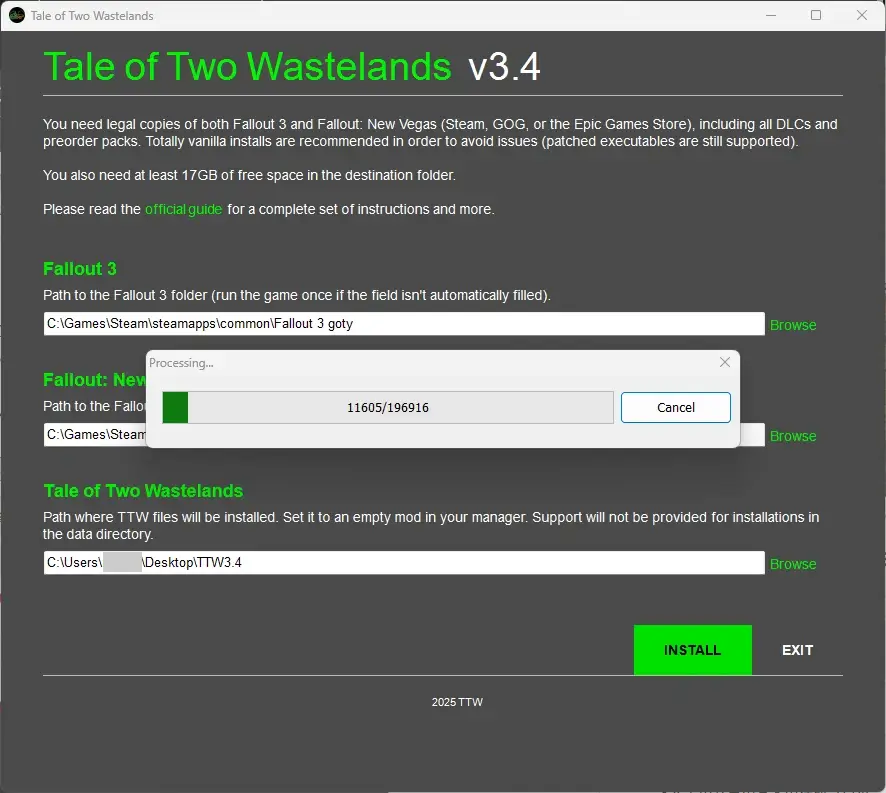
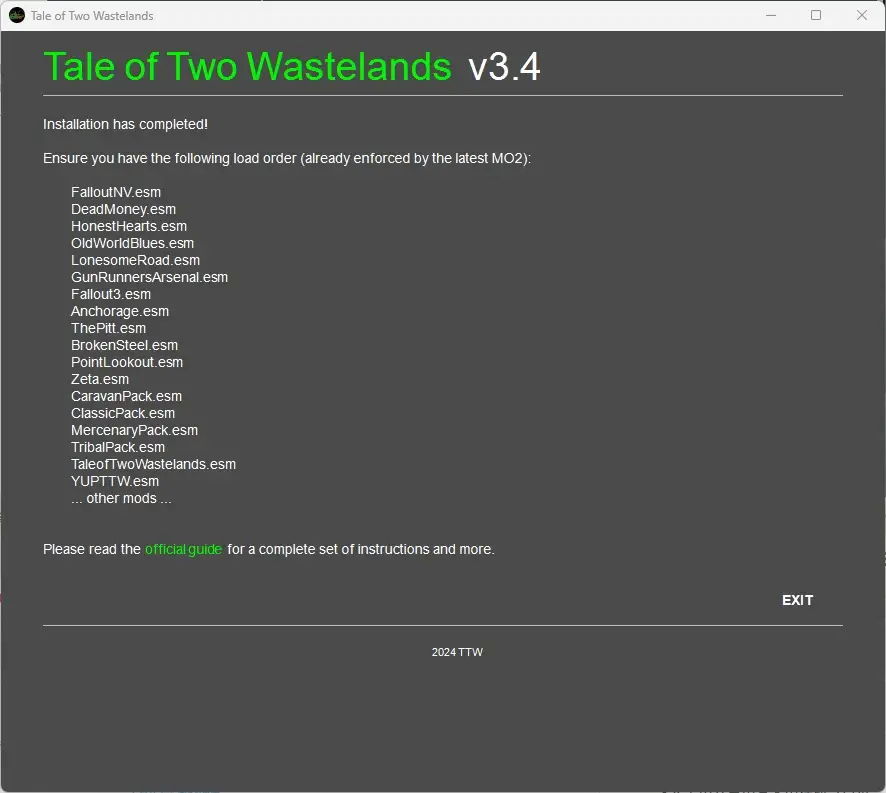
インストールが終わると下記のような画面になるので、EXITを押してインストーラを終了する。
コメントする
正しくインストールされたかチェックする
TTWをインストールしたフォルダを右クリックし、プロパティを開きましょう。
インストールが正常に完了していれば、TTWのフォルダサイズは17GBになっているはずです。
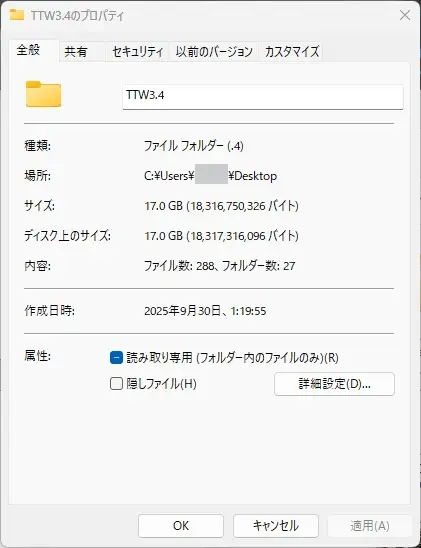
17GBではない場合、再インストールして下さい。
コメントする
TTWをMODとして登録する
TTWは、Mod Organizer 2に1つのMODとして登録します。左リストの一番上に置き、最初に読み込まれるようにします。
- Mod Organizer 2(以下MO2)を開き、左リスト上で
右クリック>空のModを作成>TTW 3.4と名前を付けます。 - 作成した
TTW 3.4を右クリック>エクスプローラで開くで空のMODフォルダを開きます。 - インストールしたTTWの中身すべてを、空のMODフォルダにコピーします。(移動でも可)
- 上部ボタンでMO2を更新し、
TTW 3.4を有効化します。
これでTTWが有効化されました。
コメントする
YUPTTW 13.9.1の導入
最新版の YUPTTW 13.9.1(2026年6月)は、本体インストーラーから分離されており、既存環境を簡単に更新できるようになっています。インストーラに入っているのは 13.3 なので、必ず入れてください。MO2 では TTW 3.4 より下(あとから読む側)に置きます。
インストール方法
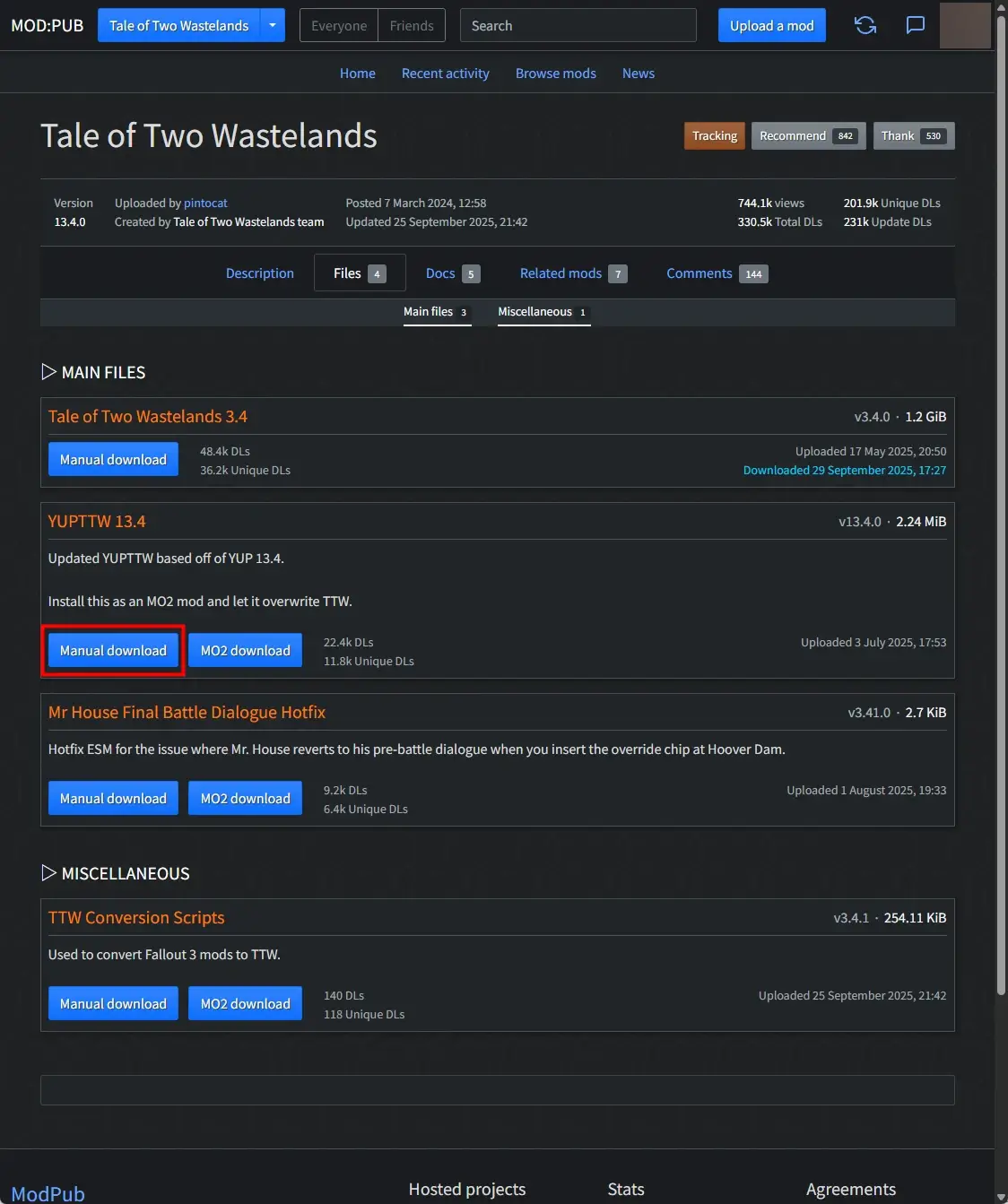
Main Files - YUPTTW 13.9.1で Manual download をクリック。- Mod Organizer 2でダウンロードしたい場合は、MO2 downloadでもいいです。好きな方で。
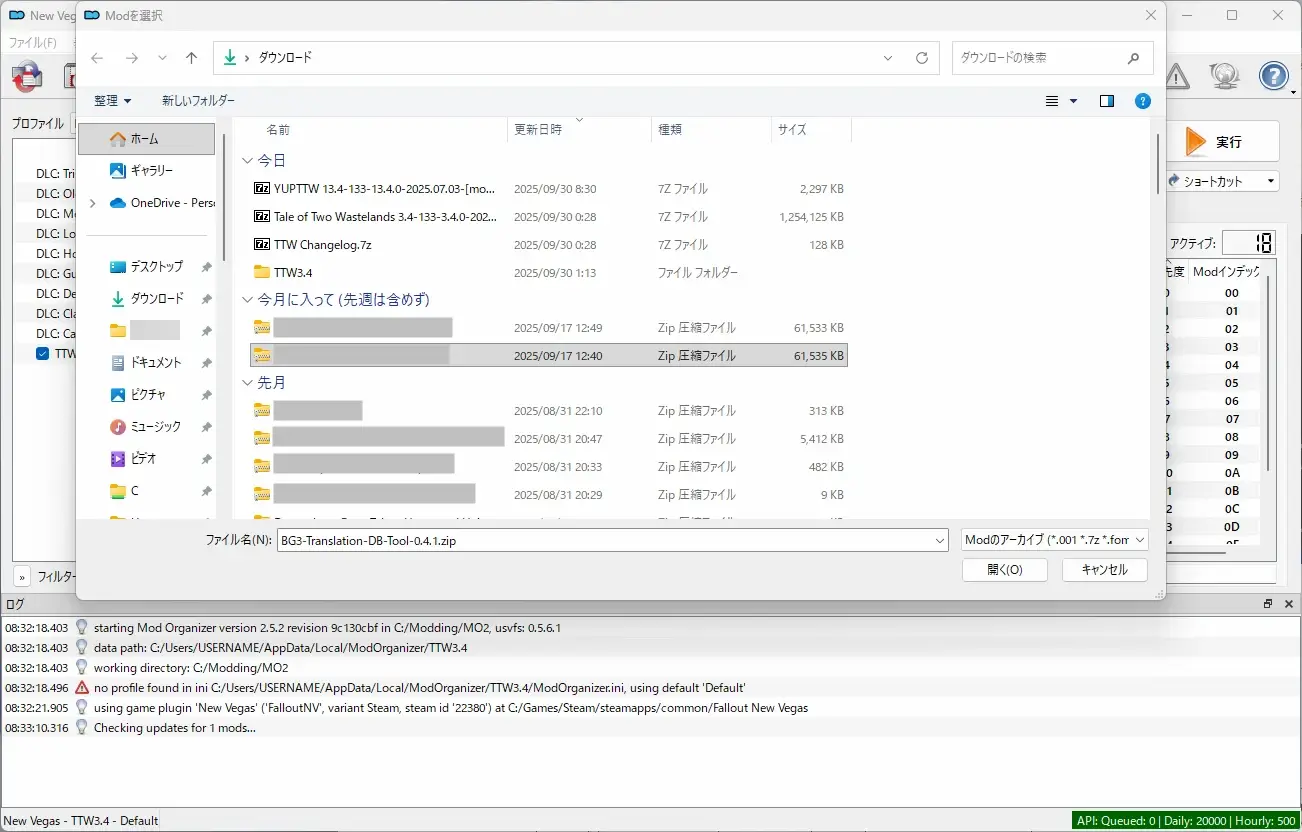
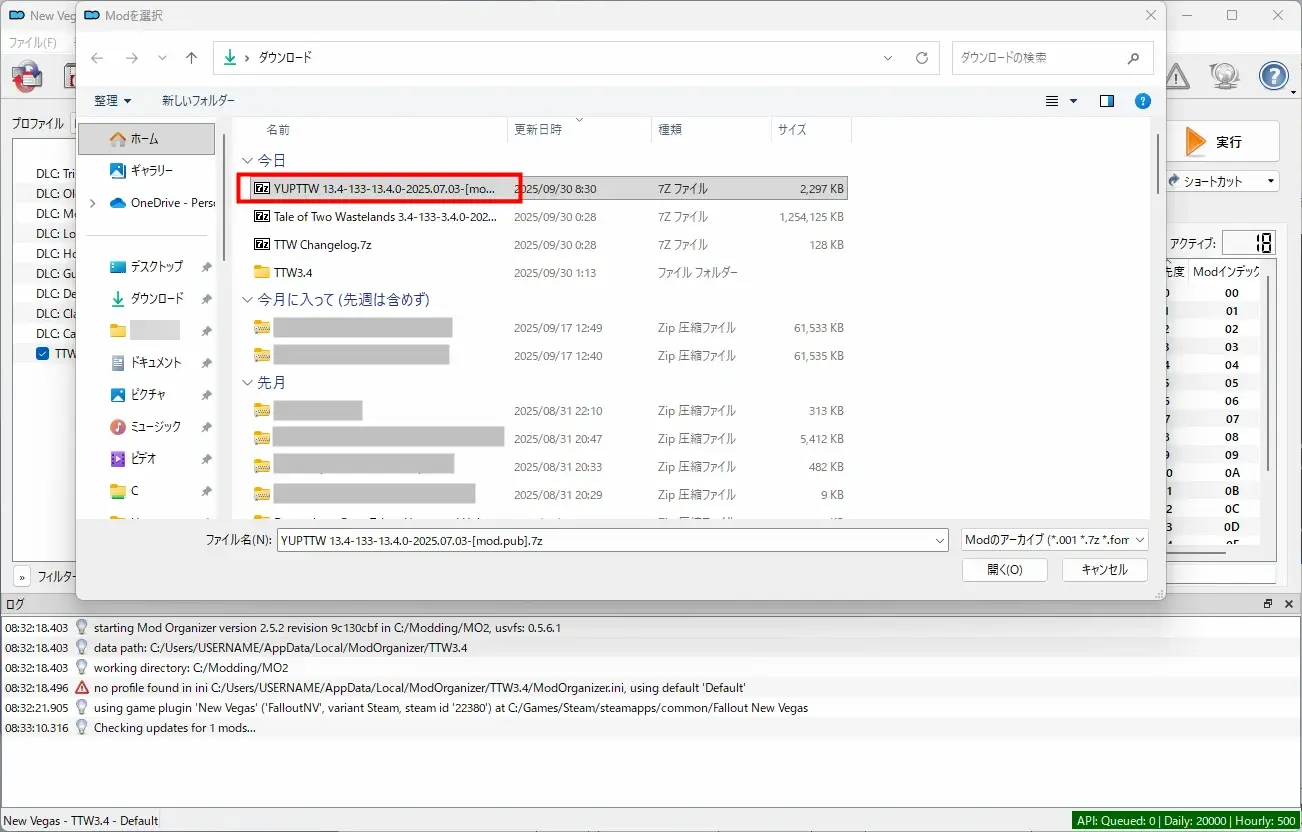
- ダウンロードが完了したら、MO2の
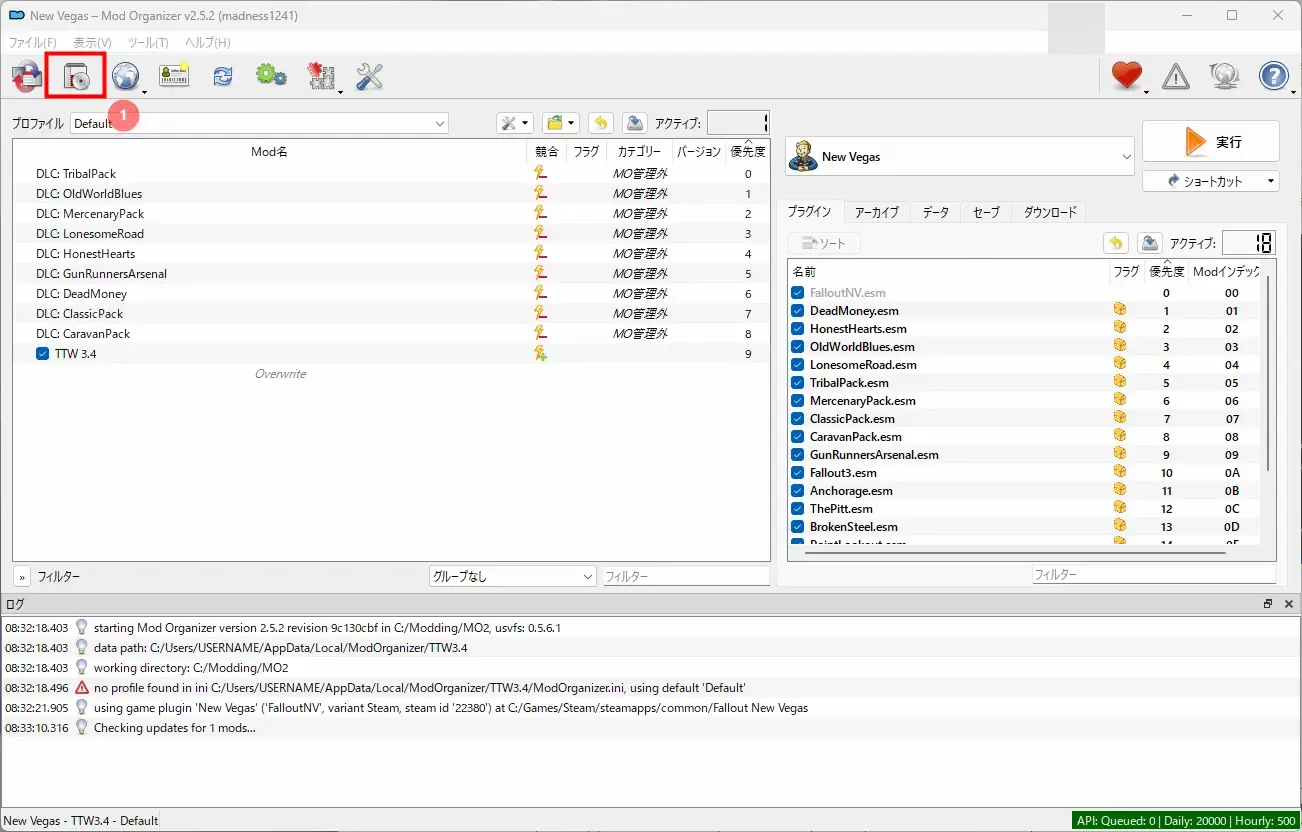
ファイル>Modとインストールを押し、ダウンロードしたファイル(名前がYUPTTW 13.9.1で始まるもの)を指定します。- 上部のModインストールアイコンからでも良いです。
コメントする
Updated OGG Vorbis Files の導入(任意)
mod.pub の Main files にある Updated OGG Vorbis Files(2026年5月)は、インストーラに同梱の OGG ライブラリを新しくしたものです(libogg 1.3.5 → 1.3.6)。メモリ使用量が減ります。必須ではありませんが、TTW 側が「入れる価値あり」としているので入れておきます。
- Main Files – Updated OGG Vorbis Files を Manual download。
- 展開した中身を Fallout: New Vegas のルートフォルダ(
FalloutNV.exeがあるフォルダ)に入れ、上書きします。MO2 ではなく直接置きます。
コメントする
Mr House Final Battle Dialogue Hotfixの導入
フーバーダムでオーバーライドチップを挿入した際、Mr. ハウスが戦闘前のセリフに戻ってしまう不具合を修正します。
いつのまにかTTW本体に組み込まれたので不要となりました。
コメントでの情報提供感謝します!
コメントする
エラーが出たときの対処法
BASS Initエラーが出る
- Fallout3およびFallout:NewVegasがクリーンインストールされており、パッチが適用されていることを確認すること
- Steam版の場合は、ファイルの整合性チェックを実施する
- 両方のゲームを1度以上起動すること
BASS Encodeエラーが出る
- 何かしらファイルが欠落している可能性があるので、下記に従う
- Steam版の場合はファイルの整合性をチェックする
- GOG版・Epic版は再インストールを実施する
- Disc版は再インストールを実施する(ディスクの状態が悪いとファイルが欠落しやすい)
- アンチウイルスソフトがファイルを誤検知し削除した可能性があるので、ウイルスソフトを停止しておく
- すべてのファイルが存在していてもインストールに失敗する場合は、oggenc2.exeを削除してもう一度インストールし直す
XD3 inputエラーが出る
- ゲームにパッチが適用されていない可能性がある
- ゲームファイルが変更されている可能性がある
- Steam版はファイルの整合性チェック、その他はFallout3、Fallout:NewVegasの再インストール実施。
特にFallout3がディスク版である場合は、パッチを必ずあてること。
→各言語別 Fallout3 v1.7パッチ(公式)
‘Folder * is not absolute for location:’ エラーが出る
- まず、インストーラに貼り付けたパスの前後の引用符(
")を外す。それで直ることが多い。 - それでも出るなら、フォルダの保護が有効になっている。TTWインストーラがフォルダにアクセスできるよう、保護を解除する必要がある。
Windows 10および11でフォルダの保護を解除するには、下記に従う。
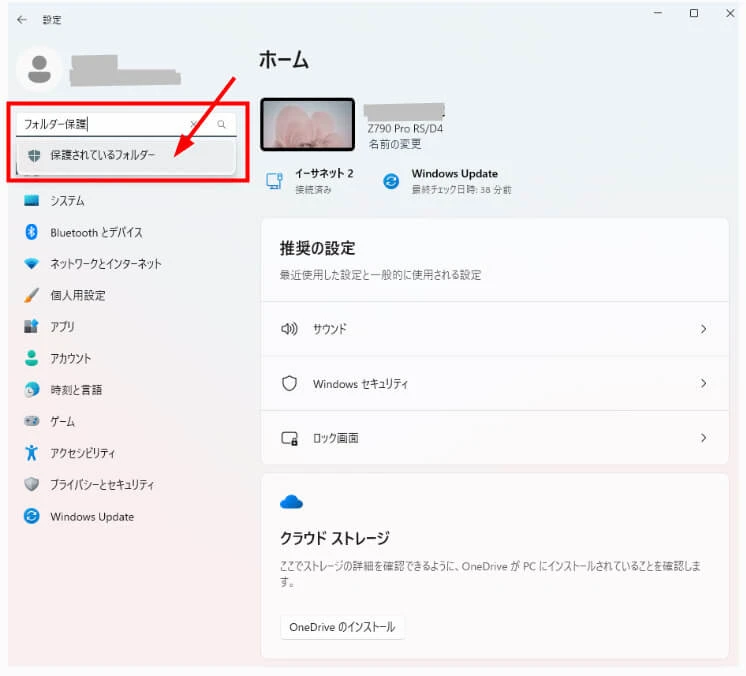
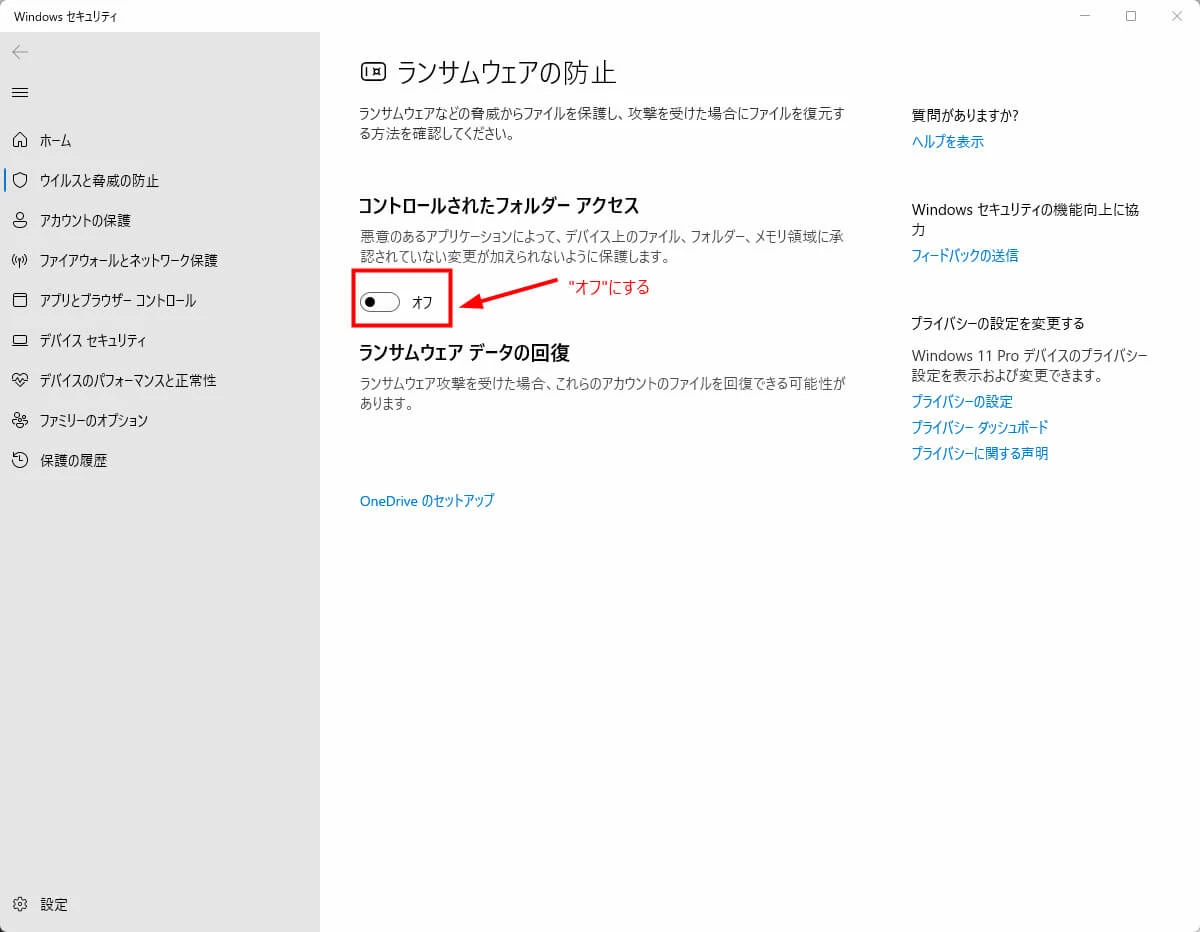
[スタート]メニュー>[設定]>[設定の検索🔍]で、フォルダー保護と入力。コントロールされたフォルダーアクセスをオフにする。
NTDLLエラーが出る
- インストーラに下記コマンドライン引数を指定してインストーラを実行する。
-threads:1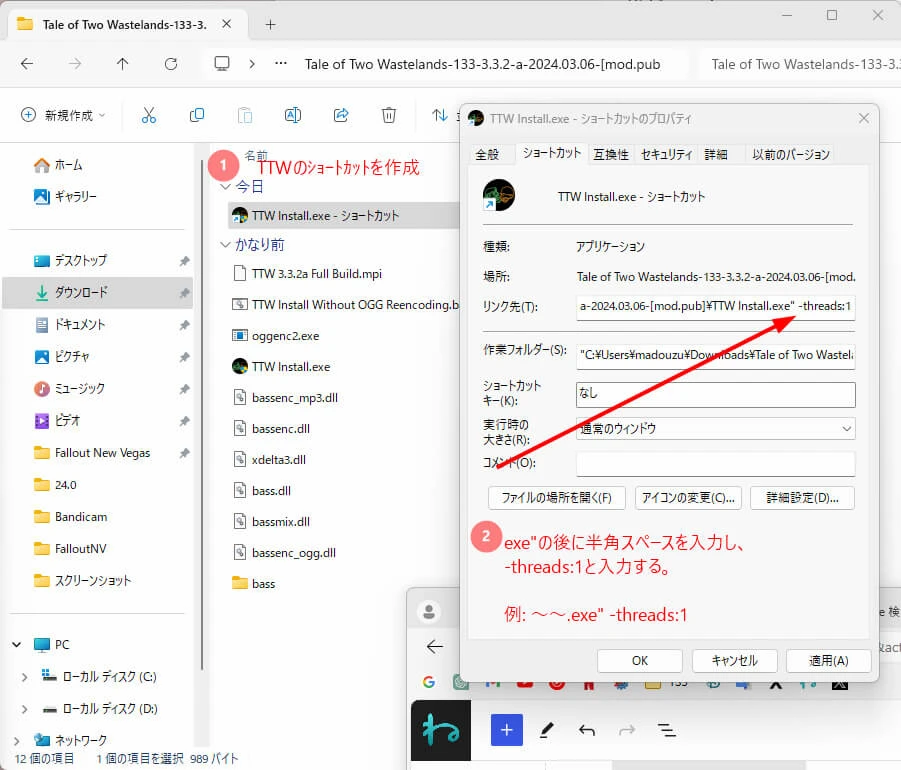
これでも解決しない場合は、CPU温度を確認する。(高温だと出やすい)
「This app can’t run on your PC」と出て起動しない
- MOD:PUB からダウンロードした zip を
右クリック>プロパティで開き、下の「ブロックの解除」にチェックを入れてOK。 - そのあと展開し直して、インストーラをもう一度実行する。
「xdelta3.dll was not found」が出る
- zip を展開せずに、中のインストーラを直接実行している。先に zip を全部展開してから実行する。
インストールが異様に遅い
- 音声のエンコードが CPU 勝負なので、もともと長い(Ryzen 5 5600X で約40分。遅い CPU だと数時間)。
- Intel の E-core 付き CPU なら、インストールの間だけ E-core を無効化すると速くなる。
- ほかの重いアプリは閉じておく。

コメント (7件)
今となっては中々見ない個人の備忘録、しかも恐ろしくわかりやすくまとまっている情報群とリンク…。本当にありがとうございます。
おかげさまで日本語化と安定化までスムーズに行けました。
こちらこそ、ご丁寧にありがとうございます!
そう言っていただけると、とても嬉しいです。お役に立てて何よりです!
引き続きスムーズに作業が進むことをお祈りしています。また何かありましたらお気軽にどうぞ!
起動はするけどメニュー画面にいく寸前で落ちちゃいます。起動時に一瞬でロック解除をクリックしないといけない?
その情報だけじゃ何とも言えませんね
この記事を読んで導入できました。ありがとう!
う、動いたぁ!
3は起動した瞬間落ちるからもう遊べないのかと思っていた
懇切丁寧なまとめ、本当にありがとう
Mr House Final Battle Dialogue HotfixがDLページから削除されてるっぽい?