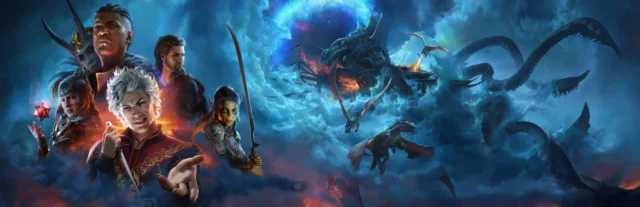











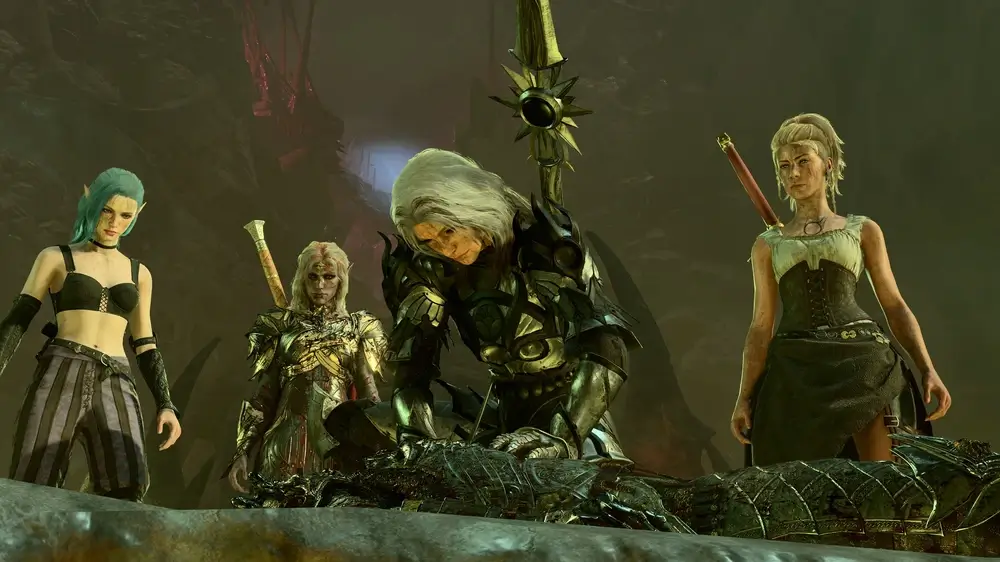
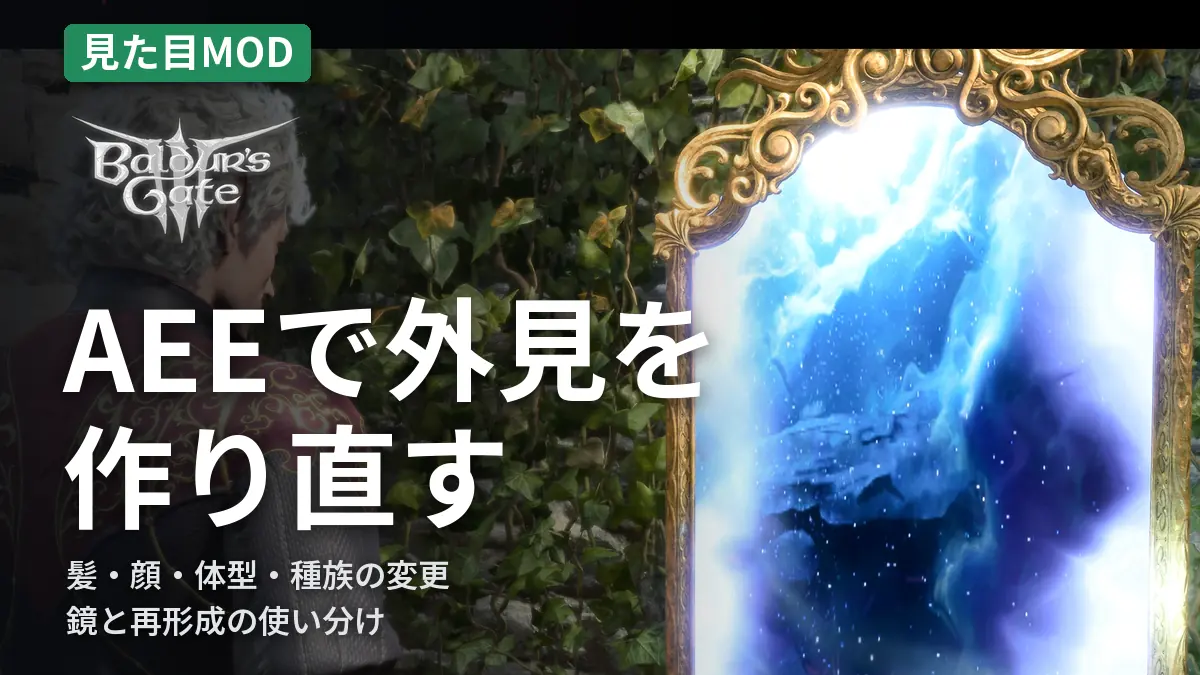
「Appearance Edit Enhanced」は、ゲームを進めたあとでも、主人公や仲間の髪・顔・体型・種族を作り直せるようにするMODです。キャンプの魔法の鏡では触れない部分まで変えられるので、「最初に決めた見た目がしっくりこない」「シャドウハートの髪色を変えたい」「途中から種族ごと変えたい」といった場面で使います。
パッチ8対応です。導入そのものは簡単ですが、どのファイルを入れるかと種族変更の操作手順を間違えると詰まりやすいので、そのあたりを厚めに書きます。
 Nexus Mods
Appearance Edit Enhanced
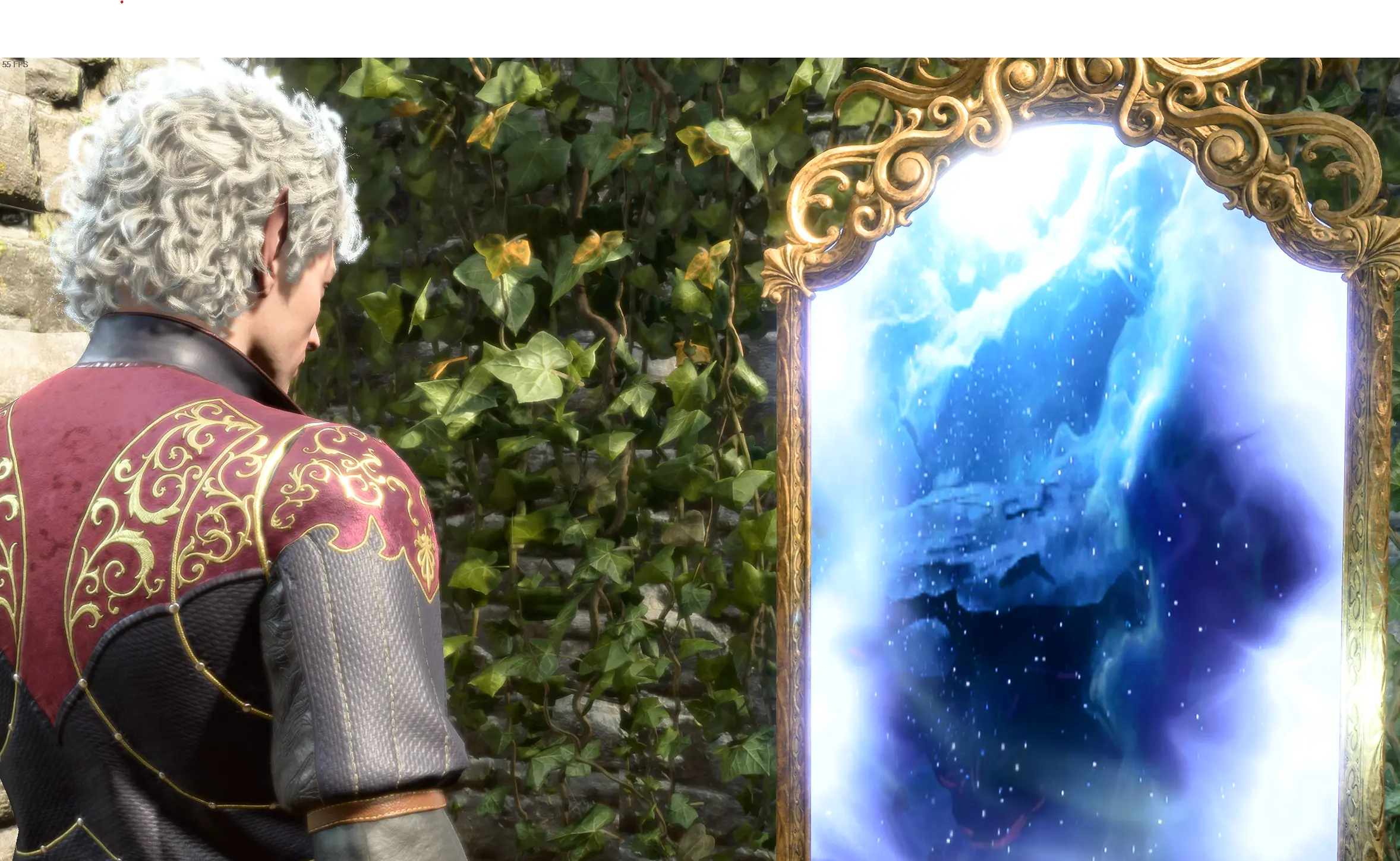
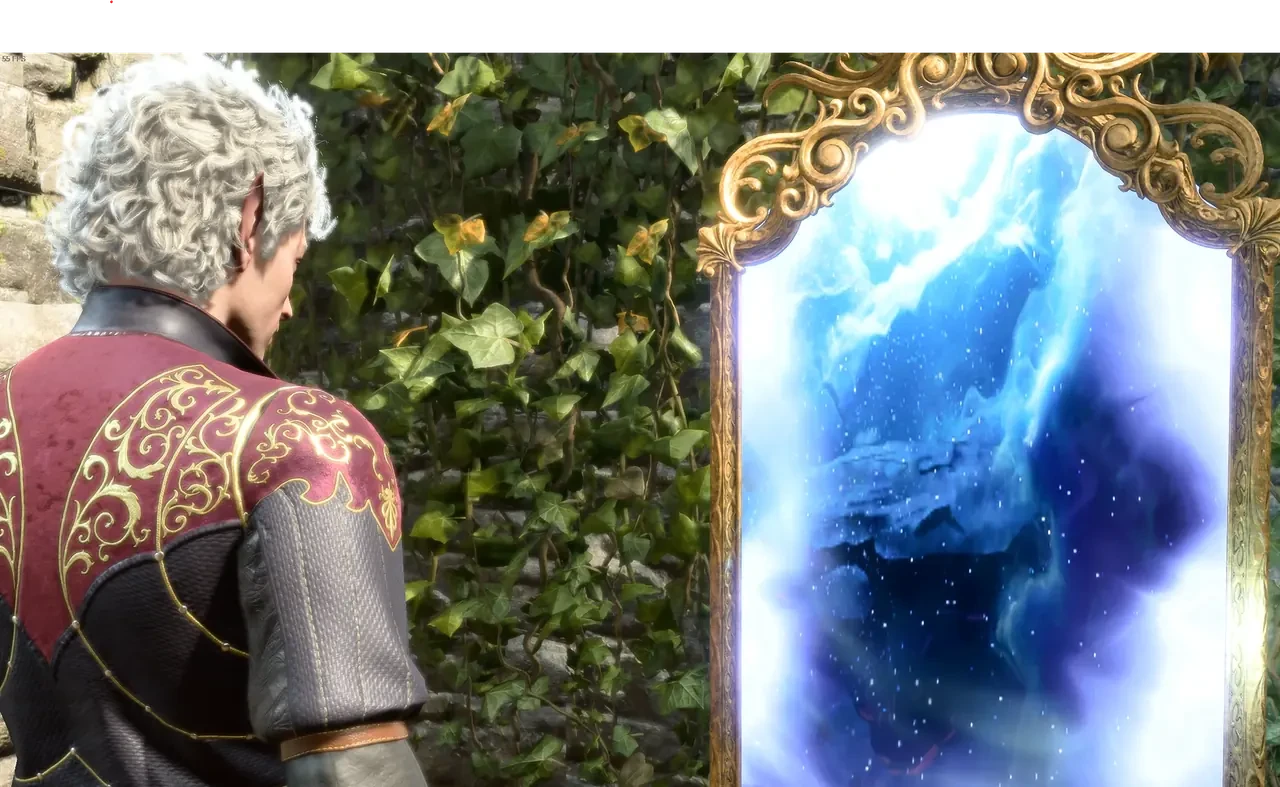
実際に使うとどうなるか?
導入してセーブを読み込むと、各キャラのホットバー(画面下のスキル枠)に、青いアイコンの専用呪文が1つ増えます。中身は4つの機能が入った入れ物で、ここから見た目編集を開きます。コンソールに長いコマンドを打つ必要はありません。普段の操作は、このホットバーの呪文が本体です。
使い分けはざっくり次の2系統です。
- 髪・顔・メイクなど、見た目の細部だけ
「鏡」機能を使う。キャンプの魔法の鏡と同じ画面が、その場で開きます。 - 種族・サブ種族・体型まで作り直す
「再形成」機能を使う。キャラクター作成画面が開き、最初から選び直す感じになります。
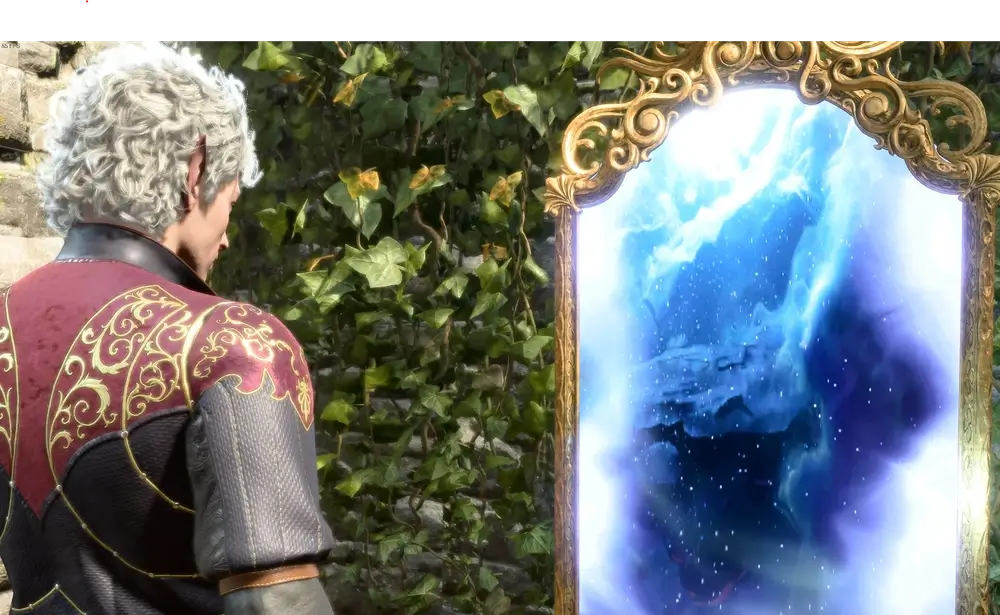
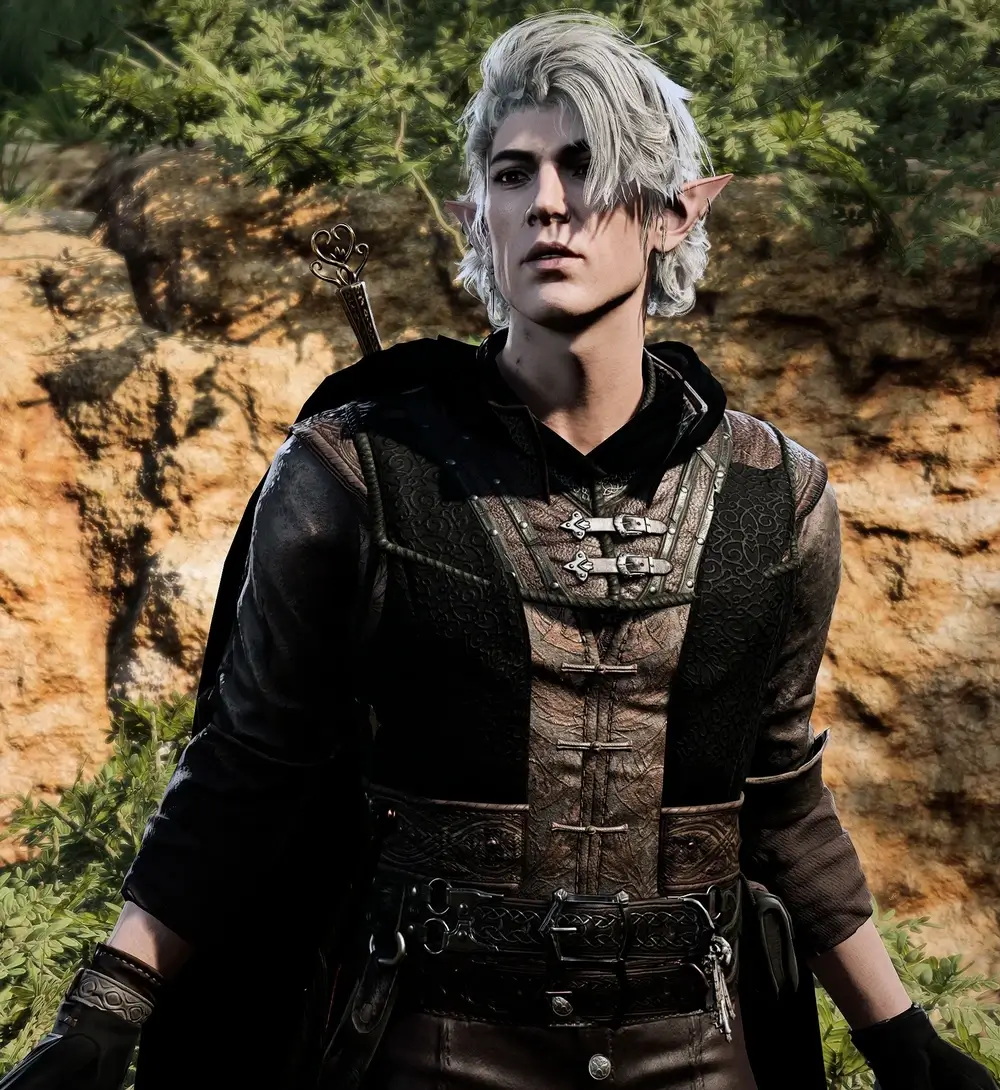
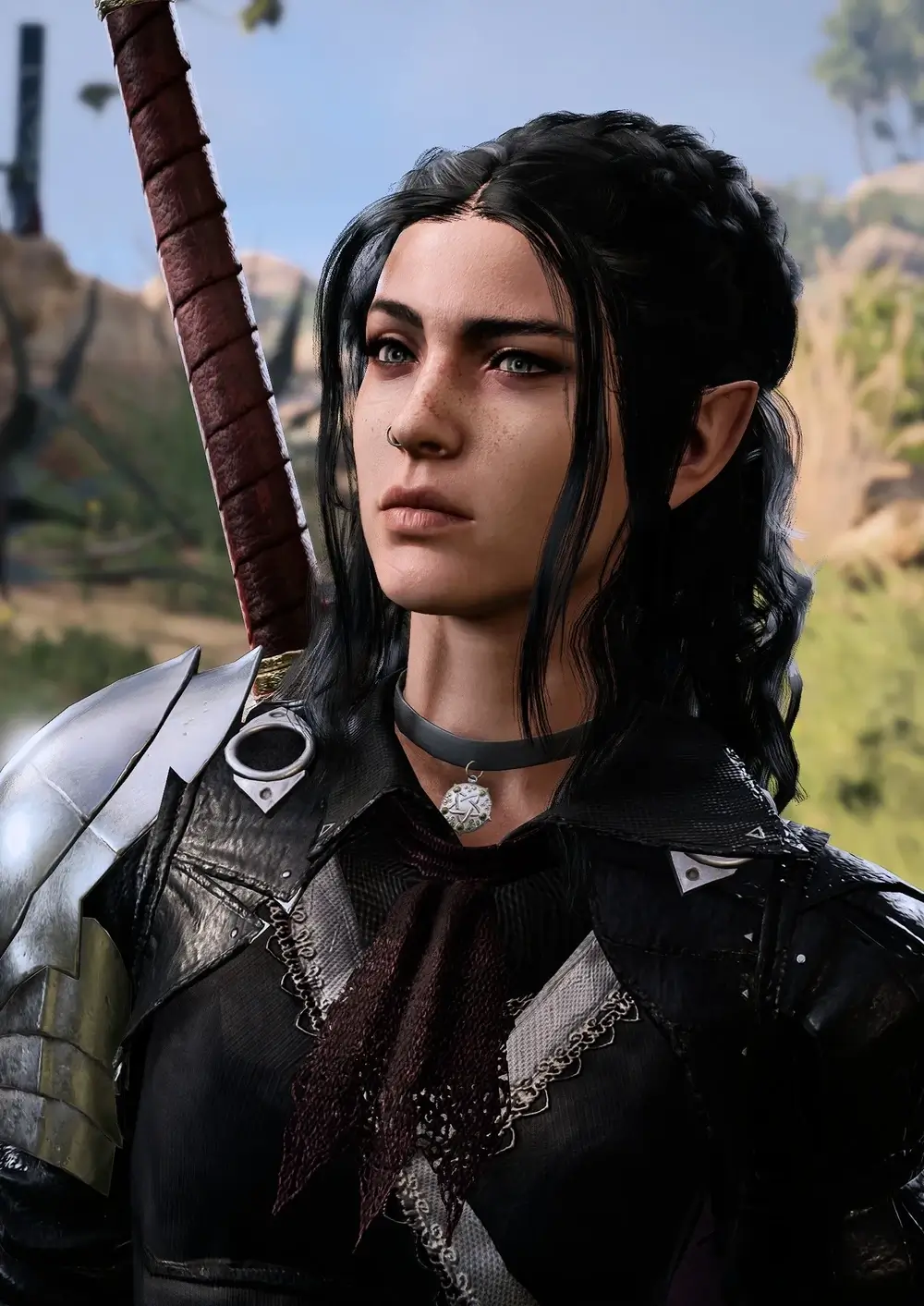
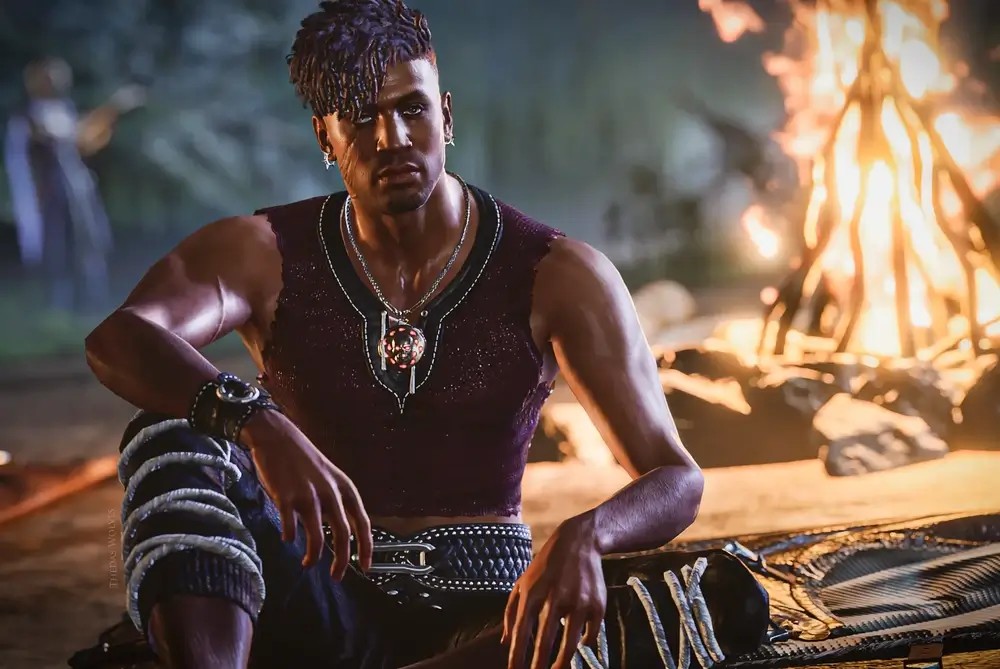
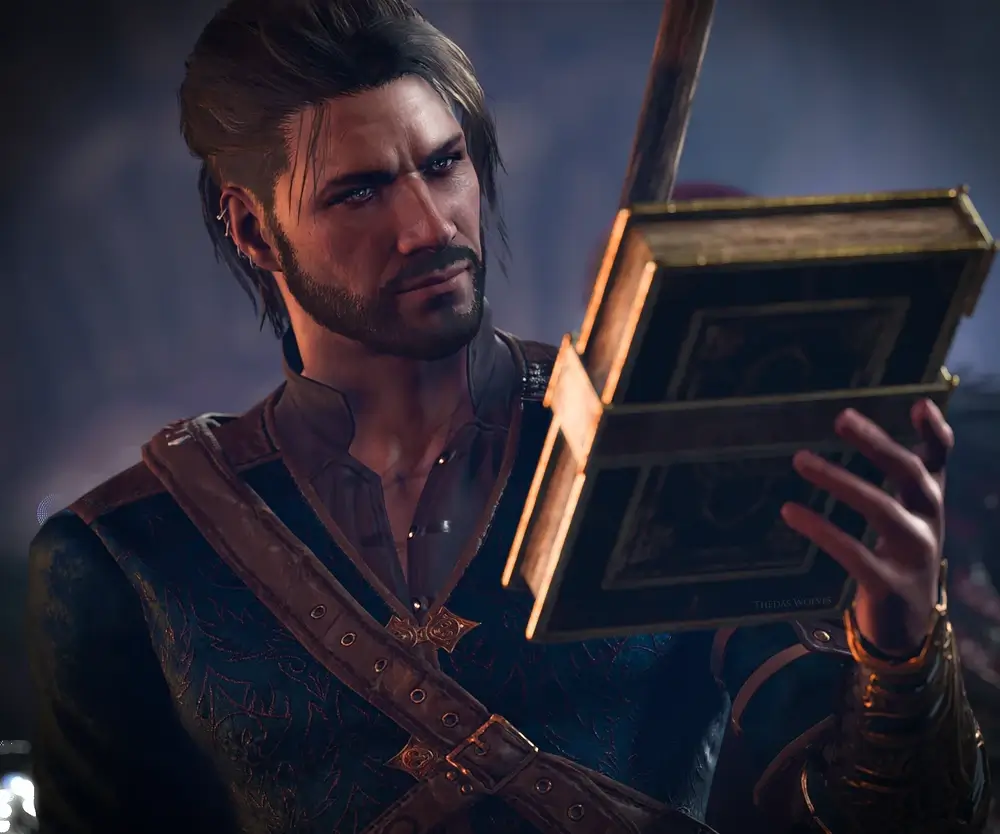
最初に押さえるポイント
このMODでいちばん多いつまづきは、「本体だけ入れて、オリジン仲間の髪が変わらない」ことです。必要なファイルが用途で分かれています。
| やりたいこと | 入れるファイル |
|---|---|
| 主人公(Tav)の種族・体型・外見を変える | 本体だけ |
| 仲間の種族・体型まで作り直す | 本体だけ |
| シャドウハートなどオリジン仲間の髪・顔を鏡で編集する | 本体 + Appearance Edit Origins |
| オリジン仲間を見た目の初期状態へ戻す | 本体の「復元」機能(Originsも入れておくと無難) |
ホットバーに出る4つの機能
専用呪文を開くと、次の4つから選べます。英語UIのままだと名前が分かりにくいので、用途だけで覚えてください。
- 再形成(Resculpt)
種族・サブ種族・体型・外見を、キャラクター作成画面で作り直します。いちばん強力で、いちばん手順に注意が要ります。 - 鏡(Mirror)
その場で魔法の鏡の画面を開きます。髪や顔の調整向けです。オリジン仲間には Origins ファイルが必須です。 - 再設定(Respec)
キャンプのウィザーズ相当の、クラス振り直し画面だけを開きます。見た目変更用ではありません。 - 復元(Restore)
オリジン仲間の外見を、初期に近い状態へ戻します。編集後に挙動がおかしくなったときの応急にも使えます。反映にはセーブしてロードし直す必要があります。
前提MOD
| 項目 | 内容 |
|---|---|
| 導入方法 | BG3 Mod Manager対応(.pak形式) |
| 前提ツール | Script Extenderが必須 |
| 本体ファイル | Appearance Edit Enhanced(約31KB)。中身はAppearanceEditEnhanced.pakとinfo.json |
| 任意ファイル | Appearance Edit Origins。中身はAppearanceEditOrigins.pakとinfo.json |
| 公式のゲーム内MOD管理 | 非対応。コンソール版・クロスプレイでは使えません |
導入方法
BG3 Mod Managerへの読み込み・有効化・書き出しなど、共通の操作は導入ハブにまとめています。ここではこのMOD固有のポイントだけ書きます。
- Script Extenderを入れる
BG3 Mod ManagerのTools→Download & Extract Script Extenderで導入します。 - 本体「Appearance Edit Enhanced」を取り込む
Nexus ModsのMain filesからZIPをダウンロードし、BG3 Mod Managerで読み込みます。中身はAppearanceEditEnhanced.pakとinfo.jsonの2ファイルです。 - オリジン仲間も鏡で編集するなら「Appearance Edit Origins」も入れる
Filesの Optional にある別ZIPです。本体とセットで有効化してください。 - ロード順のいちばん下へ置き、書き出す
本体も Origins もロード順の最下部に置いてください。並べ終わったらExport Order to Gameを実行します。 - ゲームを起動してホットバーを確認する
セーブを読み込んだあと、専用の青い呪文が増えていれば導入は成功です。出てこない場合は、Active側へ移したか・書き出し済みか・Script Extenderが入っているかを順に見直してください。
髪や顔だけ変えたいとき(鏡)
- 編集したいキャラを選択する
- ホットバーの専用呪文を開き、「鏡」を選ぶ
- 魔法の鏡と同じ画面で髪・顔などを調整し、確定する
種族・体型まで変えるとき(再形成)
再形成は強力ですが、操作を飛ばすと事故りやすい機能です。手順どおりに進めてください。
- 作業前にセーブする
ここだけは省略しないでください。 - 編集したいキャラを選んで、再形成を詠唱する
マルチプレイでは、参加者全員の画面にキャラクター作成が開きます。詠唱していない側は、「ダークアージ」を選んで確定し、続く守護者画面も確定で抜けます。ソロで中断したいときも同じ抜け方です。 - 詠唱した側は、一覧のいちばん上の「カスタム」だけを選ぶ
他のオリジン枠を選ばないでください。ここを間違えると、意図しないキャラ側の設定に入ります。 - 種族・サブ種族・体型・外見を変更して確定する
変わるのは見た目まわりです。名前やクラスはそのままです。続く守護者画面も確定で進めてください。 - 終わったらセーブし、一度ロードし直す
種族のパッシブや追加呪文、背景の反映は、セーブ&ロード後です。すぐに反映されなくても正常です。
マルチプレイでの注意
- 再形成を詠唱すると、ロビーにいる全員の画面にキャラクター作成が開きます
- 詠唱していない人は、ダークアージを選んで確定→守護者画面も確定、で抜けます
- 最近再形成したあと、他プレイヤーを呼ぶ前にセーブ&ロードしておくと安心です。ホスト側でキャラが二重に見える報告があります
- 参加者全員が、同じ構成の本体(と使うなら Origins)を入れている必要があります
つまずきやすい点
専用呪文が出てこない
ほとんどは導入の抜けです。次を順に確認してください。
- MODが Inactive のままになっていないか(Activeへ移す)
Export Order to Gameを実行したか- Script Extenderが入っているか(起動時に別窓が出るかも確認)
- ホットバーの右端や、別ページへ押し出されていないか
- 消してしまった場合は、スペルブックから戻す
確定ボタンが反応しない
キャラクター作成画面の「確定」が押せない報告は、バージョンをまたいで出ています。原因は1つに絞れないので、上から試してください。
- UI拡張の「ImpUI_P8_Fork (ImprovedUI)」を最新へ更新する
- キャラの声を選んでいるか確認する
- 作成画面の各タブで、未選択の項目がないか確認する(「なし」も一度選ぶ)
- このMODのロード順を動かしてみる(最下部へ)
- オリジン仲間なら、いったん「復元」を使う
- 作成画面の「ランダム化」を一度押してからやり直す
見た目がおかしい・古いまま戻る
- ロード後も見た目がおかしいときは、ゲーム自体を一度終了して起動し直す
- 更新後、古い再形成のまま不安定なら、もう一度再形成し直すと安定しやすいです
- 会話やカットシーンが噛み合わないときは、オリジン仲間に「復元」を試す報告があります
- アイデンティティ(Identity)が体型と食い違うときは、キャンプに置いてある物理の魔法の鏡で Identity を一度切り替えて戻すと直る、という報告があります。呪文の鏡では直らなかった例もあります
キャラクター固有の例外
- ウィル(悪魔の姿になったあと)
変身後は再形成できません。編集できるようにするには、後述のコンソール操作で変身状態を外す必要があります。その場合、悪魔の姿は戻ってきません。 - ハルシン
再形成すると、固有の熊への変身が消えることがあります。消えた場合も、後述のコンソール操作で戻せます。
Script Extenderのコンソールが必要な場合(クリックで開く)
普段の見た目編集にコンソールは不要です。必要なのは、ウィルの変身解除や、ハルシンの熊変身が消えたときなど、例外だけです。
Script Extenderを入れていると、ゲーム起動時に別ウィンドウ(コンソール)が開くことがあります。そこに、次の命令を1行ずつ入力します。入力後はセーブしてください。
ウィルの変身を外す(悪魔姿は恒久喪失)
Osi.RemoveTransforms("S_Player_Wyll_c774d764-4a17-48dc-b470-32ace9ce447d")ハルシンの固有の熊変身を戻す
AddSpell("S_GLO_Halsin_7628bc0e-52b8-42a7-856a-13a6fd413323", "Shout_DEN_Halsin_WildShape_Bear")アンインストール
最新版では、アンインストールでセーブ自体が壊れるリスクはありません。ただし、種族や体型を変えたまま外すと、レベルアップ・クラス振り直し・鏡の画面で表示が崩れることがあります。その場合は、もう一度入れ直すと直ることがあります。
- 外す前に、変えたオリジン仲間へ「復元」を使う
BG3 Mod Managerで本体と Origins を無効化(または削除)する- ロード順を書き出す
- 必要なら、
modsettings.lsx(有効MOD一覧の設定ファイル)を削除してから、もう一度書き出す
併用しやすいMOD
- Origin Player Voice Selection
オリジン主人公の声を選び直すMODです。このMODと併用する前提で作られています。ロード順の一例は、「Magic Mirror in Avernus(任意)→ 「Appearance Edit Enhanced」 → Appearance Edit Origins → Origin Player Voice Selection」です。 - ImpUI_P8_Fork (ImprovedUI)
必須ではありませんが、確定ボタンが効かないときに更新対象として案内されます。パッチ8環境ではFork版が定番です。 - Transmog Enhanced Revamped
装備の見た目だけを差し替えるMODです。体型・種族変更とは役割が違います。見た目装備まで整えたいときに併用しやすいです。 - Appearance Edit Enhanced JP
日本語化が必要な場合の翻訳MOD例です。導入の考え方はMODの日本語化の記事も参照してください。
日本語化
日本語化はこちらから。当サイトの統合日本語化パック「MLC_JPTransPack」に取り込み済みです。個別の日本語化MODは重ねないでください。
よくある質問
- オリジン仲間の髪や顔も変えられますか?
-
変えられます。本体に加えて、Optionalの「Appearance Edit Origins」も入れてください。本体だけでは足りません。
- Script Extenderなしでも使えますか?
-
使えません。ホットバーの専用呪文ごと、Script Extender上で動いています。
- ロード順はどこに置けばいいですか?
-
本体も Origins もロード順のいちばん下に置きます。
BG3 Mod Managerへの読み込みや書き出しなど、共通の導入操作は導入ハブにまとめています。
他のおすすめMODや、日本語化・マルチ注意点などの共通情報は、こちらにまとめています。

コメント