










Vortex 2.7.1 は、当サイトの日本語ファイルを入れると、メニューから設定、プラグイン、ヘルスチェックまで日本語で使えます。Nexus Mods の日本語化の拡張機能は2020年から更新が止まっていて、2.7 では言語の一覧にも出ません。
- 訳した文言は 3,440 行で、これまでの版(1,072 行)の約3倍
- Vortex 2.7.1 を実際に動かし、画面を1つずつ開いて、英語で残った文に訳を足した
- 入れ方は
jaフォルダをlocalesに置き、日本語を選ぶだけ - 英語のまま残るのは、ゲーム名・MOD 名と Nexus Mods から届く説明など
- STALKER 2 の Mod Organizer 2 の記事(Vortex ではなく Mod Organizer 2 で管理する手順)
- STALKER 2 の MOD 293本の一覧(Vortex で入れる MOD の例)
当サイトの日本語ファイルで日本語になる画面
Vortex 2.7.1 の画面に出る文言を 3,440 行訳しました。ヘルスチェックとコレクションを探す画面は、この版ではじめて日本語になります。
| 画面・項目 | これまでの版 | 2.7.1 対応版 |
|---|---|---|
| 訳した文言 | 1,072 行 | 3,440 行 |
| ヘルスチェック(足りない前提 MOD の確認) | 英語 | 日本語 |
| コレクションを探す画面 | 英語 | 日本語 |
| セーブデータの一覧の列名 | 英語 | 日本語 |
| プラグインの列名とボタン | 一部が英語 | 日本語 |
| Script Extender が無いときの通知 | 英語 | 日本語 |
Vortex は訳の無い文だけを英語で出すので、訳した行が増えた分だけ英語の画面が減ります。
英語のまま残る所
次の3つは、日本語ファイルを入れても英語で表示されます。
- ゲーム名、MOD 名、ファイル名(固有の名前なので訳していません)
- コレクションの説明や変更履歴など、Nexus Mods から届く文
- ページ送りの
Page、ゲームの一覧で画像に付くCommunityの印など、Vortex の中に英語で書かれている数か所
Vortex 2.7.1 で確かめた方法
日本語ファイルは、次の順で作って確かめました。
- Vortex 2.7.1 のソースから、画面に出る文言を抜き出して訳す
- Vortex を起動し、MOD・プラグイン・セーブデータ・ヘルスチェック・プロファイル・設定の画面を1つずつ開く
- 英語で残った文を拾って訳を足し、再起動してもう一度確かめる
Vortex の版が上がって文言が変わると、その文だけ英語に戻ります。版が上がったら、同じ手順で日本語ファイルを更新します。
コメントする
Vortex の動作環境(Windows と .NET)
Vortex は Windows 10 以降で動きます。必要な .NET Desktop Runtime 9 は、Vortex のインストーラが一緒に入れます。
| 項目 | 条件 |
|---|---|
| OS | Windows 10・11(7・8・8.1 は非対応) |
| Mac・Linux | 非対応(配布は Windows 版だけ) |
| .NET | .NET Desktop Runtime 9(インストーラが入れる) |
| Nexus Mods のアカウント | MOD をダウンロードするときに必要 |
コメントする
Vortex のインストール手順
Nexus Mods の Vortex のページからインストーラをダウンロードし、起動して「インストール」を選びます。
Nexus Mods の Vortex のページで Download for Windows をクリックします。vortex-setup-2.7.1.exe のような名前のファイルが保存されます。
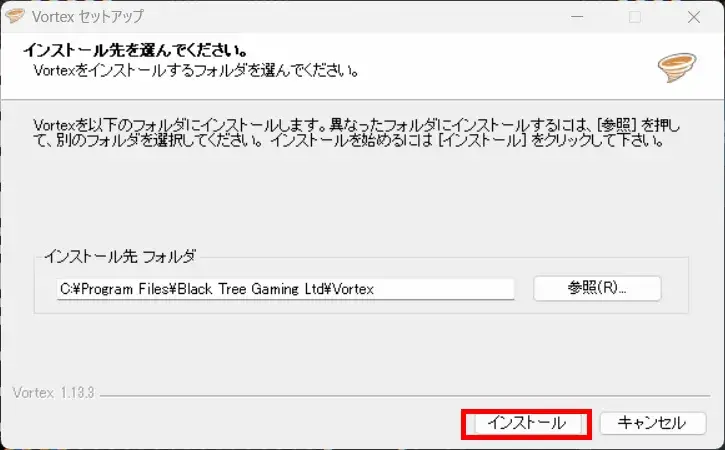
保存先の画面が出たら、そのまま インストール をクリックします。.NET Desktop Runtime 9 もこのとき入ります。
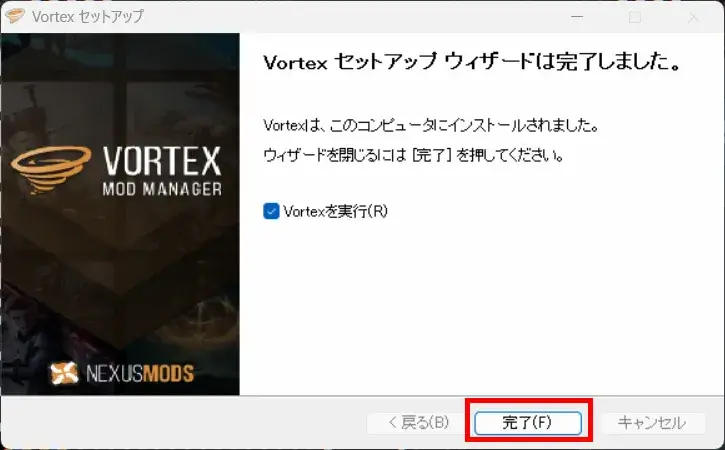
Vortexを実行 にチェックが入ったまま 完了 をクリックすると、Vortex が起動します。
コメントする
Vortex を日本語にする手順
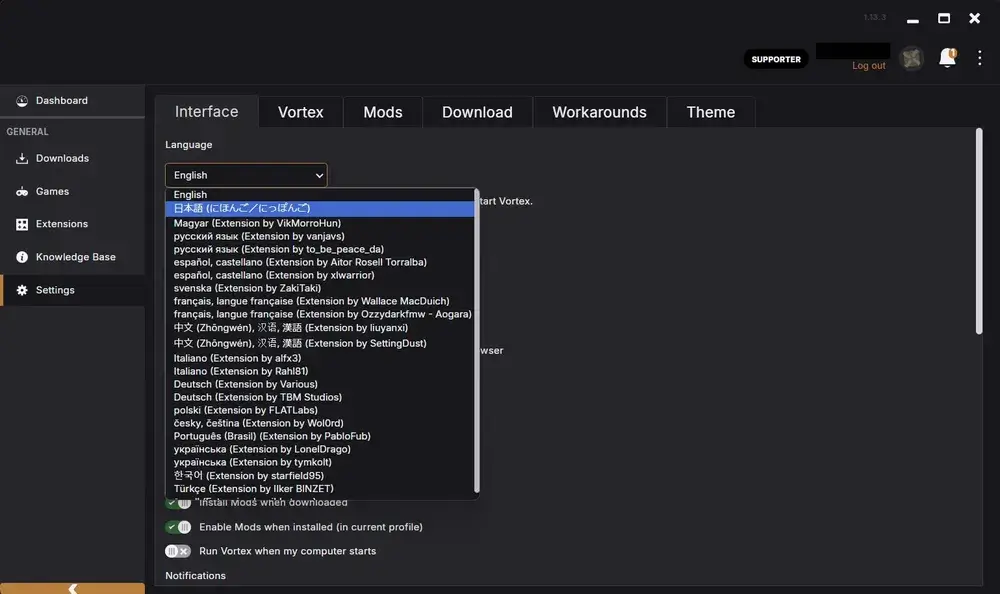
当サイトの日本語ファイル(ja フォルダ)を %AppData%\Vortex\locales に置き、Settings の Language で日本語を選びます。Vortex 2.7 からは、このファイルを入れないと言語の一覧に日本語が出ません。
上のボタンから Google ドライブのページを開き、ダウンロード をクリックします。zip ファイルで保存されます。
展開して出てきた ja フォルダを %AppData%\Vortex\locales\ に入れます。locales フォルダが無いときは作り、同じ名前のファイルがあれば上書きします。
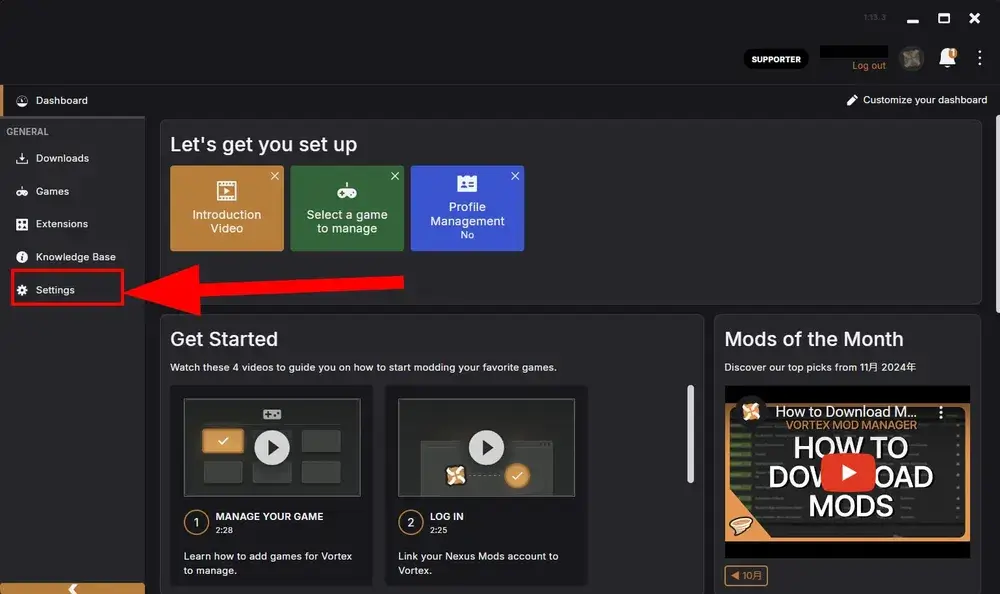
Vortex を起動し、左のメニューの Settings を開きます。
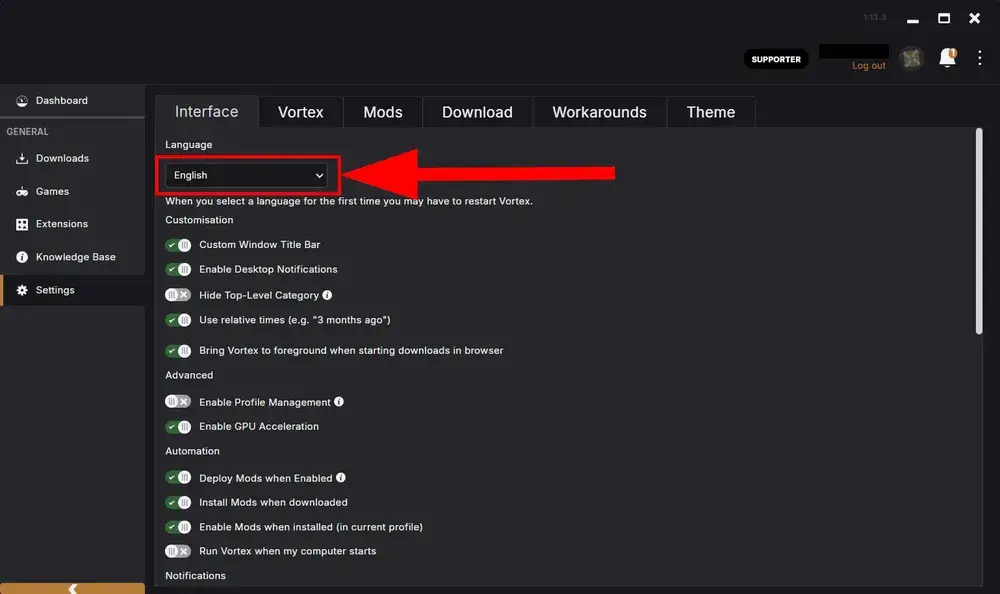
Interface タブのいちばん上にある Language の一覧で、日本語 (にほんご/にっぽんご) を選びます。
この行が無いときは、ja フォルダが読まれていません。下の「日本語ファイルの正しい置き場所」を確かめます。
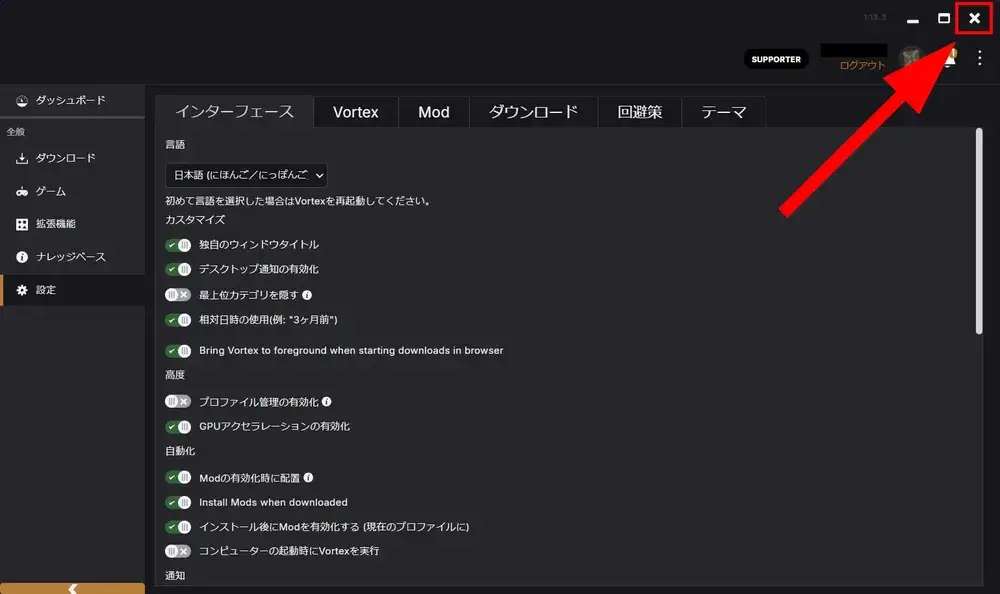
選ぶとすぐ日本語になりますが、一部の表示は英語のまま残ります。右上の × で閉じて、もう一度起動します。
%AppData% は C:\Users\<ユーザー名>\AppData\Roaming のことです。エクスプローラーのアドレスバーに %AppData%\Vortex と入れて Enter で開けます。
コメントする
Vortex が日本語にならない・一部が英語のままのとき
まず Vortex を再起動したかを確かめます。次に、日本語ファイルの場所とフォルダ名を確かめます。
| 症状 | 原因 | 直し方 |
|---|---|---|
| 言語の一覧に日本語が無い | ja フォルダが読まれていない | 下の「正しい置き場所」の形にする |
| 日本語を選んだのに一部が英語 | 再起動していない | × で閉じて起動し直す |
| Vortex を 2.7 に更新したら英語に戻った | 2.7 では翻訳の拡張機能が使われない | 当サイトの日本語ファイルを locales\ja に置く |
| ゲーム名や MOD 名が英語 | 固有の名前は訳していない | そのままで正常 |
| AppData のフォルダが見えない | 隠しフォルダになっている | アドレスバーに %AppData% と入力 |
日本語ファイルの正しい置き場所
Vortex は locales の中の、言語の名前のフォルダから JSON ファイルを読みます。日本語のフォルダ名は ja です。
C:\Users\<ユーザー名>\AppData\Roaming\Vortex\locales\ja\common.json次のどれかに当てはまると、読み込まれません。
locales\ja\ja\common.jsonのようにjaが二重になっている(zip を展開したときに起きる)- フォルダ名が
ja (1)やVortex日本語化になっている Vortex\localesではなく、Vortex のインストール先に入れている
locales フォルダが無いときは、自分で作ります。ja フォルダがここにあると、ほかの日本語化より先に読まれます。
正しく置けていれば、再起動後の Language の一覧に「日本語 (にほんご/にっぽんご)」の行が出ます。
コメントする
Vortex にゲームを登録する手順
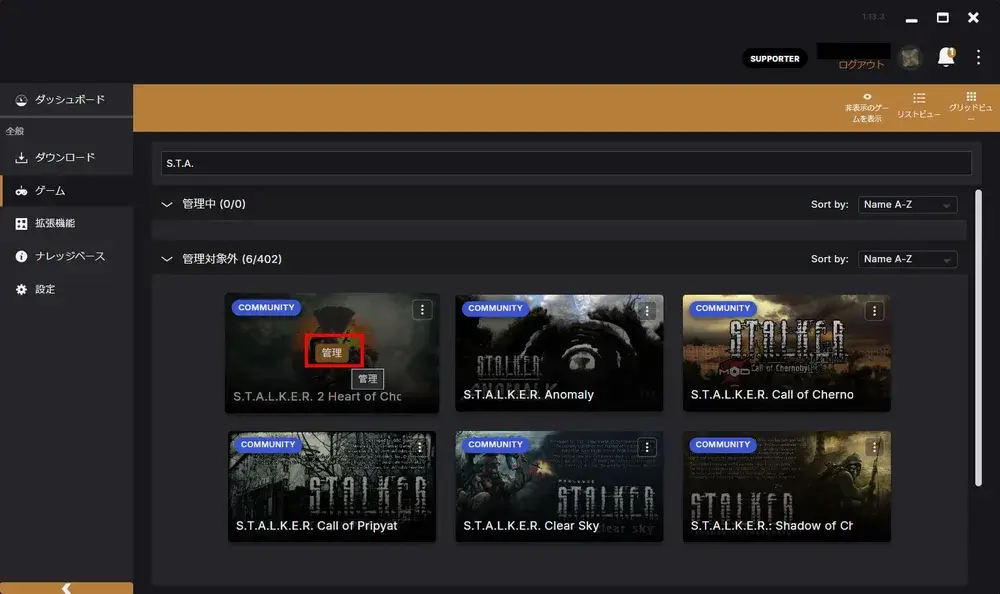
左のメニューの「ゲーム」で名前を検索し、「管理」をクリックすると登録されます。
検索欄は ゲームを検索... です(英語の画面では Search games...)。Vortex の登録名は英語の原題です。
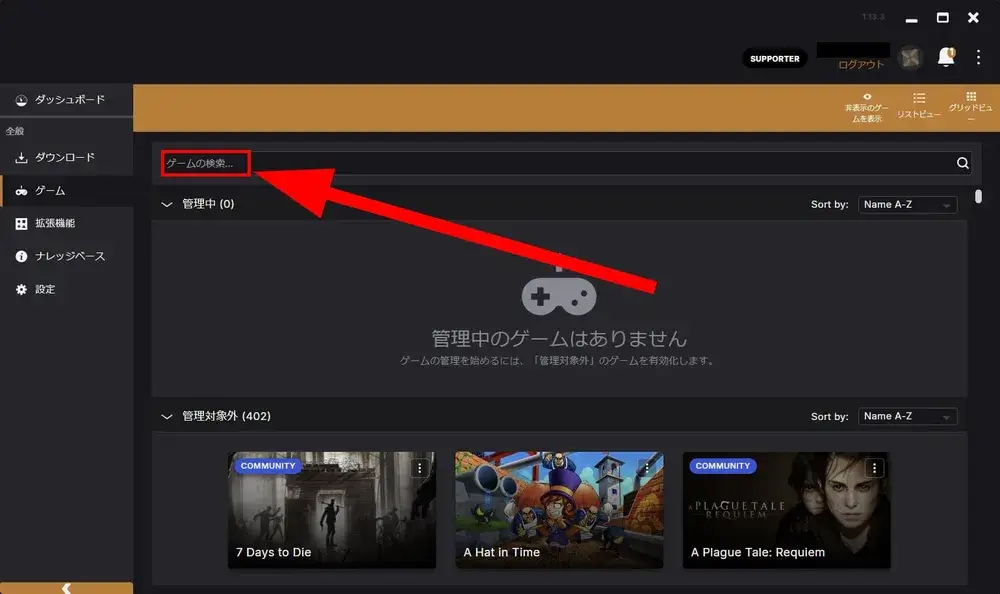
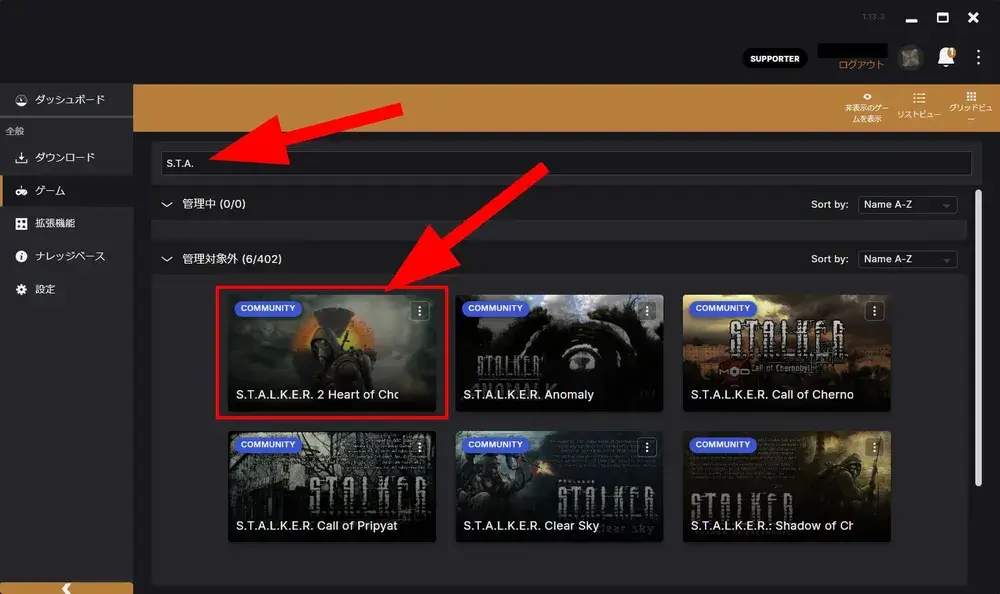
カードにマウスを乗せると 管理(英語では Manage)が出ます。クリックすると登録されます。
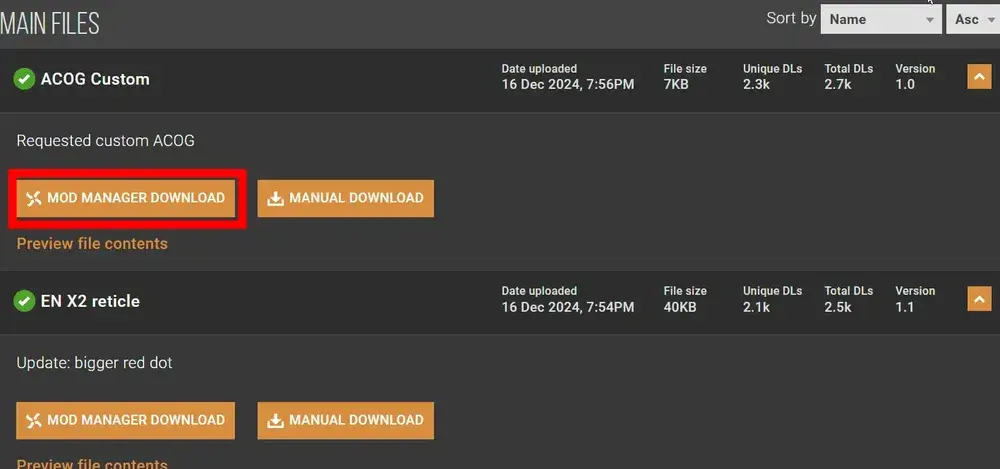
登録したあとは、Nexus Mods の MOD のページで MOD MANAGER DOWNLOAD をクリックします。Vortex がダウンロードとインストールを行います。
コメントする
Vortex のよくある質問
Vortex 以外の管理ソフトや、MOD の入れ方の記事です。




コメント