

ワンタイムパスワードは、ログインのたびにIDとパスワードに足して入れる6桁の数字で、登録は任意です。認証アプリなら無料で、登録するとゲーム内の移動「テレポ」の行き先1か所が0ギル(ゲーム内のお金)になります。
- 登録はアカウント管理システム(アカウントの設定サイト)の「ワンタイムパスワード」ページから。スマホだけなら暗証キーで登録
- 特典は転送の装置(エーテライト)1つの「お気に入り(無料)」。ワンタイムパスワードでログインしているときだけ0ギル
- 登録の直後に「強制解除パスワード」を控える。スマホを失くしたときの解除に要る
- 機種変更は先に管理システムで解除し、新しいスマホで登録し直す
- アカウントがあれば、ゲームを始める前でも後でも登録できる
ワンタイムパスワードの仕組みと登録の特典
ワンタイムパスワードは、ログインのたびに入力する6桁の数字で、30秒で切り替わり、一度使うと無効になります。IDとパスワードが他人に知られても、この6桁が無ければログインできません。登録後のログインは、スクウェア・エニックスID、パスワード、ワンタイムパスワードの3つを入力します。
必要な物は、スクウェア・エニックス アカウント(ログイン用のIDとパスワードの組)とスマートフォンです。トークンは、ワンタイムパスワードを表示する物の呼び名です。
登録は任意で、アカウントがあればゲームを始める前でも後でも構いません。登録すると、不審なアクセスがあるとログインを止められる「ログイン制限」が掛かる頻度も下がります。手段は2つで、スマートフォンがあれば各種認証アプリ、無いときはキーホルダー型です。
| 手段 | 必要な物 | 料金 | 複数アカウント |
|---|---|---|---|
| 各種認証アプリ | iPhoneかAndroidのスマートフォン | 無料 | 1つのアプリに複数 |
| セキュリティトークン(キーホルダー型) | e-STOREで買う本体 | 1,273円 | 1本体に1つ |
各種認証アプリは、各社が出すスマートフォン用のアプリです。手順は、Google AuthenticatorとMicrosoft Authenticatorの2つで説明します。
キーホルダー型はe-STORE(スクウェア・エニックスの公式通販)で買い、届くまで2週間ほどかかる場合があります。登録は「ワンタイムパスワード」ページのセキュリティトークン(キーホルダータイプ)の設定を行なうからです。シリアルコードは本体の裏面にあります。
登録の特典(エーテライト1つの「テレポ」が0ギル)
ワンタイムパスワードでログインすると、エーテライト(各地にある転送の装置)1つを「お気に入り(無料)」にできます。登録したエーテライトへの「テレポ」は、消費ギルが0になります。登録はゲーム内の「テレポ」のウィンドウで行います。
- 特典があるのは、ワンタイムパスワードを使ってログインしているときだけ
- 「お気に入り(無料)」の変更も、ワンタイムパスワードでログインしているときに限る
- 解除している間(ワンタイムパスワードを使わないログイン)は、同じエーテライトへの「テレポ」でもギルを消費する
各種認証アプリの登録手順(アプリの準備から6桁の入力まで)
登録は、アカウント管理システムの「ワンタイムパスワード」ページから始めます。アカウント管理システムは、スクウェア・エニックス アカウントの設定を行う公式サイトです。モグステーション(月額の管理サイト)の左メニューからも同じページが開きます。
App StoreかGoogle Playで認証アプリを入れます。Google AuthenticatorとMicrosoft Authenticatorの操作は下にあります。
アカウント管理システムにログインし、サービス・オプション→ワンタイムパスワードを選びます。QRコードはアプリのカメラで読むので、管理システムはパソコンなど別の画面で開くと読めます。
ページ下方の各種認証アプリ(Google Authenticator、Microsoft Authenticatorなど)を選びます。途中でアプリを入れる案内が出るので、入れてあれば先へ進みます。QRコードのページまで進みます。
アプリのカメラ機能でQRコードを読みます。管理システムをそのスマートフォンで開いているとき、読めないときはQRコードの読み取りができない場合を選びます。暗証キーが表示されるので、空白を入れずにアプリへ入力します。
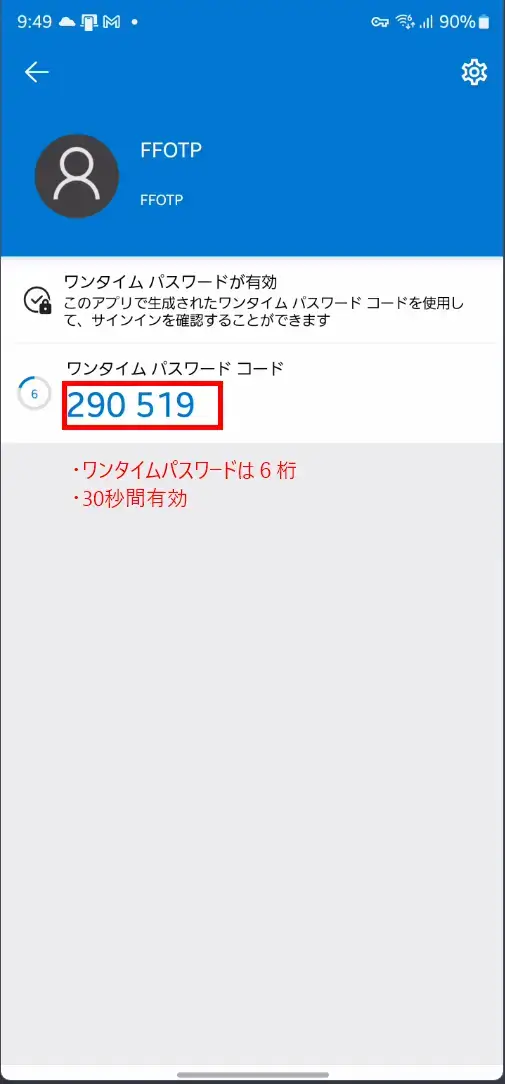
アプリにアカウントが増え、6桁の数字が表示されます。アプリの中の操作は、下のアプリ別の見出しにあります。
管理システムの画面で次へを選び、アプリの6桁を入力して次へを選ぶと登録完了です。次回のログインから6桁の入力が要ります。
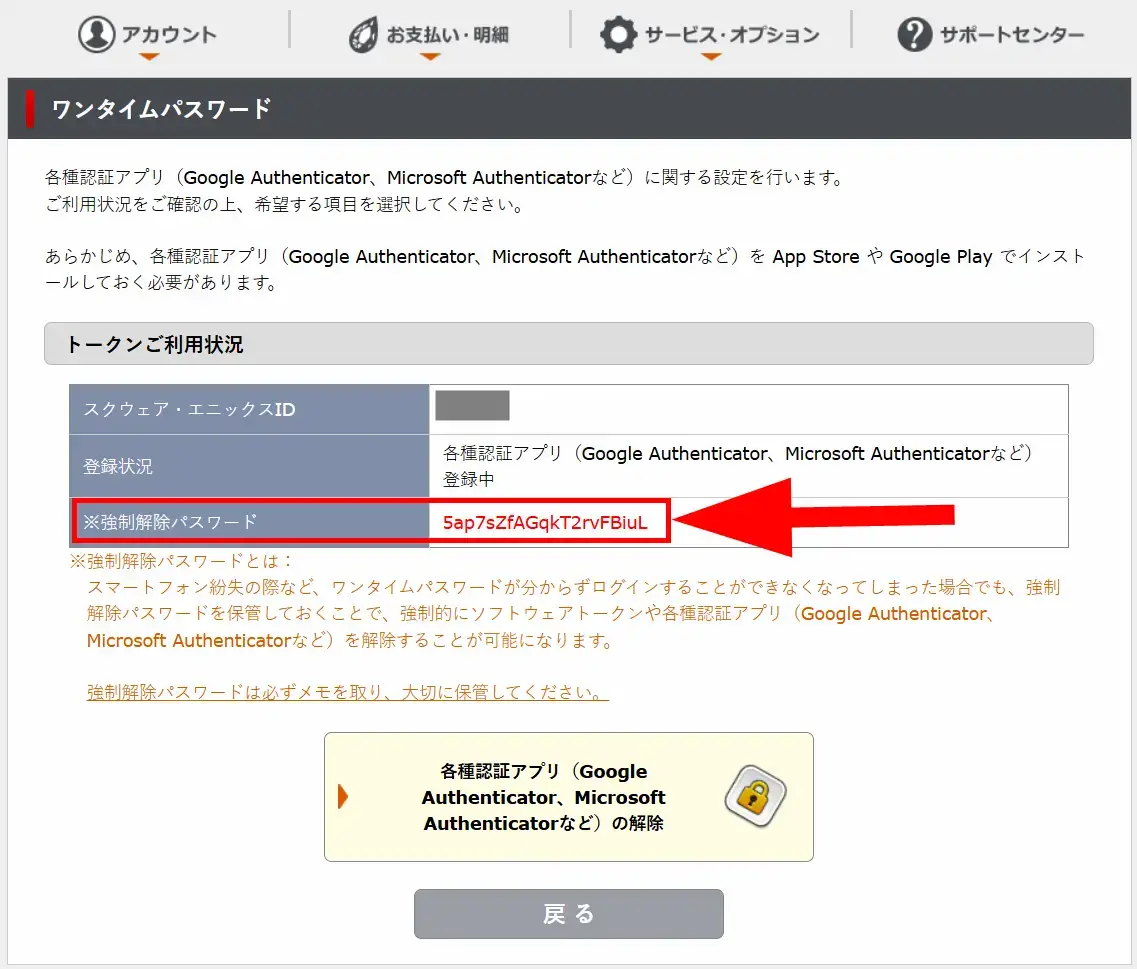
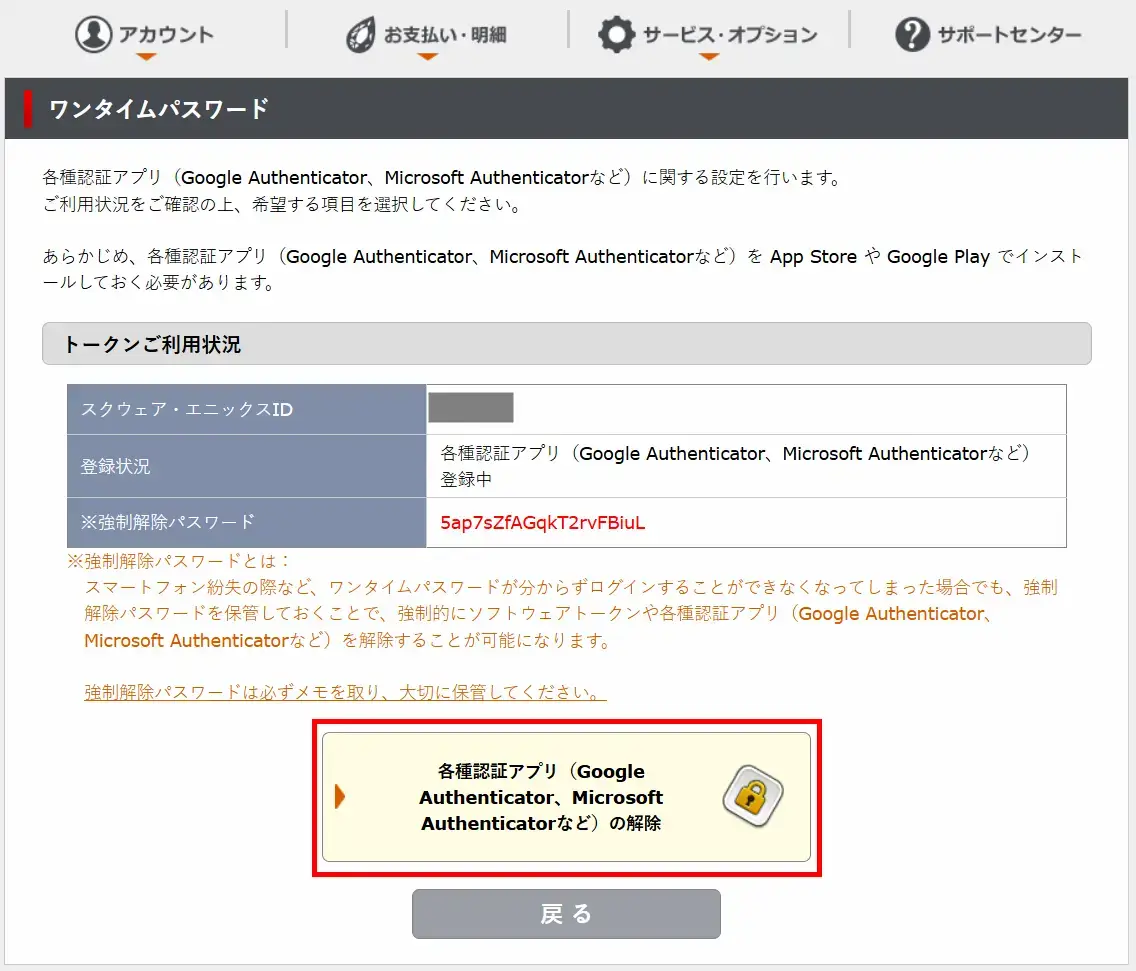
強制解除パスワードは、ログイン後のトップページの「トークンご利用状況」(アカウント情報の下)に表示されます。「ワンタイムパスワード」ページの「トークンご利用状況」にも同じ物が出ます。スマートフォンを失くしたときの解除に要るので、必ずメモします。
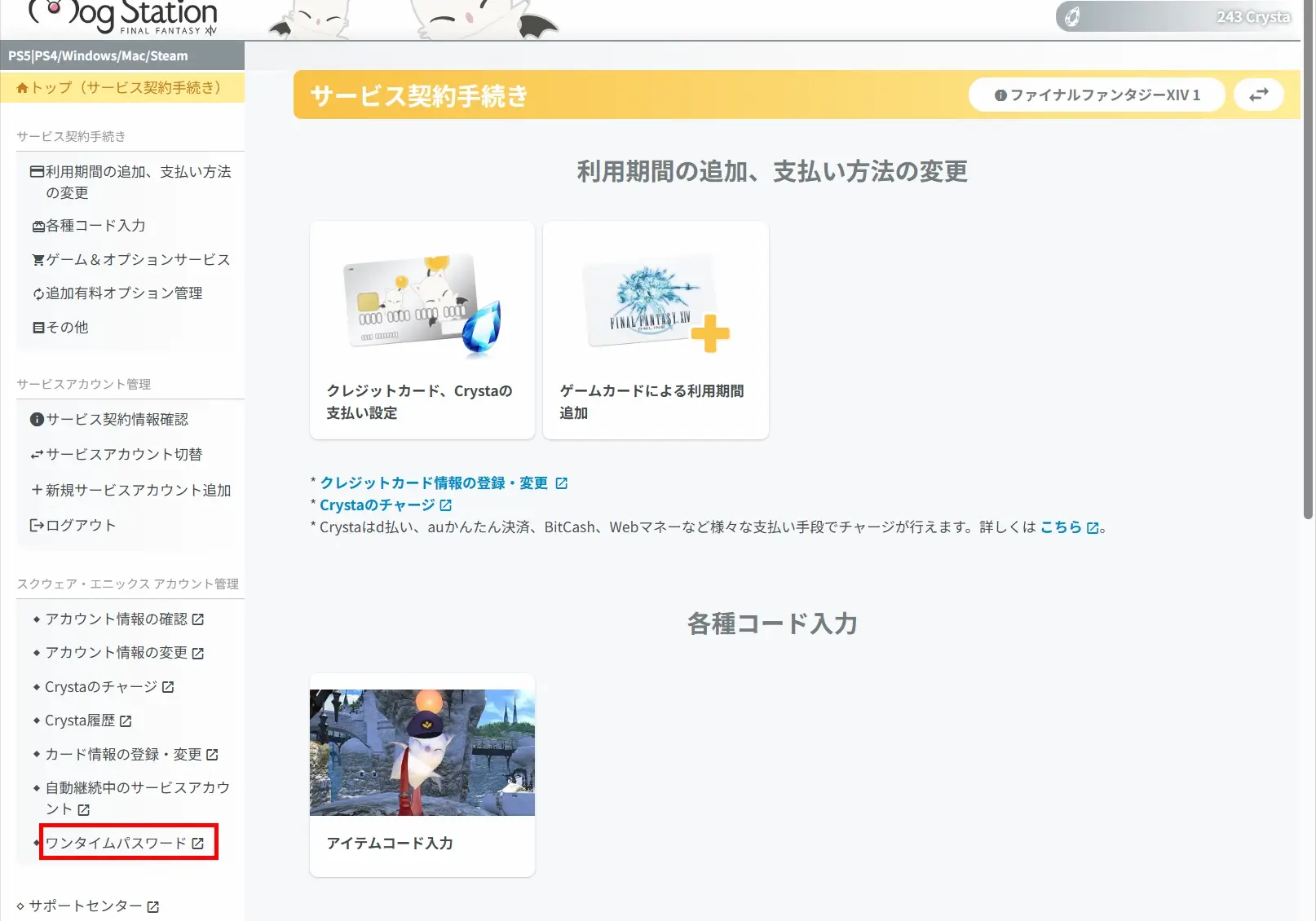
ワンタイムパスワードの項目。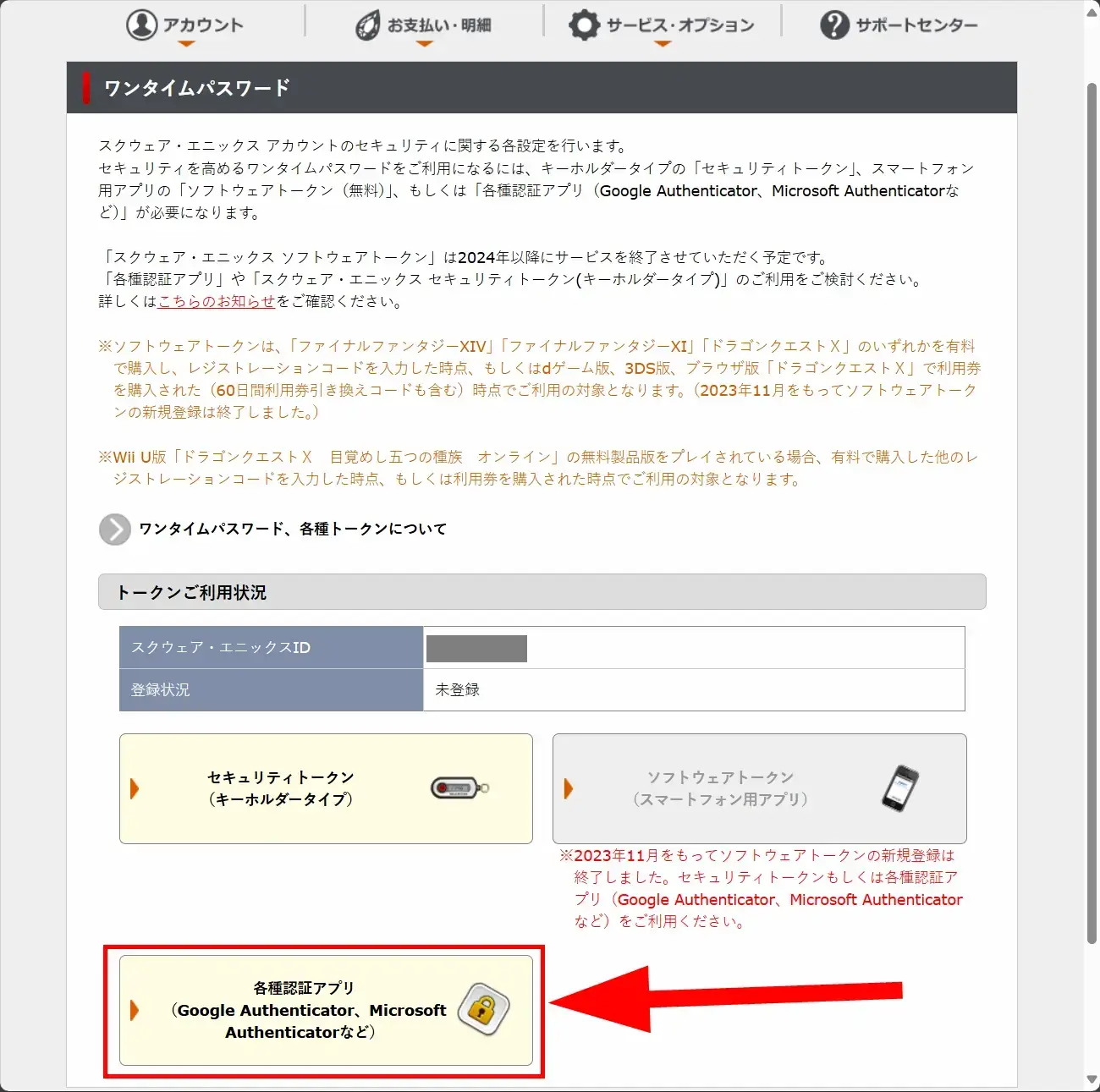
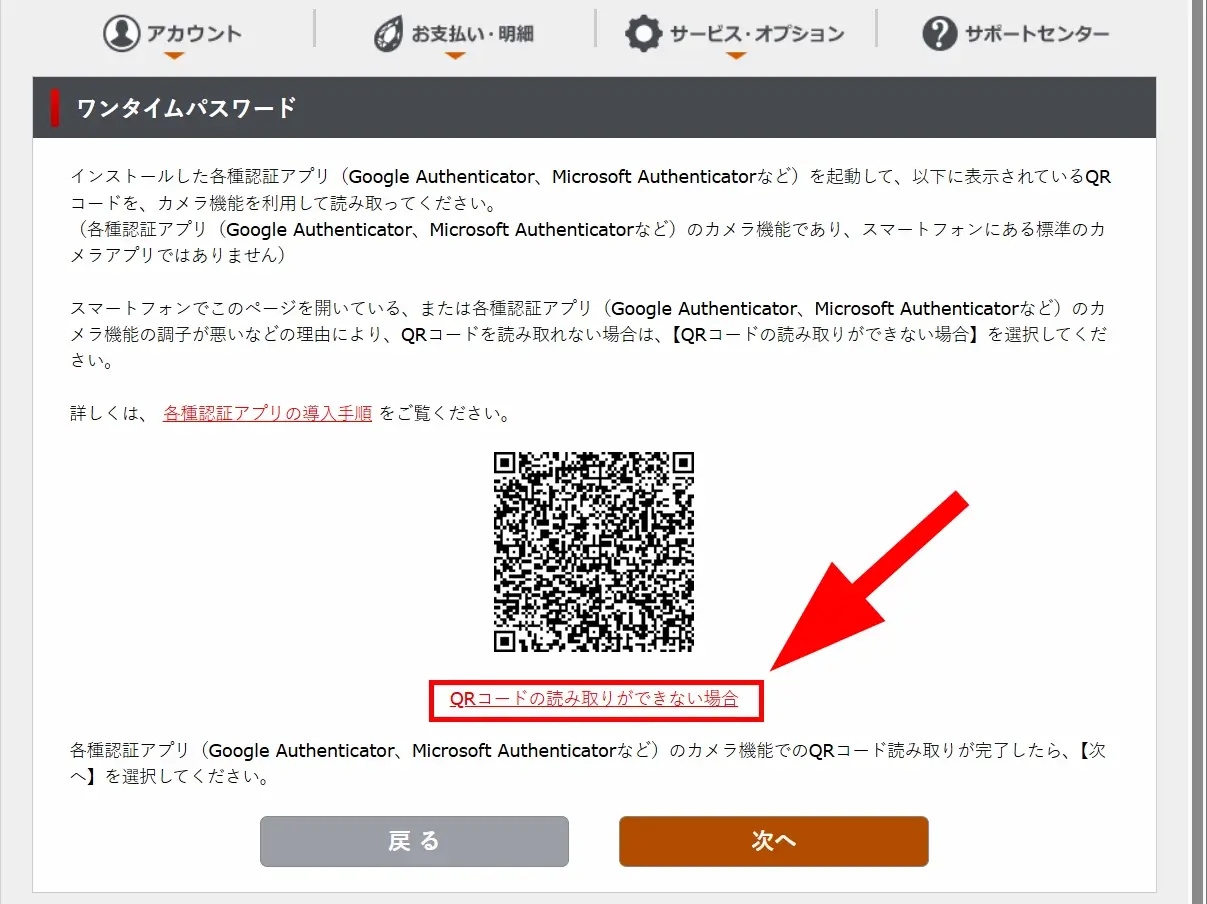
QRコードの読み取りができない場合のリンク。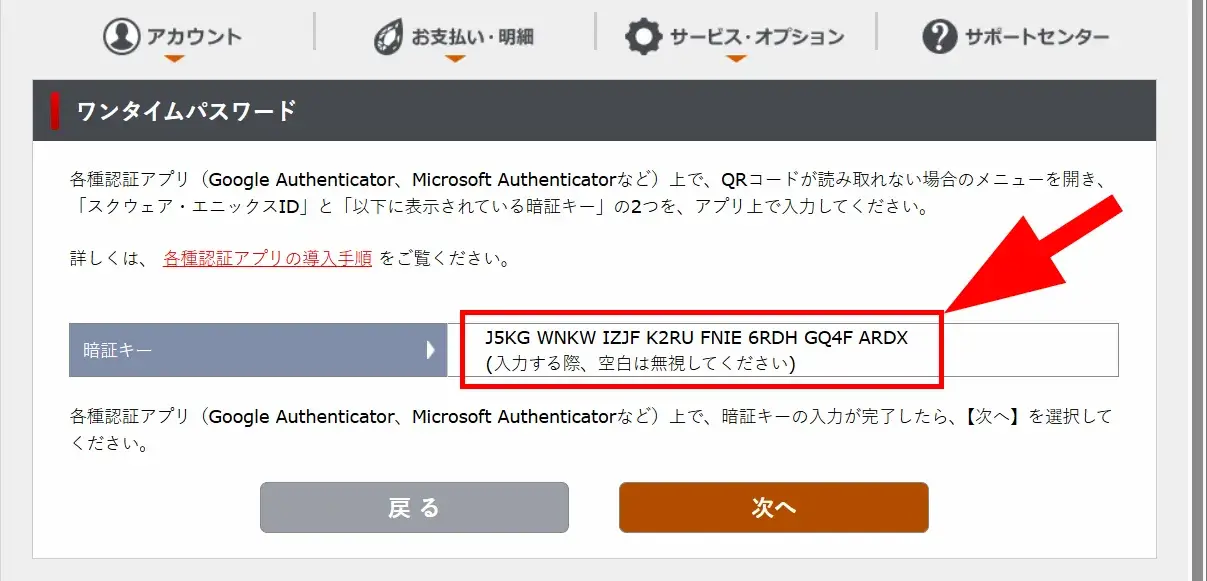
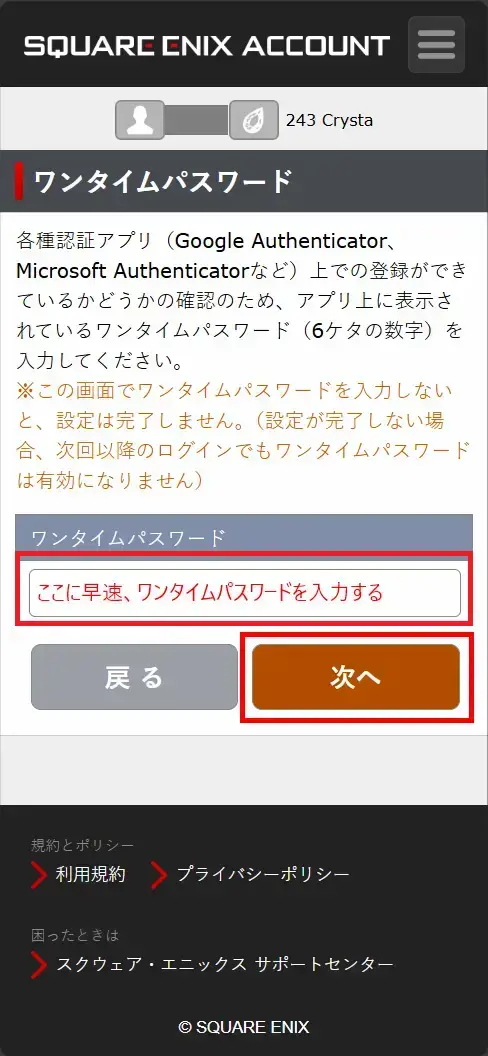
次へのボタン。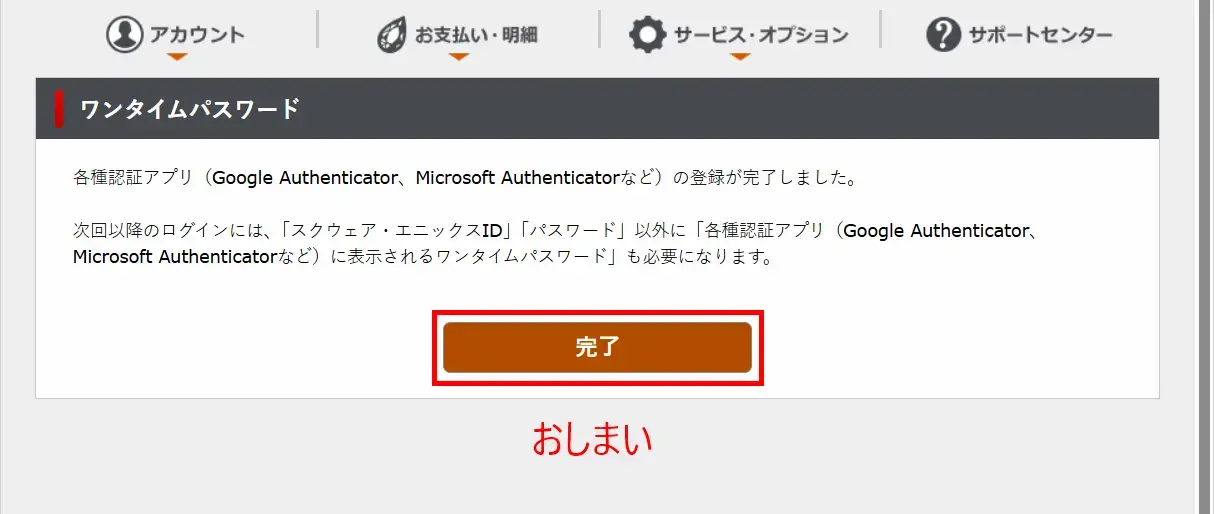
Google Authenticatorの操作(QRコードと暗証キー)
Androidのストアでの名前はGoogle 認証システムです。iPhoneではGoogle Authenticatorです。QRコードで登録するときの、アプリの中の操作です。
QR コードをスキャンを選ぶ- 管理システムに表示されたQRコードをカメラで読む
- アカウントが追加され、6桁の数字が表示される
暗証キーで登録するときは、次の順です。
セットアップ キーを入力を選ぶ- アカウント欄にスクウェア・エニックスID、キー欄に暗証キーを入れる
時間ベースを選んで追加
Microsoft Authenticatorの操作(QRコードと暗証キー)
起動後の最初の画面は、右上のスキップで先へ進めます。QRコードで登録するときの、アプリの中の操作です。
QR コードをスキャンしますを選ぶ- 管理システムに表示されたQRコードを読む
- アカウントが追加され、6桁の数字が表示される
暗証キーで登録するときは、次の順です。
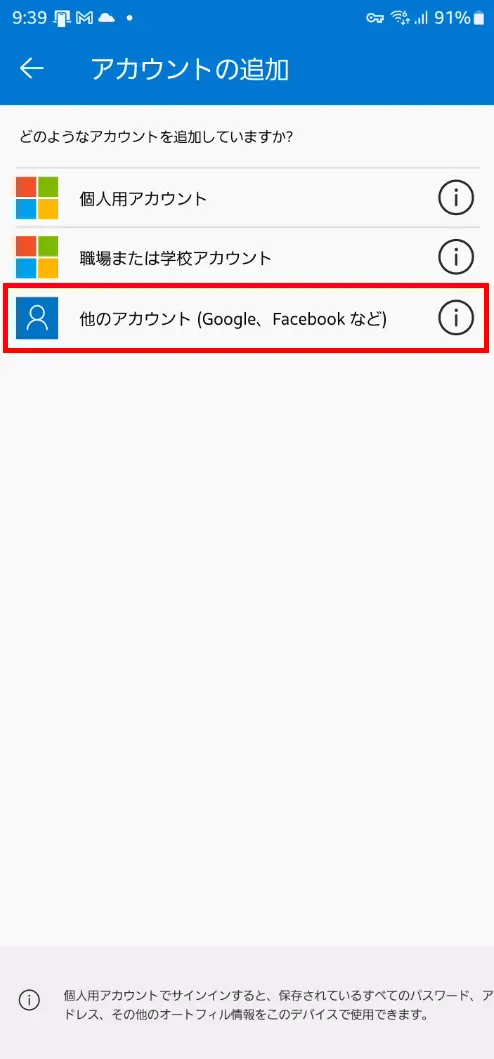
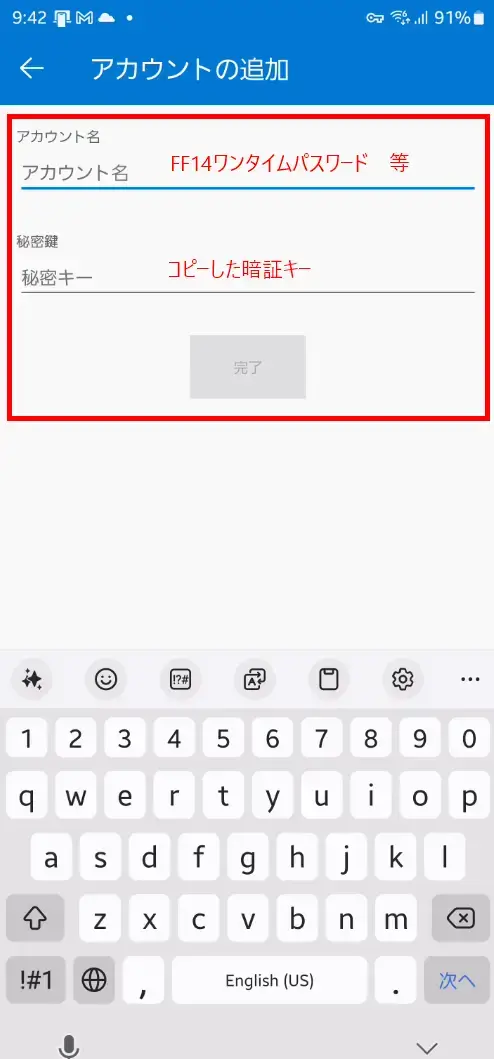
アカウントを追加→その他(Google、Facebookなど)を選ぶまたはコードを手動で入力を選ぶ- アカウント名にスクウェア・エニックスID、秘密鍵に暗証キーを入れて
完了
認証アプリの選び方(Google/Microsoft Authenticator)
どちらでも登録の手順と特典は同じで、違いはバックアップ(登録内容の控え)の先と、別の端末への移し方です。どちらも無料です。
| 項目 | Google Authenticator | Microsoft Authenticator |
|---|---|---|
| バックアップの先 | Googleアカウント | Microsoftアカウント、iCloud(iOS) |
| 端末間の移行 | QRコードで書き出しと読み込み | 同じOSの端末の間だけ復元 |
| 複数のアカウント | 登録できる | 登録できる |
| 数字の生成 | 接続なしで可 | 接続なしで可 |
Google Authenticatorは、登録した内容をGoogleアカウントに同期します。新しい端末で同じGoogleアカウントにログインすると、その端末にも同期されます。
手動で移すときは、旧端末のアカウントのエクスポート(書き出し)でQRコードを作ります。新しい端末のアカウントのインポート(読み込み)で、そのQRコードを読みます。
Microsoft Authenticatorは、バックアップ先がOSで違います。Androidは個人用のMicrosoftアカウント、iOSはiCloudです。復元は同じOSの端末の間だけで、iOSで取った物をAndroidでは復元できません。
Androidのバックアップ先は、Google Oneバックアップへ切り替わる予定です。
解除の手順(自分で、強制解除、サポート申込)
ログインできるなら、「ワンタイムパスワード」ページの解除ボタンで終わります。アプリの6桁を出せないときは強制解除パスワード、それも無いときはサポートへの申し込みです。
| 状況 | やること | 必要な物 |
|---|---|---|
| ログインできる | 「ワンタイムパスワード」ページで解除 | アプリの6桁 |
| アプリが使えない | 強制解除ページから解除 | 強制解除パスワードと登録メール |
| 強制解除パスワードも無い | 解除申し込み専用フォームで申請 | 本人確認 |
自分で解除する(ログインできるとき)
「ワンタイムパスワード」ページ下方の各種認証アプリのボタンを選び、表示される解除のボタンを選びます。
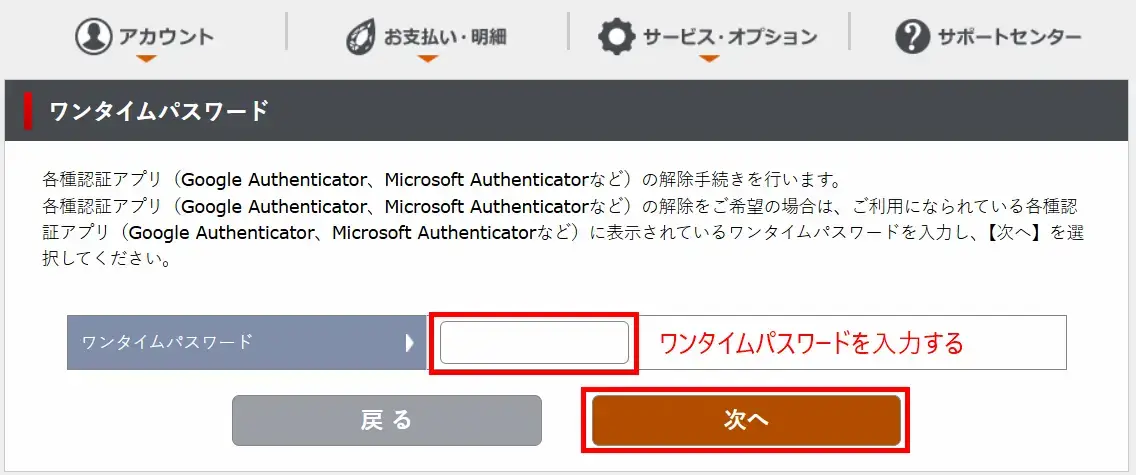
アプリに表示されたワンタイムパスワードを入力し、次へを選びます。最終確認で次へを選ぶと解除され、以後のログインで入力は不要になります。
次へのボタン。強制解除パスワードで解除する(スマホを失くしたとき)
強制解除パスワードは、アプリの6桁を出せなくなったときに、登録を強制的に解除するためのパスワードです。表示される場所は、登録手順のSTEP7と同じ「トークンご利用状況」です。
スマートフォンを失くした後は管理システムにログインできないので、この欄は見られません。控えが無いときは、下のサポートへの申し込みです。
登録メールアドレスに届いた解除用URLを開くと解除されます。URLは送信から60分で無効になります。
強制解除パスワードは一度使うと変わります。次に登録したときに「トークンご利用状況」でメモを取り直します。
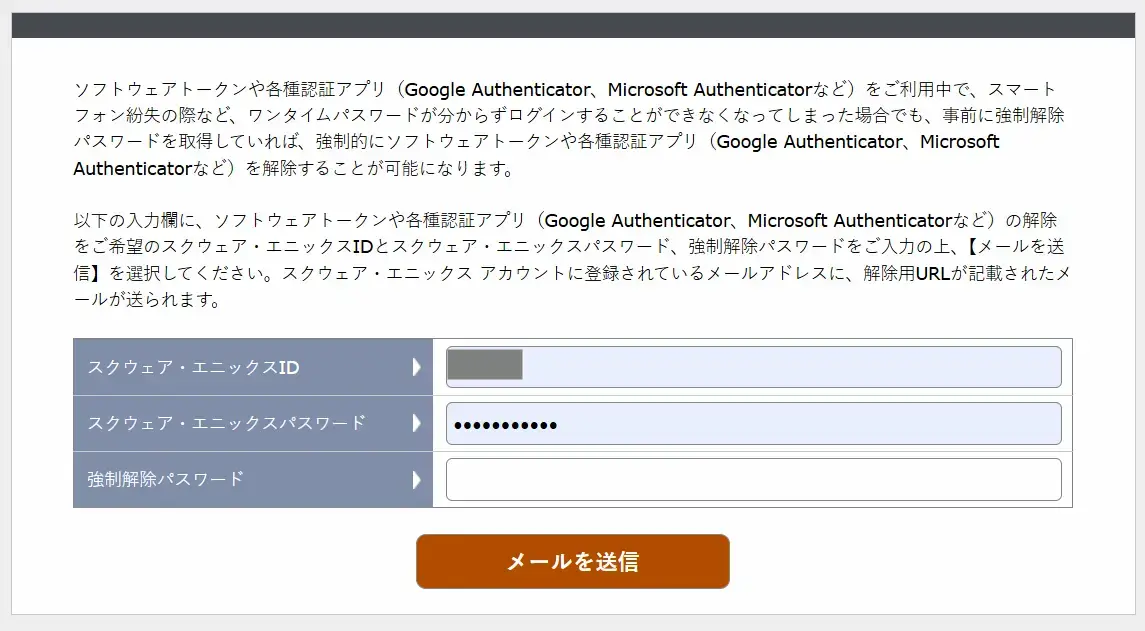
メールを送信のボタン。サポートに解除を申し込む(強制解除パスワードが無いとき)
強制解除パスワードが無いときは、セキュリティトークン解除申し込み専用フォームから申し込みます。本人確認の上でインフォメーションセンターが解除し、対応は数日から1週間ほどかかります。解除されるまで、そのアカウントでは各サービスにログインできません。
次の場合が、この申し込みになります。
- 強制解除パスワードを控えずに、スマートフォンを失くした、機種変更した、初期化した
- 管理システムで解除せずに、各種認証アプリの中のトークン(登録)を削除した
- キーホルダー型のセキュリティトークンを紛失した
フォームで入力する物と、送る物です。
- スクウェア・エニックスID、登録メールアドレス、生年月日
- 連絡用メールアドレス
- FF14のキャラクター名とホームワールド名
- 本人確認の書類(運転免許証、マイナンバーカード、パスポートなど)の画像か写し
スマホの機種変更のときの順番(解除してから登録)
先に管理システムの「ワンタイムパスワード」ページで解除し、新しいスマートフォンで登録し直します。アプリの移行機能で登録内容を新しい端末へ移した場合に、この解除と登録を省けるかは公式の案内で確かめます。解除している間のログインはIDとパスワードだけで、その間は「お気に入り(無料)」も0ギルになりません。
登録手順のSTEP7で控えた強制解除パスワードが手元にあるか確かめます。解除がうまくいかなかったときに使います。
上の「自分で解除する」の2手順で解除します。
解除が済んでからスマートフォンを替えます。
上の登録手順のとおり、各種認証アプリからQRコードか暗証キーで登録します。
ID、パスワード、6桁の3つでログインできれば完了です。
解除せずに機種変更した、アプリを削除したときは、強制解除をしてから登録し直します。強制解除パスワードも無いときは、サポートへの解除の申し込みになります。
ソフトウェアトークン(公式アプリ、新規登録終了)の乗り換え
公式アプリのスクウェア・エニックス ソフトウェアトークンは、新規登録が終わっています。サービスの終了も予定されていますが、終了の時期は決まっていません。利用中の人は、終了までに各種認証アプリかキーホルダー型へ移します。
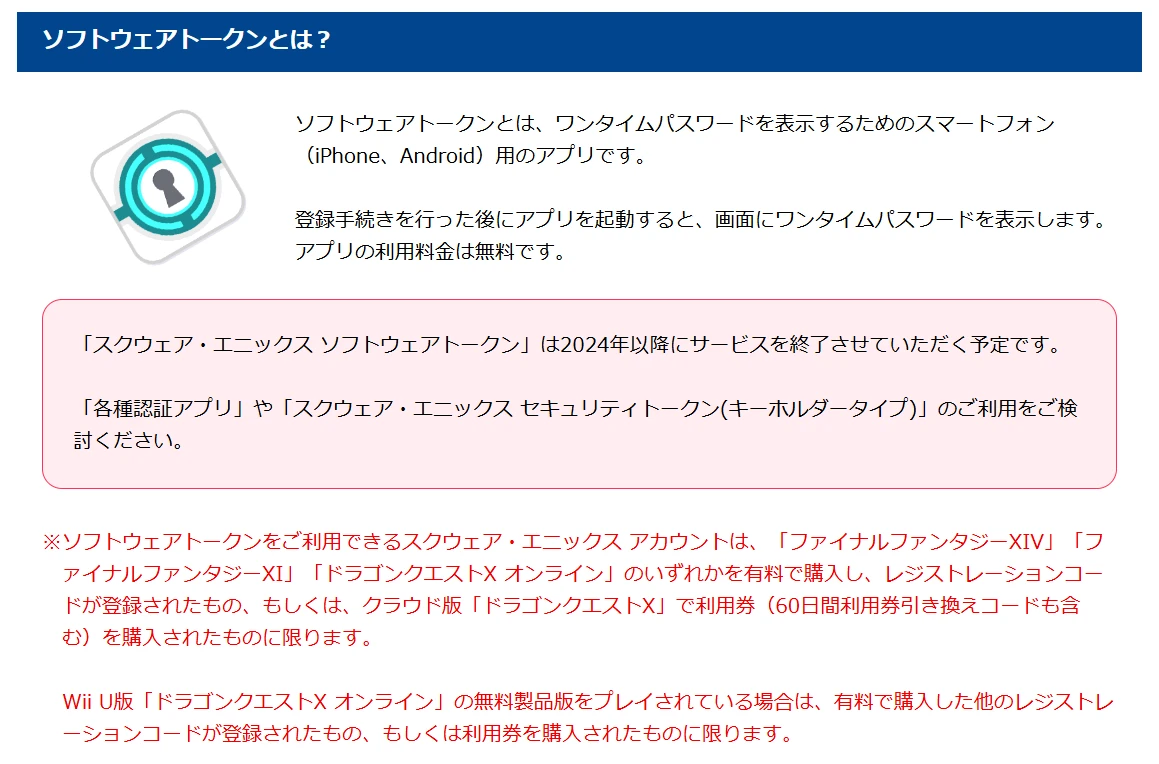
ログインできるなら、上の「自分で解除する」の2手順で解除します。アプリが使えないときは強制解除パスワードで解除します。
上の登録手順のとおり、各種認証アプリからQRコードか暗証キーで登録します。一度解除すると、ソフトウェアトークンには戻せません(新規登録が終了しているため)。
ソフトウェアトークンは1つのアプリに1つのアカウントでしたが、各種認証アプリは複数のアカウントを登録できます。キーホルダー型のセキュリティトークンから各種認証アプリへ移るときも、解除してから登録します。
ワンタイムパスワードの入力場面(ゲーム、Web、Switch 2)
入力を求められるのは、ゲームのログイン画面と、モグステーションなどのWebサービスです。ランチャー(PCでゲームを起動する画面)では、IDとパスワードと一緒に入力します。Webサービスでは、IDとパスワードを入れた後に、利用中のアカウントだけ入力画面が出ます。
| 場面 | 入力するタイミング | 補足 |
|---|---|---|
| ゲームのログイン画面(PCはランチャー) | ID、パスワードと一緒に入力 | 使っていないアカウントは欄を空のまま |
| モグステーションなどのWebサービス | IDとパスワードの後の画面で入力 | 公式フォーラム、管理システム、サポートセンターも同じ |
| Nintendo Switch 2版 | アカウントでのログインで入力 | 初回起動で本体のユーザーとアカウントを1対1でリンク |
- 表示される数字は30秒で変わるので、30秒以内に入力する
- 1回使った数字は2回目以降は使えない。入力し直すときは表示し直す
- IDとパスワードを3回続けて間違えるとしばらくログインできない。時間を置いてから入れ直す
Nintendo Switch 2版は、ニンテンドーアカウントとスクウェア・エニックス アカウントの両方が要ります。初回起動の手順はSwitch 2版の価格と始め方にあります。
よくある質問
Switch 2版の価格、初回起動の手順、本体のユーザーとアカウントのリンクは別の記事にあります。
アカウントを作ったばかりの人は、フリートライアルの制限と無料の範囲の記事へ。
PS5、Xbox、Switch 2でログインの手順が違うところは、機種ごとの違いの記事にあります。
月額とパッケージの料金は、料金の記事にまとめてあります。
© SQUARE ENIX
記載されている会社名・製品名・システム名などは、各社の商標、または登録商標です。

コメント