










導入の前に、Morrowind 本体を PC にインストールしておきます。このページでは、用意する物と、日本語版の遊び方を確かめます。
用意する物
用意する物は、Morrowind 本体と Windows の PC です。Patch for Purists も入れる場合は、使う物が 2つ増えます。
- Morrowind 本体(Game of the Year Edition)Steam 版か GOG 版。Tribunal と Bloodmoon が入っています。先に PC へインストールしておきます
- Windows 10 / 11(64 ビット)の PCOpenMW 日本語フォークは Windows 用です
- OpenGL に対応したグラフィックボード日本語版の動作環境です
- Nexus Mods の無料のアカウント(PfP を入れる場合)Patch for Purists をダウンロードするときに使います
- 7-Zip(PfP を入れる場合)Patch for Purists は
.7zのファイルなので、解凍に使います
起動は OpenMW のランチャーから
日本語版は、OpenMW というエンジンで Morrowind を動かし、そこに日本語化MODを読み込ませて遊びます。OpenMW は Morrowind を今の PC で動かすために作り直された無料のエンジンで、ゲームのデータは持っている Morrowind の物を使います。起動は Steam の「プレイ」からではなく、OpenMW のランチャー(openmw-launcher.exe)から行います。
入れる物は、OpenMW 日本語フォークと日本語化MODの 2つです。どちらもこのガイドで入れるので、まず下で拡張子を表示してから、Morrowind のフォルダーの場所を確かめます。
Morrowind 本体(Tribunal と Bloodmoon 入り)が PC にインストールしてある
ファイルの拡張子を表示する
このガイドではファイルを .esp や .exe のような拡張子で見分けるので、先にエクスプローラーで拡張子を表示しておきます。Windows の初めの設定では、ファイルの名前の後ろの拡張子が出ません。Windows 11 では、次の 2つで表示できます。
- タスクバーのフォルダーのアイコンから、エクスプローラーを開きます。
- 上の「表示」を押し、「表示」→「ファイル名拡張子」を選んでチェックを入れます。
Windows 10 では、エクスプローラーの上の「表示」タブにある「ファイル名拡張子」にチェックを入れます。表示したあとは、openmw-launcher.exe・tes3jp_Morrowind.esp のように、名前の後ろに拡張子が付いて見えます。
Morrowind のフォルダーを開く
手順の中で何度か、Morrowind のインストール先フォルダーの中にある Data Files フォルダーを開きます。Data Files は Morrowind のデータが入っているフォルダーで、MOD のファイルもここへ入れます。ここでは、Steam 版と GOG 版の開き方と、開いたフォルダーが合っているかの確かめ方を案内します。
Steam 版のフォルダーを開く
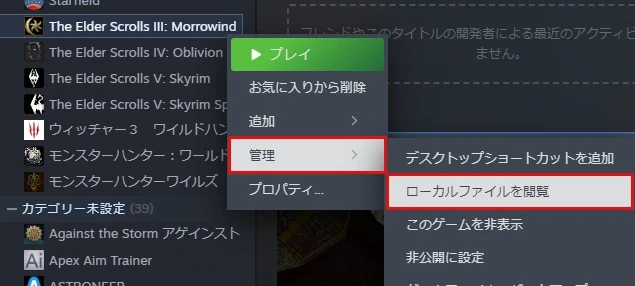
Steam 版は、Steam のライブラリで Morrowind を右クリックし、「管理」→「ローカルファイルを閲覧」で開きます。手順は次の 3つです。
- Steam を開き、上の「ライブラリ」で Morrowind を右クリックします。
- 出てきたメニューの「管理」→「ローカルファイルを閲覧」を選びます。
- 開いたフォルダーの中の
Data Filesをダブルクリックして開きます。
Steam と Morrowind をインストールのときの初めの場所(C ドライブ)に入れていれば、Steam を開かなくても、場所を貼り付けて Data Files を開けます。Data Files の場所は、ふつう次のとおりです。
C:\Program Files (x86)\Steam\steamapps\common\Morrowind\Data Files
エクスプローラーでこの場所を開く手順は、次の 3つです。
- 上の「コピー」を押して、場所をコピーします。
- エクスプローラーを開き、上のアドレス バー(「PC › …」と場所が出ている欄)をクリックします。
- Ctrl+V で貼り付けて、Enter を押します。
D ドライブなど別の場所に入れた場合は、この場所にはありません。上の Steam のメニューから開きます。
GOG 版のフォルダーを開く
GOG 版は、GOG GALAXY のゲームのページにある設定のボタンから、インストール先のフォルダーを開けます。開いたフォルダーの中に Data Files があります。
Data Files の中を確かめる
Data Files の中に Morrowind.esm があれば、開いたフォルダーは合っています。同じフォルダーには Tribunal.esm・Bloodmoon.esm と、.bsa のファイルが 3つ並びます。Morrowind.ini は Data Files の 1つ上のフォルダーにあり、ランチャーの初期設定で使います。
Data Files の中に Morrowind.esm がある
うまくいかないとき
Steam のメニューに「管理」が無い
Steam のライブラリで Morrowind を選び、ゲームのページの歯車のボタンから「管理」→「ローカルファイルを閲覧」を選びます。
Morrowind.esm が見当たらない
Windows の初めの設定では、名前の後ろの.esmが出ません。種類が「ESM ファイル」の Morrowind が、探している物です。
Data Files が見つからない
開いたフォルダーが Morrowind のフォルダーかを、上のアドレス バーで確かめます。Steam 版なら、上の場所をコピーして貼り付けると開けます。
