










OpenMW のランチャーで、Morrowind の場所・アーカイブ・言語・ESP を設定します。ESP は日本語化MODのデータのファイルです。初めて起動するとセットアップウィザードが開き、閉じるとランチャーの画面になります。
ウィザードで Morrowind の場所を選ぶ
初めて起動するとセットアップウィザードが開くので、Morrowind の場所を選び、設定をインポートします。手順は次のとおりです。
C:\Games\OpenMW-jaのopenmw-launcher.exeをダブルクリックして起動します。拡張子を表示していない PC では、openmw-launcherと見えます。「Windows によって PC が保護されました」と出たら、「詳細情報」→「実行」で起動できます(SmartScreenの警告です)。- 初めて起動すると、セットアップウィザードが開きます。「インストールウィザードを実行」を押します。
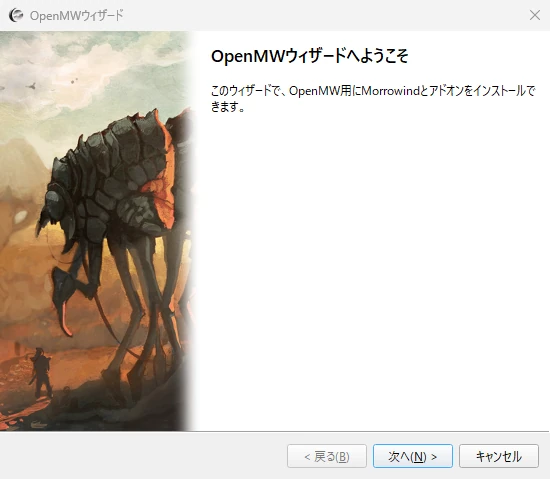
開始画面から先は、次のように進めます。
- 「次へ」で進みます。「既存のインストールを選択」まで来たら、Morrowind の場所を選んで「次へ」を押します。Steam 版なら「検出されたインストール」に出てくるので、それを選びます。出てこない場合は「参照…」から、
Data Filesの中のMorrowind.esmを選びます。 - 言語は「英語」のまま「次へ」を押します。Steam 版・GOG 版の Morrowind は英語版です。日本語にするのは、あとのランチャーの設定です。
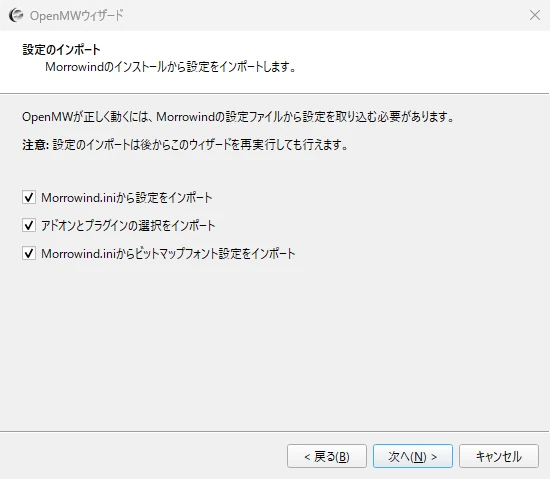
- 設定のインポートは、チェックを入れたまま「次へ」を押し、最後まで進めてウィザードを閉じます。
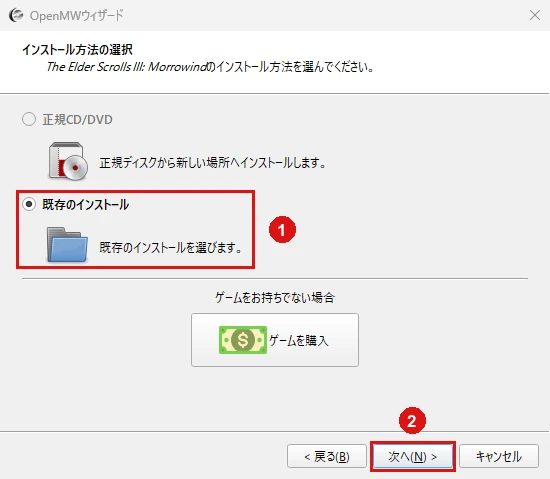
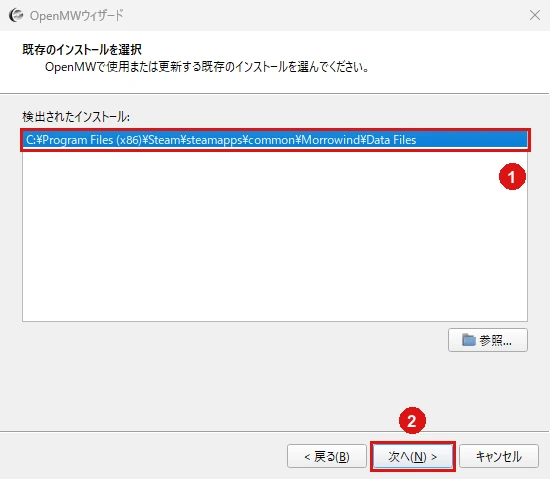
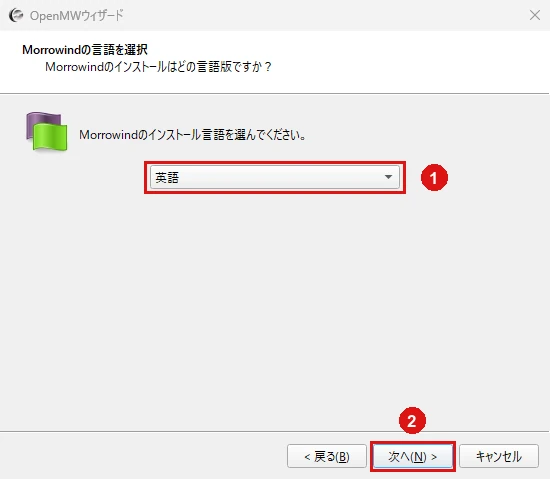
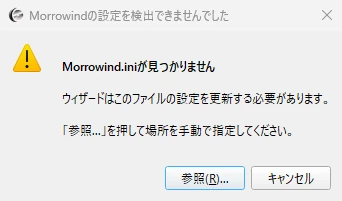
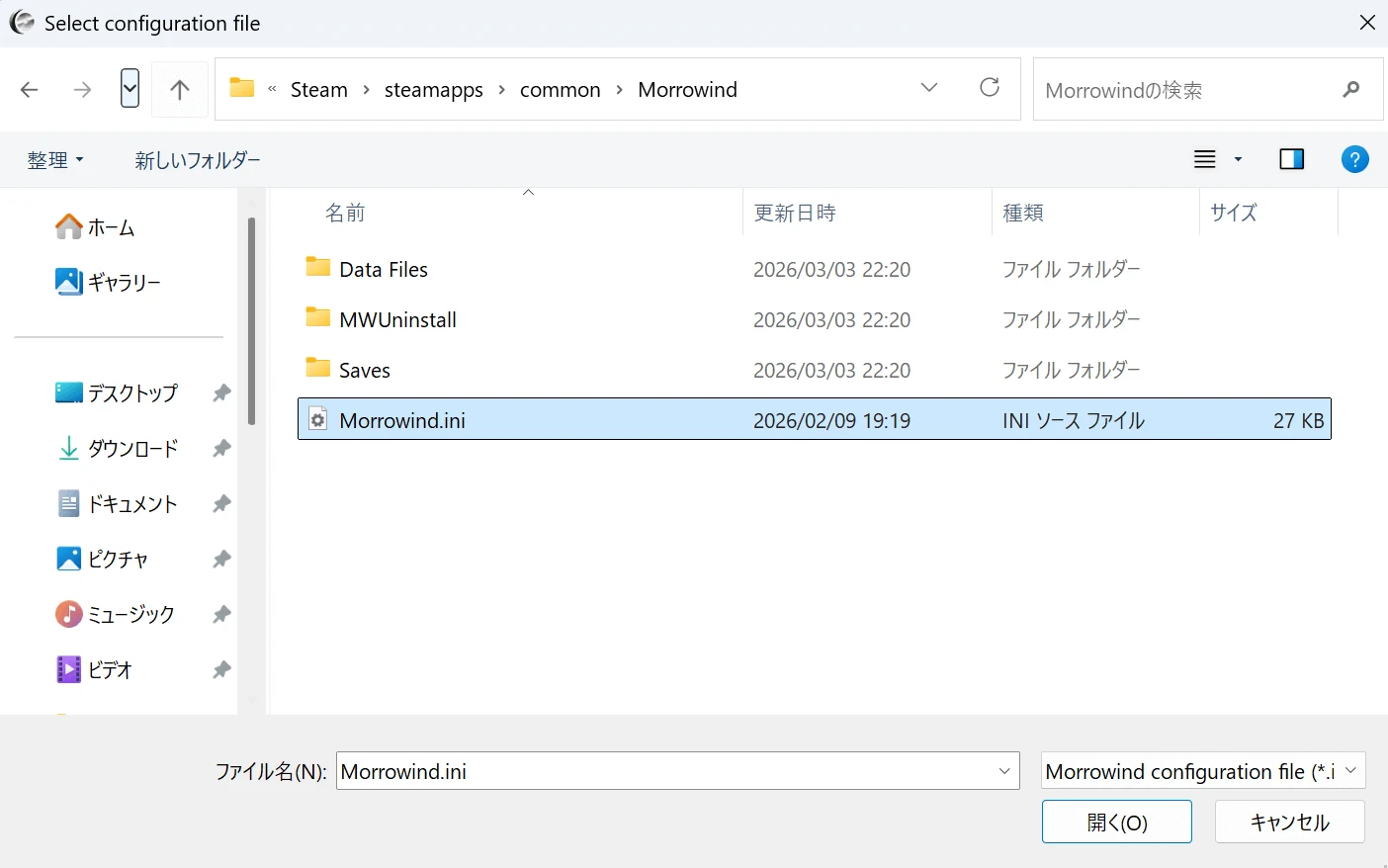
途中で Morrowind.ini が見つからないというメッセージが出たら、「参照」から Morrowind.ini を選びます。Steam 版なら Steam\steamapps\common\Morrowind\Morrowind.ini です(Data Files の 1つ上のフォルダー)。GOG 版でも、Morrowind のインストール先フォルダーにあります。
データディレクトリとアーカイブファイルを設定する
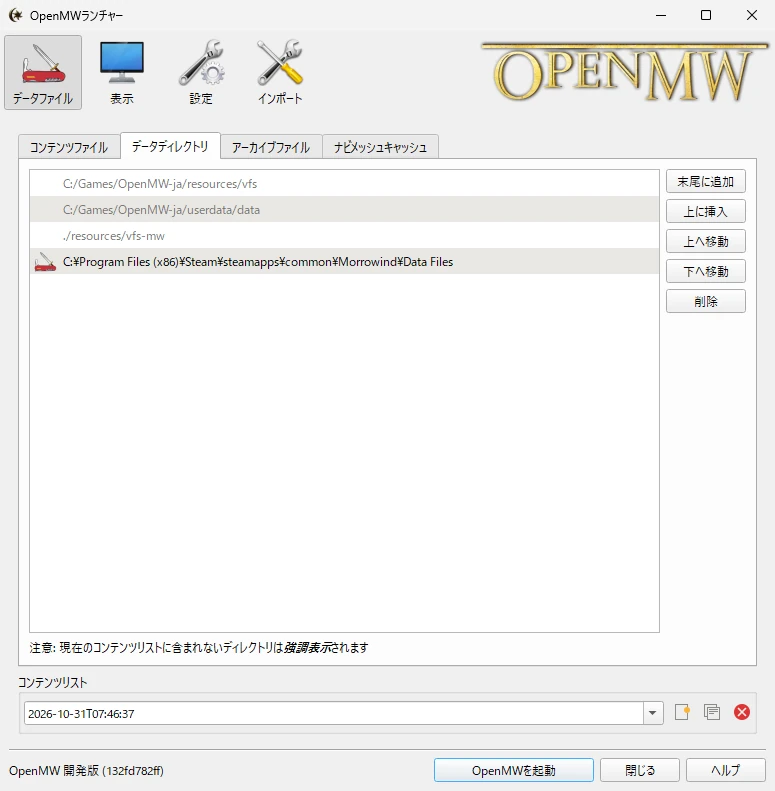
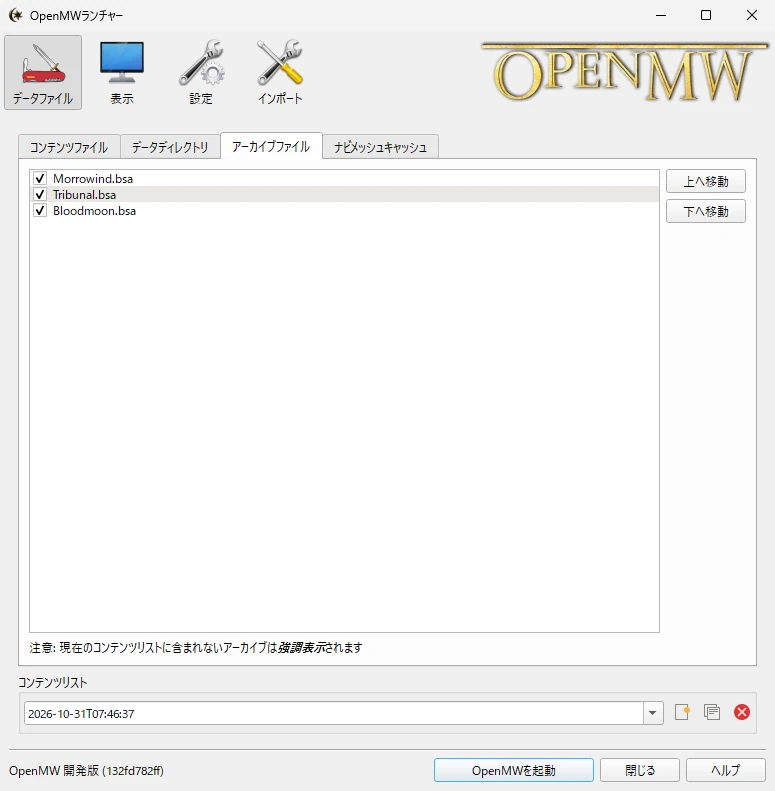
ウィザードが閉じると、ランチャーの画面になるので、「データディレクトリ」タブで Data Files を指定し、「アーカイブファイル」タブで .bsa をすべて有効にします。Steam 版の Data Files は C:\Program Files (x86)\Steam\steamapps\common\Morrowind\Data Files です。インストール先を変えている場合は、変えた先にします。.bsa は、ゲームの絵や音をまとめたファイルです。
言語を日本語にして ESP を有効にする
「コンテンツファイル」タブに戻り、言語を日本語にして、.esm と .esp をすべて有効にします。.esm と .espは、ゲームの中身のデータが入ったファイルです。PfP を入れていない場合は、tes3jp_PatchForPurists.esp と tes3jp_ExpansionPacing.esp は有効にしません(どちらも PfP が前提です)。
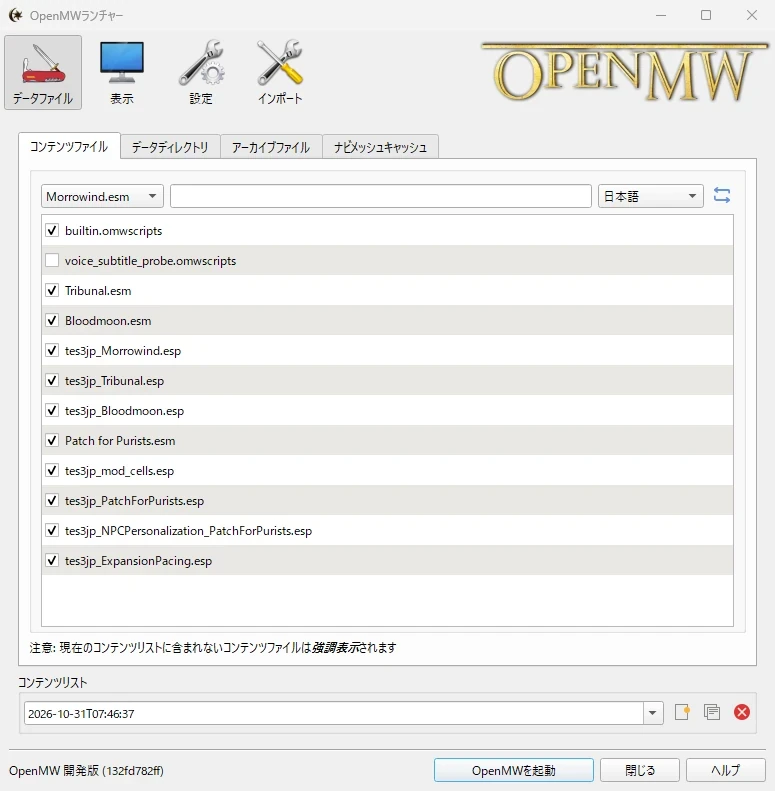
設定が済んだら、ランチャーの右下の「OpenMWを起動」でゲームを起動できます。PfP を入れた方は、先に下の読み込む順を並べてください。日本語になったかは、下の「起動して確かめる」で確かめます。
PfP を入れたら読み込む順を並べる
PfP を入れた場合は、ランチャーの「コンテンツファイル」タブで、ロード順(読み込む順番)を次のように並べ替えます。ロード順は、一覧の上から下の並びです。行をドラッグすると動かせます。
Morrowind.esmTribunal.esmBloodmoon.esmtes3jp_Morrowind.esptes3jp_Tribunal.esptes3jp_Bloodmoon.espPatch for Purists.esmtes3jp_PatchForPurists.esptes3jp_NPCPersonalization_PatchForPurists.esp(NPC会話個性化MODを使う場合だけ)tes3jp_ExpansionPacing.esp(後回しパッチを使う場合だけ。NPC会話個性化MODを使う場合は、代わりにtes3jp_ExpansionPacing_NPCPersonalization.esp)
必ずPatch for Purists.esm を日本語化の esp 3本の下に置き、そのすぐ下にPatchForPurists用の日本語化パッチを置きます!NPC会話個性化MODはその下、後回しパッチは一番最後に置きます。後回しパッチは、どちらか 1本だけを有効にします。
tes3jp_mod_cells.esp は、どこに置いてもかまいません。
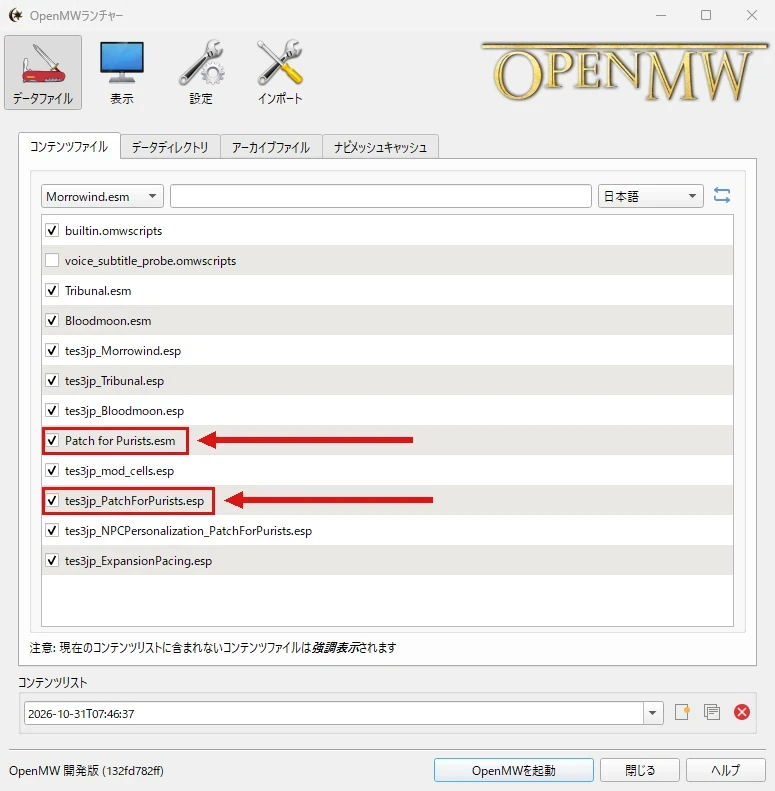
言語が「日本語」で、tes3jp で始まる ESP にチェックが入っている
うまくいかないとき
「Windows によって PC が保護されました」と出た
「詳細情報」→「実行」で起動できます。SmartScreen の警告です。
「検出されたインストール」に何も出ない
「参照…」から、Data Files の中の Morrowind.esm を選びます。
Morrowind.ini の取り込みを飛ばしてしまった
音は鳴るのに画面が真っ暗になることがあります。ランチャーの「インポート」から、Morrowind.ini の取り込みをやり直します。
起動して確かめる
ランチャーの「OpenMWを起動」でゲームを起動し、タイトル画面と会話が日本語になっているかを確かめます。ここで日本語になっていれば、導入は終わりです。NPC会話個性化MODと後回しパッチ(次のページ)は任意なので、入れなくても遊べます。
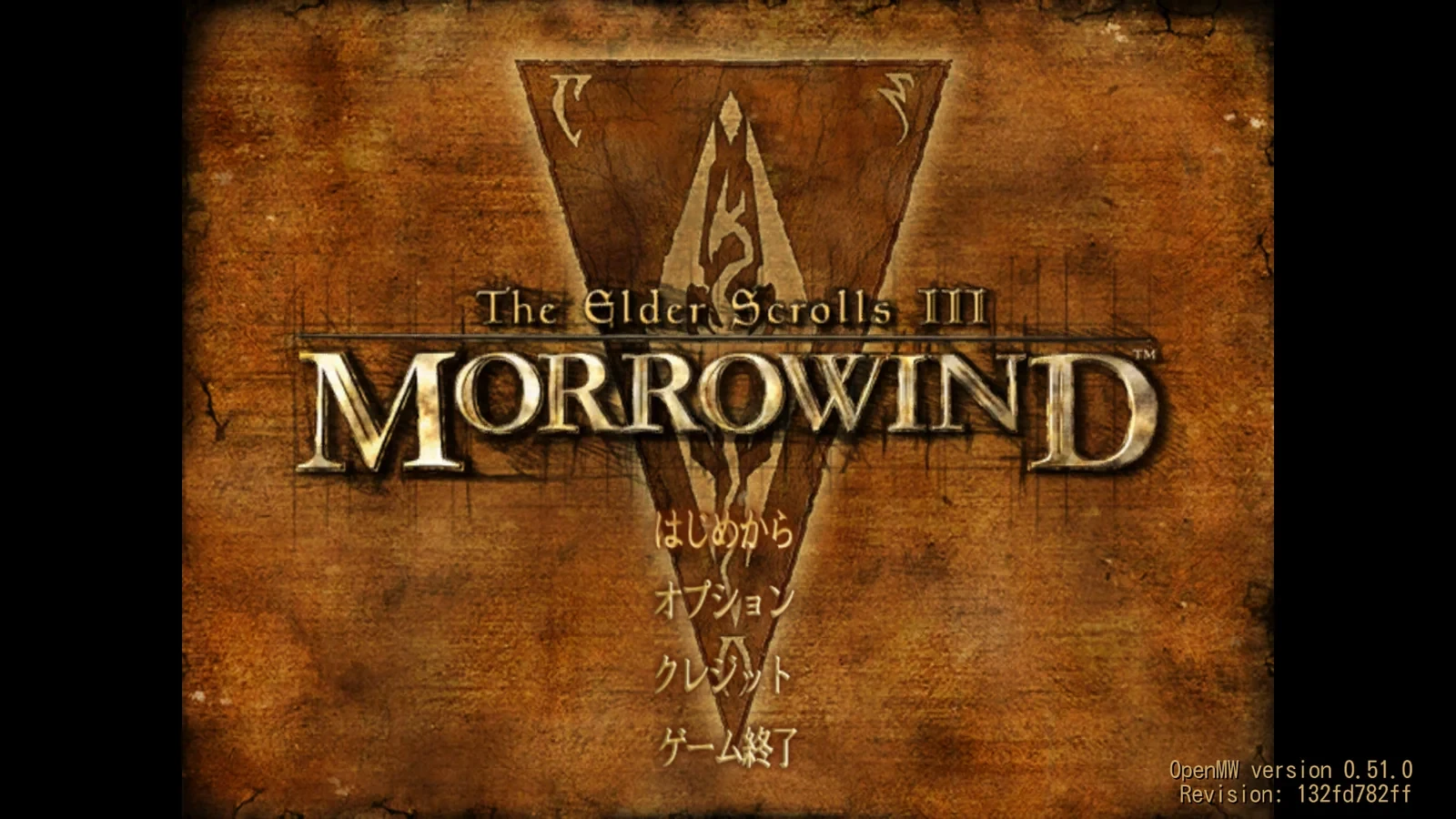
タイトル画面のメニューが日本語か見る
タイトル画面のメニューが日本語になっていれば成功です。メニューの画像は日本語化MODの Textures に入っているので、英語のメニューのままなら、日本語化MODの中身が Data Files に入っているかを見直します。
会話と日誌が日本語か見る
新しくゲームを始めて、会話と日誌が日本語で出ていれば、日本語化MODは読み込まれています。画面は次のように出ます。
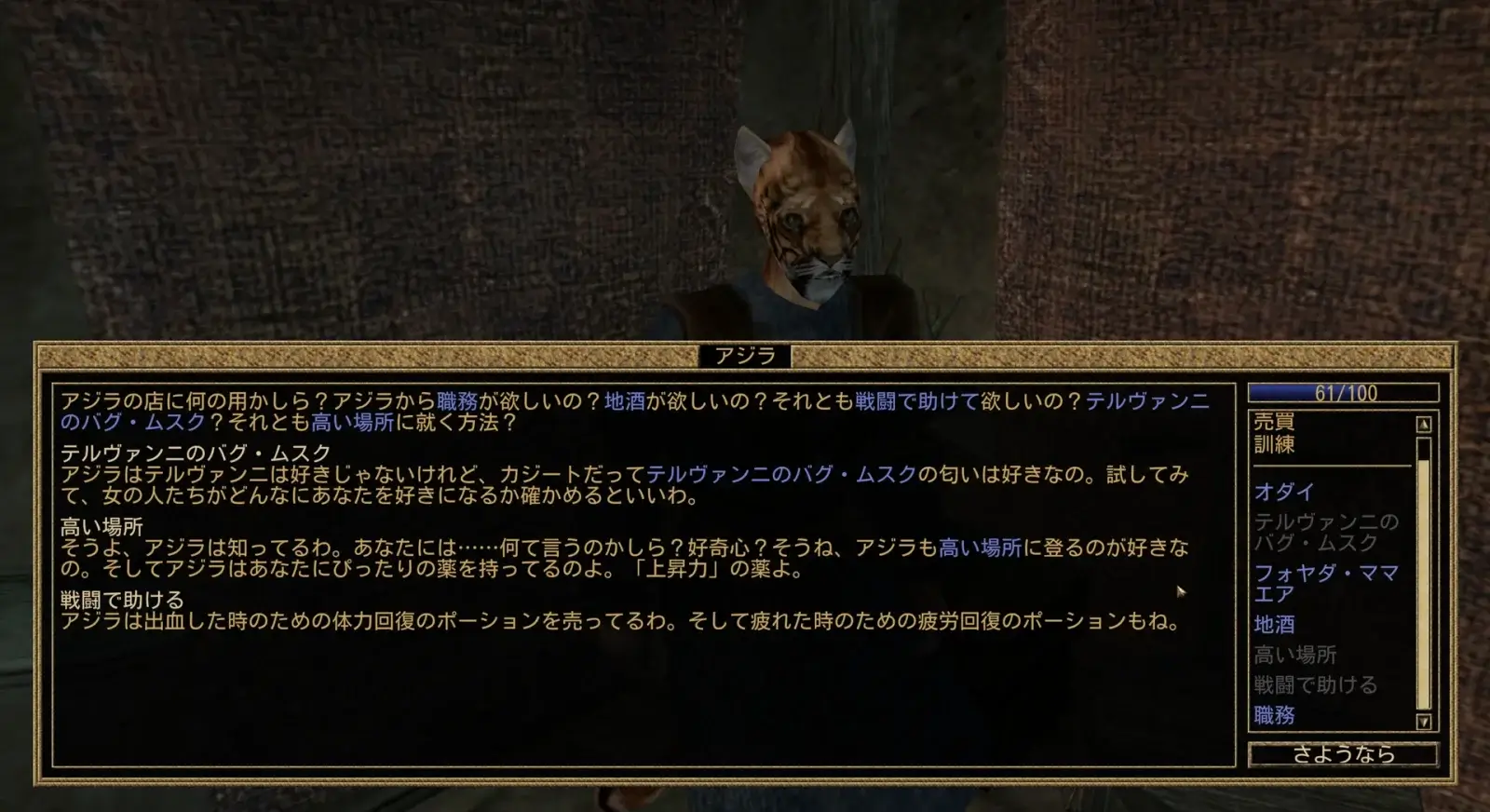
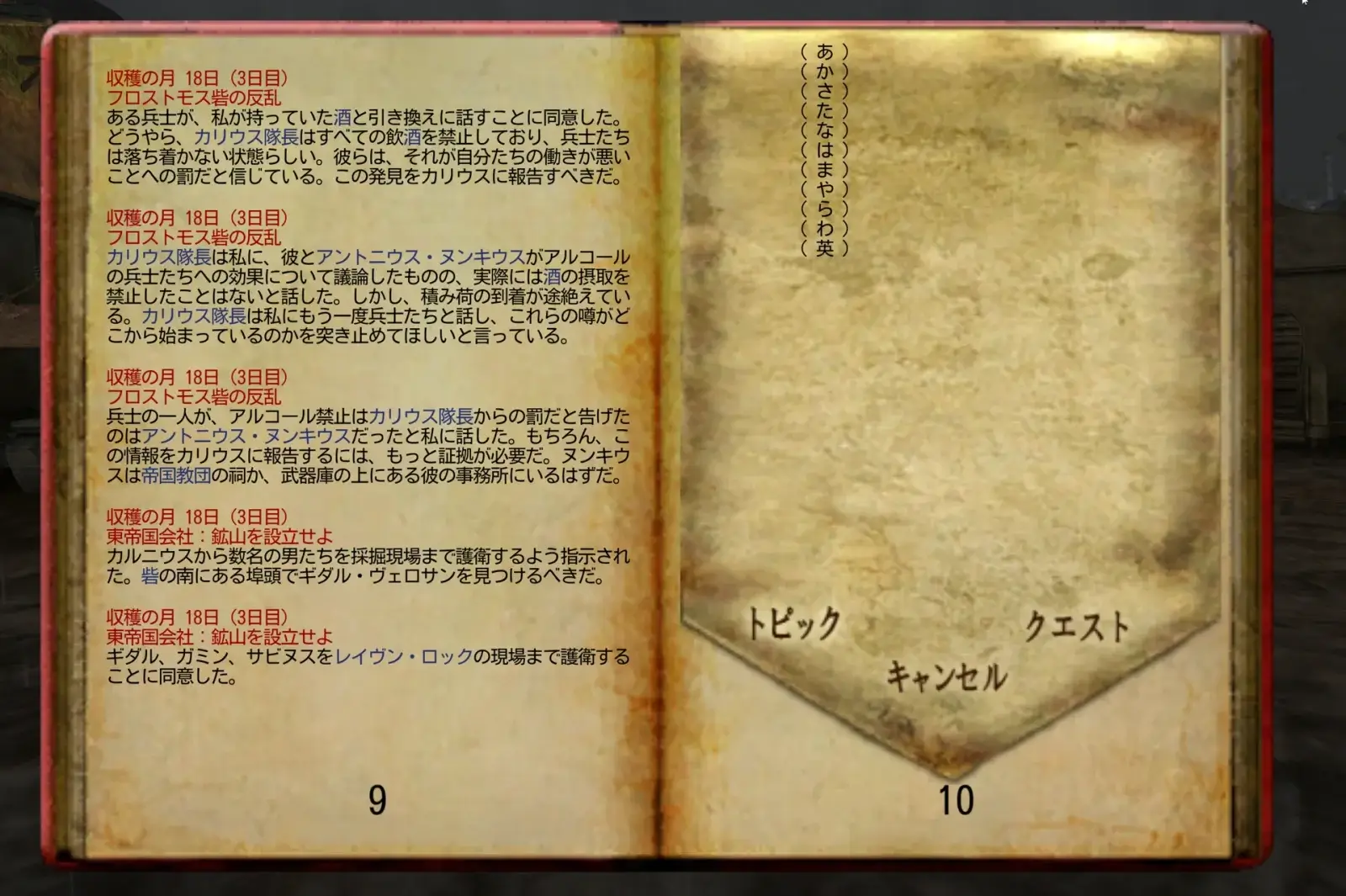
OpenMW では、元の Morrowind よりも屋内や夜が暗く感じられることがあります。ゲーム内のオプションでガンマを上げるか、ポストプロセスの adjustments シェーダーで明るくできます。やり方は「困ったとき」のページにまとめています。
タイトル画面のメニューと、会話が日本語で出ている
うまくいかないとき
会話が英語のまま
ランチャーの「コンテンツファイル」タブで、言語が「日本語」か、tes3jp の ESP にチェックが入っているかを見ます(上の「言語を日本語にして ESP を有効にする」)。
文字化けする
言語の設定が「日本語」になっていないと、日本語の文が化けます。上の言語の設定を見直します。
音は鳴るのに画面が真っ暗
Morrowind.ini の取り込みを飛ばすと起こりがちです。ランチャーの「インポート」から取り込みをやり直します。
英語や中国語の文が混ざる
不具合の可能性が高いので、PfP 版かバニラ版かを添えて、コメント欄で知らせてください。
タイトル画面と会話が日本語で出ていれば、導入はこれで完了です。NPC会話個性化MODと後回しパッチは任意なので、入れる場合だけ次のページへ進みます。
