











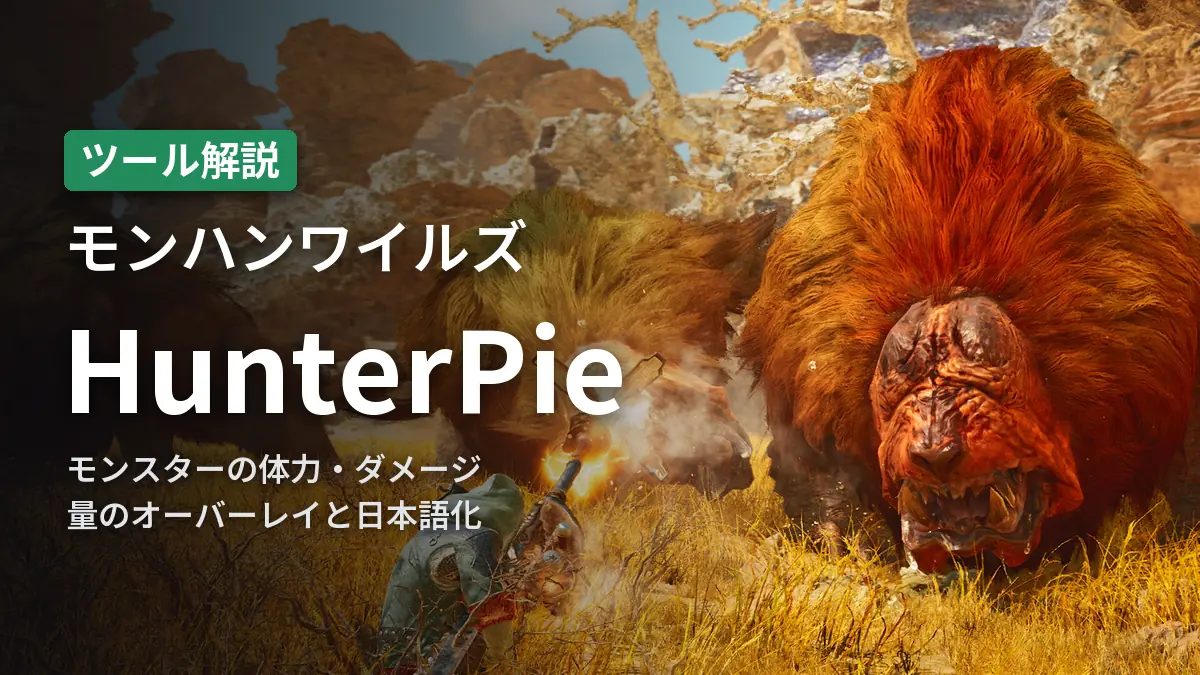
モンスターの体力の数字、部位ごとの怯み値、パーティー全員のダメージ。こうした数字は、Wildsのゲーム画面だけでは分かりません。HunterPieは、それらをゲーム画面に重ねて表示するオーバーレイツールです。
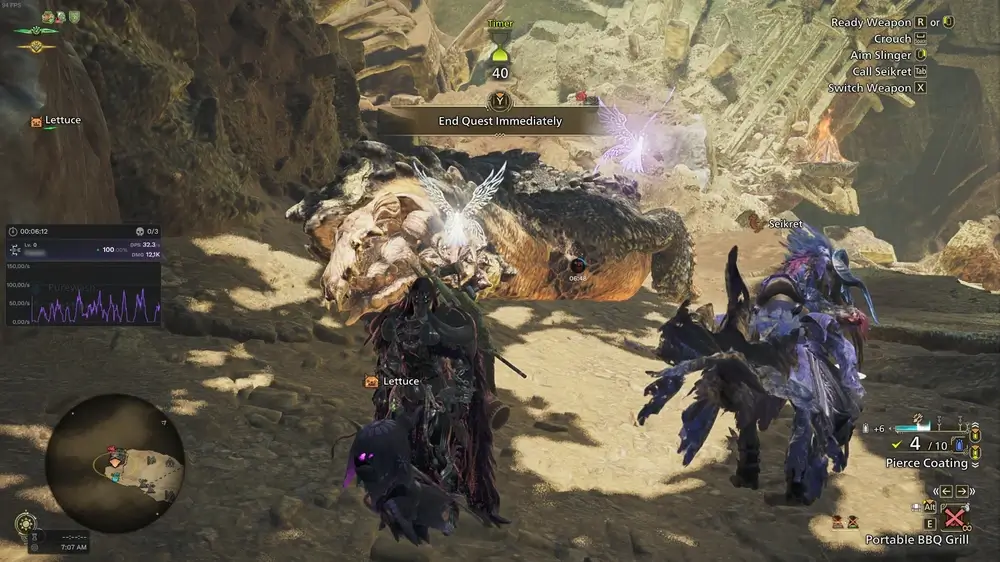
対応作品はWilds、World、Riseの3つで、Windows PCで動きます。REFrameworkのようにゲームのフォルダへDLLを置く必要はありません。Wildsでは、ゲームのメモリを読み取るだけです(詳しくは後半の「HunterPieがゲームにしていること」に書きました)。
画面に出せる情報
画面に重ねる小さな表示を、ウィジェットと呼びます。Wildsでは次の6種類を、個別に表示・非表示にできます。まず使うのはモンスターとダメージの2つで、ほかは必要になってから足せば十分です。
| ウィジェット | 見られる情報 | 役に立つ場面 |
|---|---|---|
| モンスター | 体力、部位ごとの怯み値、状態異常の蓄積、冠 | どの部位を狙うか、状態異常があとどれくらいで入るかを決める |
| ダメージ | 自分とパーティーのダメージ、DPS、推移のグラフ | 立ち回りや装備を変えたときの差を数字で比べる |
| バフ・デバフ | かかっているバフとデバフ | 効果が切れる前に次の動きを決める |
| 拠点施設 | 交易船、素材採集依頼、食料配給所の状態 | クエストの合間に、拠点の施設の状況を確かめる |
| 時計 | クエストのタイマー、月の満ち欠け | 経過時間を画面に出し続ける |
| 特殊装具 | 特殊装具のタイマーとクールダウン | 使い直せる時を目で追う |
ほかに、Discordのステータスへプレイ中の内容を出す機能(Discord RP)があります。HunterPieアカウントでサインインすると、完了したクエストを記録として書き出せます(左のメニューの「狩猟データ」)。どちらも使わなくても、オーバーレイは動きます。
コメントする
導入方法
入手先は、Nexus Modsの配布ページ(登録が必要)と、GitHubのリリースページ(登録は不要)です。インストーラーがあるのはNexus Modsだけで、GitHubにあるのはzipです。迷ったらインストーラーを選びます。
インストーラーで入れる
- Nexus Modsの配布ページで、Main filesにある
HunterPie - Installerをダウンロードします。Nexus Modsへの登録が必要です。 - ダウンロードしたインストーラーを実行し、画面の指示に従って進めます。インストール先の初期値は
C:\Program Files\HunterPieで、そのままで構いません。 - 完了したら、スタートメニューの
HunterPieから起動します。
zipで入れる
インストーラーが使えないときや、好きな場所に置きたいときの方法です。
- GitHubのリリースページから、最新のzipをダウンロードします。Nexus Modsの配布ページにもzipがあります。
- zipを好きな場所に展開します。デスクトップや
C:\Program Filesなど、Windowsが特別扱いするフォルダは避けます。書き込みの権限が足りず、起動しない、設定が保存されないといった原因になります。 - 展開したフォルダの
HunterPie.exeを実行します。
コメントする
起動して日本語にする
HunterPieは、ゲームより先に起動しておきます。起動するとゲームのプロセスを待ち続け、ゲームが立ち上がると自動でつながります。
- 左のメニューから「設定」を開き、
基本設定の言語でja-jp.xmlを選びます。英語表記のままなら、SettingsのLanguageです。 - HunterPieを再起動します。
- 右上の
ゲーム起動ボタンの横にあるプルダウンで、Monster Hunter Wildsを選びます。
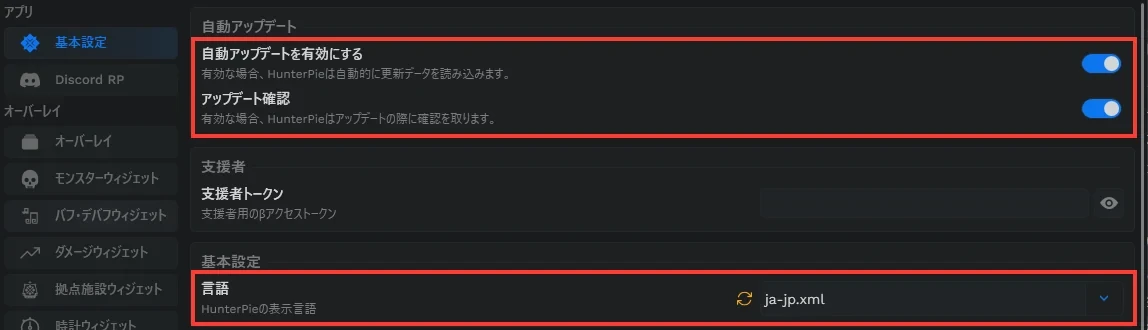
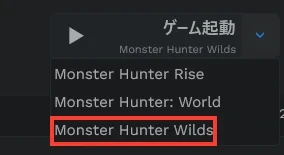
ここまで済んだら、ふだんどおりゲームを起動します。クエストに出ると、ウィジェットが重なります。
コメントする
最初に触る設定
設定の左側に、ウィジェットごとの項目が並んでいます。取り上げるのは、変えると効果がはっきり分かる項目だけです。
オーバーレイの表示を切り替える
設定のオーバーレイの画面で、オーバーレイ全体の表示を切り替えます。
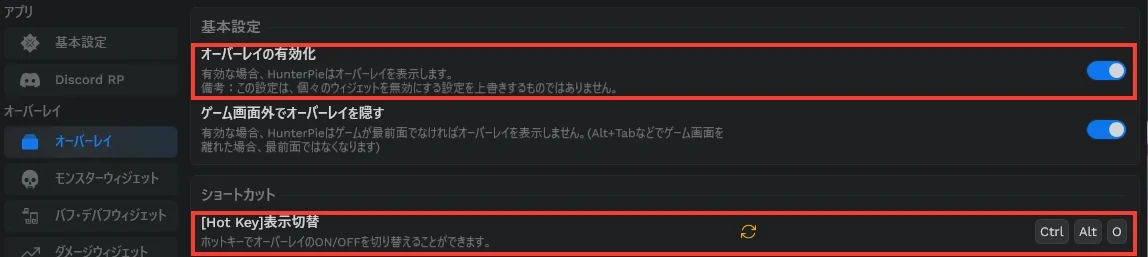
オーバーレイの有効化をオフにすると、オーバーレイ全体が消えます。オンに戻しても、個別に無効にしたウィジェットは戻りません。- Ctrl+Alt+Oは、初期設定のショートカットです。狩りの最中に、ウィジェットをまとめて消したいときに使います。
ゲーム画面外でオーバーレイを隠すをオンにすると、ゲームが最前面でないとき(Alt+Tabで別のウィンドウを開いたときなど)に、オーバーレイが隠れます。
ウィジェットを動かす・大きさを変える
配置は、ScrollLockキーでデザインモードに入り、ウィジェットをマウスでつかんで動かします。もう一度押すと固定されます。ScrollLockキーが無いキーボードでは、オーバーレイの[ホットキー] デザインモードの切り替えで別のキーに変えられます。
数字で決めたいときは、各ウィジェットの設定にあるウィジェットの位置(XとY)、ウィジェットの大きさ、ウィジェット透明度を使います。
モンスターウィジェット
モンスターの体力、部位、状態異常を出す、いちばん使うウィジェットです。初期設定では、ロックオンしたモンスターだけが詳しい表示になり、ほかのモンスターはアイコンと名前と冠だけのコンパクトモードで並びます。
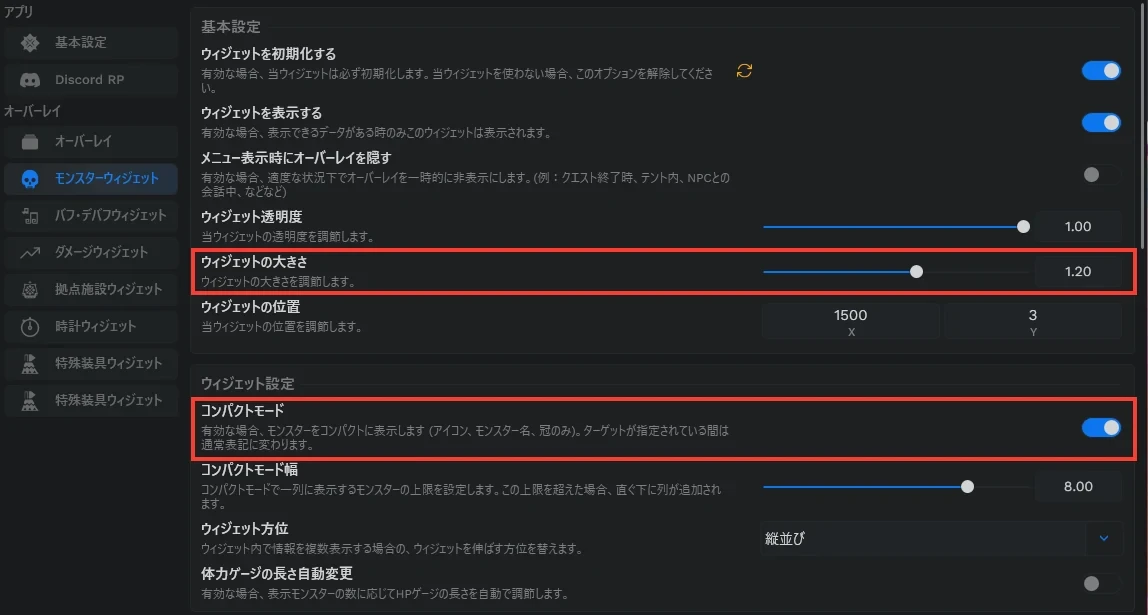
ウィジェットの大きさは、文字が読みにくいときに大きくします。コンパクトモードをオフにすると、ロックオンしていないモンスターも通常の表示になります。
ターゲット方式
ターゲット方式は、詳しい表示を出す相手を決める設定です。Wildsで選べるのは、ロックオンと推測です。
| 方式 | 詳しく出す相手 | 向く人 |
|---|---|---|
| ロックオン | ゲームでロックオンしたモンスター | 初期設定。狙う1体をはっきり見たい人 |
| 推測 | 距離、体力、直近のダメージからHunterPieが選んだモンスター | ロックオンを使わない人。別のモンスターを選ぶことがある |
ターゲットのみ表示をオンにすると、ターゲットカメラで指したモンスターだけを表示します。
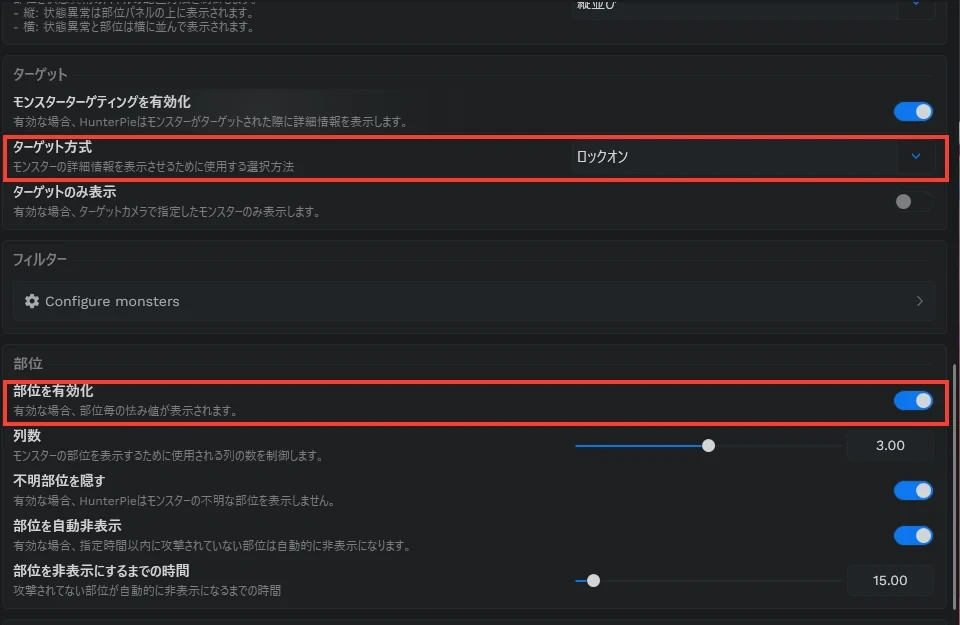
部位と状態異常
部位は、部位を有効化がオンのときに出ます(初期設定でオン)。表示されるのは、ターゲットしているモンスターの分だけです。攻撃していない部位は、部位を非表示にするまでの時間(初期値は15秒)が過ぎると自動で隠れます。
状態異常は、蓄積、持続、入った回数が出ます。部位と状態異常を縦に並べるか横に並べるかは、部位と状態異常の配置方式で選べます。
表示する項目
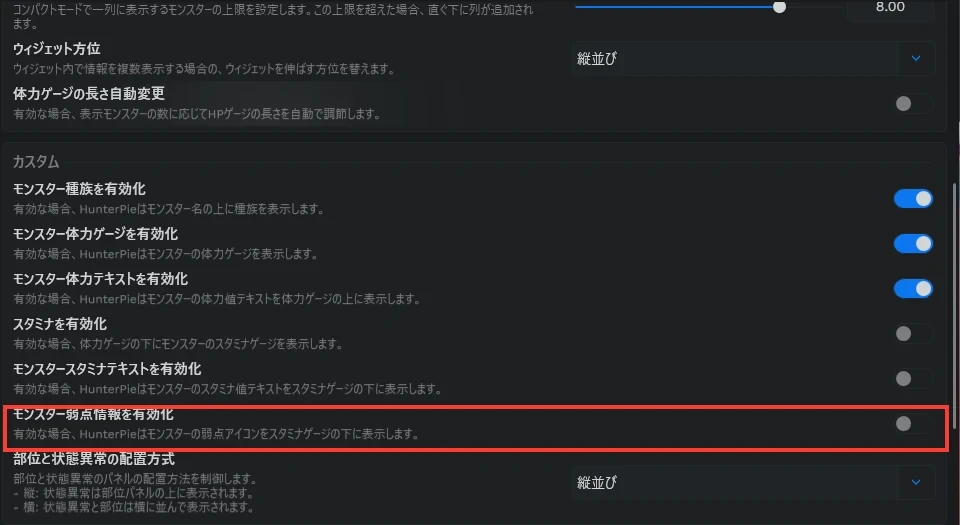
種族、体力ゲージ、体力の数字、スタミナ、弱点は、初期設定ではすべて表示されます。カスタムの欄で、ひとつずつ切り替えられます。画面がにぎやかに感じたら、ここで減らします。
ダメージウィジェット
自分とパーティーのダメージ、DPS(秒ごとのダメージ)、ダメージの推移のグラフを出します。
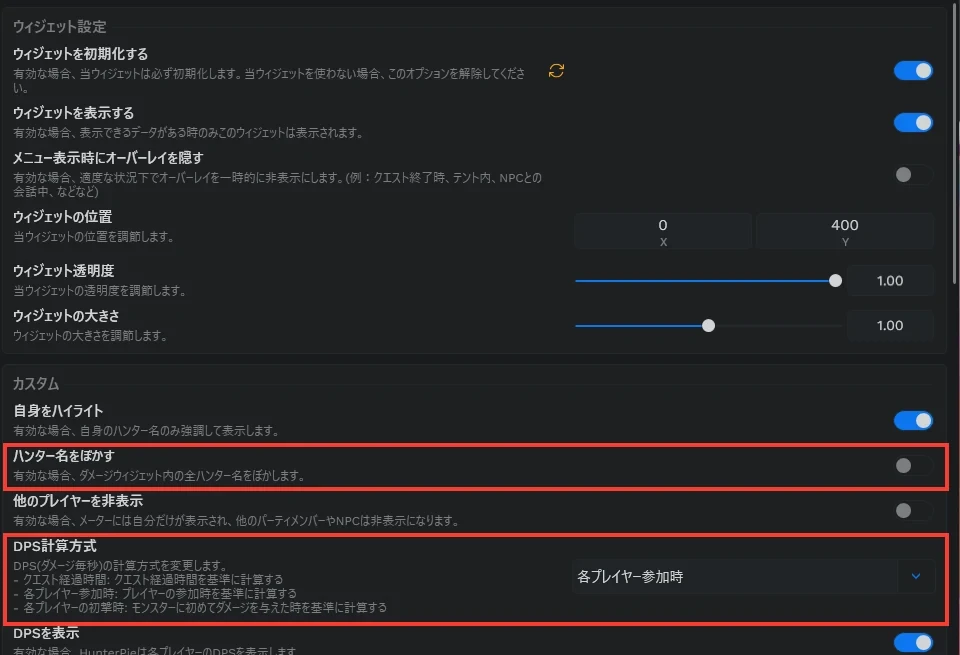
ハンター名をぼかすは、ウィジェット内の全ハンターの名前をぼかします。配信や動画に映すときに使います。他のプレイヤーを非表示をオンにすると、自分のダメージだけの表示になります。自身をハイライトをオンにすると、自分の名前だけが強調されます。
DPS計算方式
DPS計算方式は、DPSをいつから数え始めるかを決めます。途中から参加したクエストの数字に影響します。
| 方式 | 数え始める時 | 向く場面 |
|---|---|---|
| クエスト経過時間 | クエストの開始 | クエスト全体で比べたいとき |
| 各プレイヤー参加時 | そのプレイヤーの参加 | 初期設定。途中参加の人が不利にならない |
| 各プレイヤーの初撃時 | モンスターへ最初にダメージを与えた時 | 移動や待機の時間を含めたくないとき |
バフ・デバフと拠点施設
バフ・デバフウィジェットは、最初は空です。Add Newでコンテナを足し、そこに出したいバフとデバフを選びます。複数のコンテナに分けて並べることもできます。

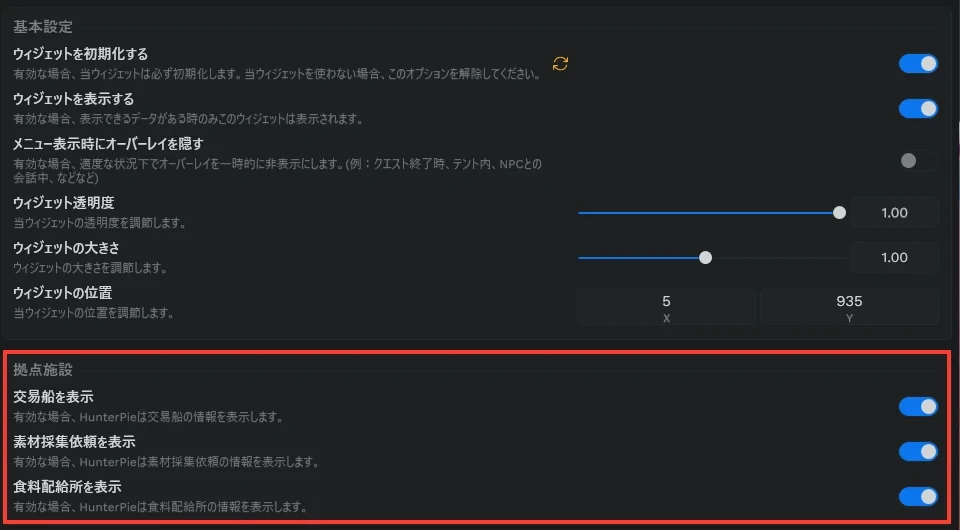
拠点施設ウィジェットは、交易船、素材採集依頼、食料配給所の表示をそれぞれ選べます。
コメントする
ダメージの数字が合わないとき
Wildsのダメージ表示は、2種類の方法を場面で使い分けています。パーティーで遊ぶと、画面ごとに数字が食い違うことがあるのはそのためです。
| 方法 | 使われる場面 | 精度 |
|---|---|---|
| パーティーで同期されたダメージ値 | 通常のクエスト | 高い。他のプレイヤーの分は5秒ごとに更新 |
| 自分の画面で数えた値 | 上の方法が使えない場面 | パーティーの画面ごとに食い違うことがある |
コメントする
ゲームの更新後に動かないとき
ゲームがアップデートされた直後、ウィジェットが何も出なくなることがあります。HunterPieは、ゲームのバージョンごとに用意された対応表(Addressフォルダの.mapファイル)でメモリの場所を調べているためです。対応表がまだ無いバージョンのゲームには、つながりません。
対応版は開発者が作って公開し、自動アップデートで届きます。こちらでできるのは待つことだけですが、基本設定の自動アップデートを有効にするがオンになっているかは確かめておきます(初期設定でオンです)。
コンソールで原因を見分ける
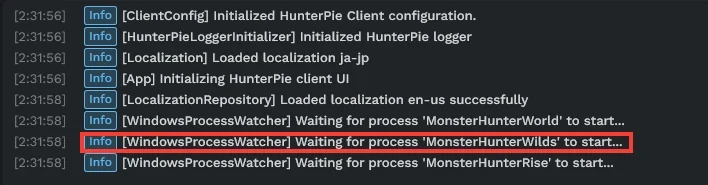
つながらない理由は、左のメニューの「コンソール」に英語で出ます。
| コンソールの表示 | 意味 | やること |
|---|---|---|
Waiting for process … to start... | ゲームをまだ見つけていない | ゲームを起動し、画面が出るまで待つ |
Current version (…) of … is not supported. | ゲームが、対応表の無いバージョンになっている | HunterPieの更新を待つ |
Failed to open game process. Run HunterPie as Administrator! | ゲームのプロセスを開く権限が足りない | HunterPieを右クリックして「管理者として実行」する |
コメントする
HunterPieがゲームにしていること
Wildsに対しては、メモリを読み取るだけです。HunterPieのソースコードは公開されています。Wilds向けの処理を読むと、メモリへの書き込みも、ゲームへのDLLの注入も含まれていません。
ネイティブモジュールを有効にするという項目はWildsの設定画面にも並びます。ただ、これはWorldとRiseでゲームにDLLを注入する機能で、Wildsでは使われません。
コメントする
つまずいたとき
© CAPCOM CO., LTD. ALL RIGHTS RESERVED.
記載されている会社名・製品名・システム名などは、各社の商標、または登録商標です。

コメント