










日本語版OpenMWではMODサポートはしていませんが、MODを入れて遊ぶことは普通にできます。
ただ、OpenMWでMorrowindを遊ぶ場合、MOD管理は少し分かりにくいです。
Skyrimなどで使われる Mod Organizer 2 は便利ですが、OpenMWは通常のMorrowindとは仕組みが違うため、MO2にMODを入れただけでは話が終わりません。
結論から言うと、OpenMWをMO2で管理する場合は、MO2でMODを入れて、最後にOpenMW用の設定ファイルへ書き出す、という考え方になります。
導入方法
必要なもの
必要なものは、大きく分けて3つです。
| 必要なもの | 説明 |
|---|---|
| OpenMW日本語版 | Morrowindを動かすための本体 当サイト配布 |
| Mod Organizer 2 | MODを管理するツール |
| ModOrganizer-to-OpenMW | MO2の内容をOpenMWへ書き出すプラグイン |
ModOrganizer-to-OpenMWは、MO2の仮想ファイルシステム、プラグイン選択、ロード順をOpenMWへ書き出すためのプラグインです。
仕組み
OpenMWとMO2の関係は、次のように考えると分かりやすいです。
| 役割 | 何をするものか |
|---|---|
| Mod Organizer 2 | MODを入れる場所。MODの有効・無効や並び順を管理する |
| OpenMW | 実際にMorrowindを動かす本体 |
| ModOrganizer-to-OpenMW | MO2の管理内容をOpenMW用に書き出す橋渡しプラグイン |
つまり、普段の流れはこうです。
MO2にMODを入れる
↓
MO2でMODの順番を決める
↓Export to OpenMW を押す
↓
OpenMWをMO2に登録する
↓
MO2上からOpenMWを起動する
OpenMWは openmw.cfg という設定ファイルを見て、どのMODフォルダやプラグインを読むか判断します。
そのため、MO2の内容をOpenMWへ伝えるために、Export to OpenMW という書き出し作業が必要になります。
コメントする
手順1:MO2でMorrowind用インスタンスを作る
まず、Mod Organizer 2を起動して、Morrowind用のインスタンスを作ります。
- MO2を開く 左上の インスタンスマネージャー を開く
- 新しいインスタンスを作成する を押す
- グローバルインスタンスを作成する を選ぶ
- ゲーム一覧で Morrowind を選ぶ
- プロファイル設定は基本そのままで進める
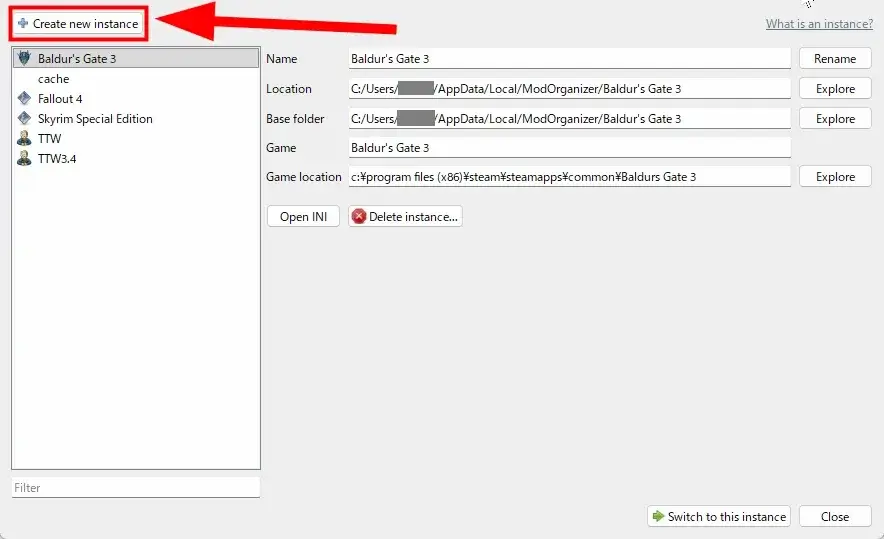
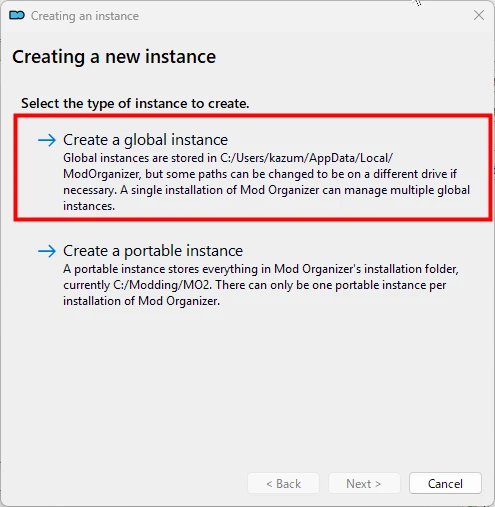
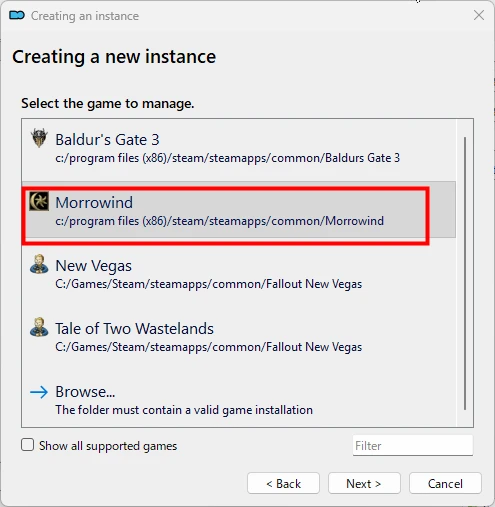
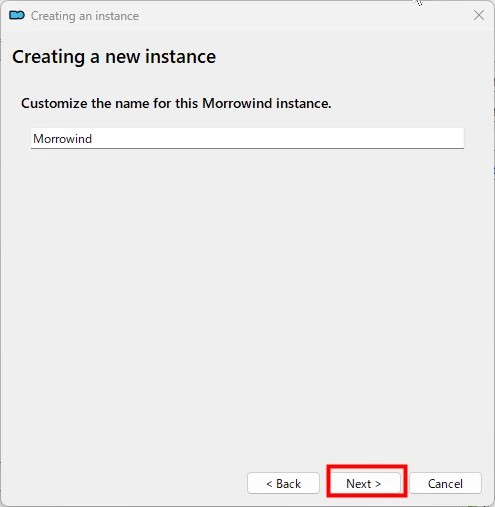
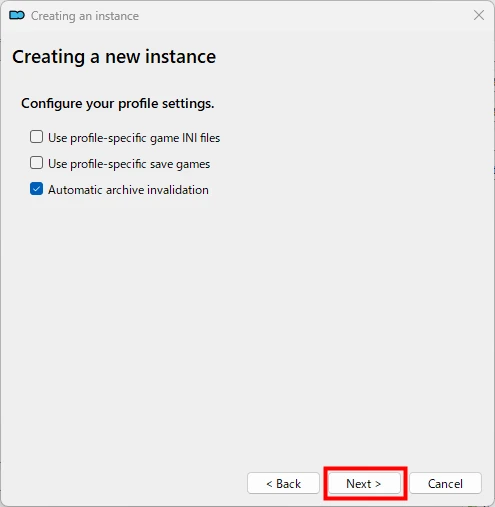
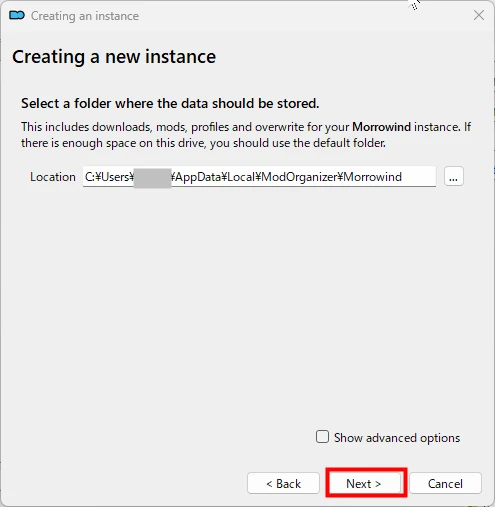
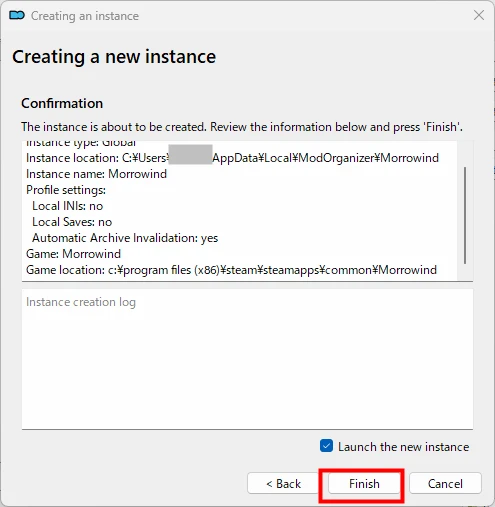
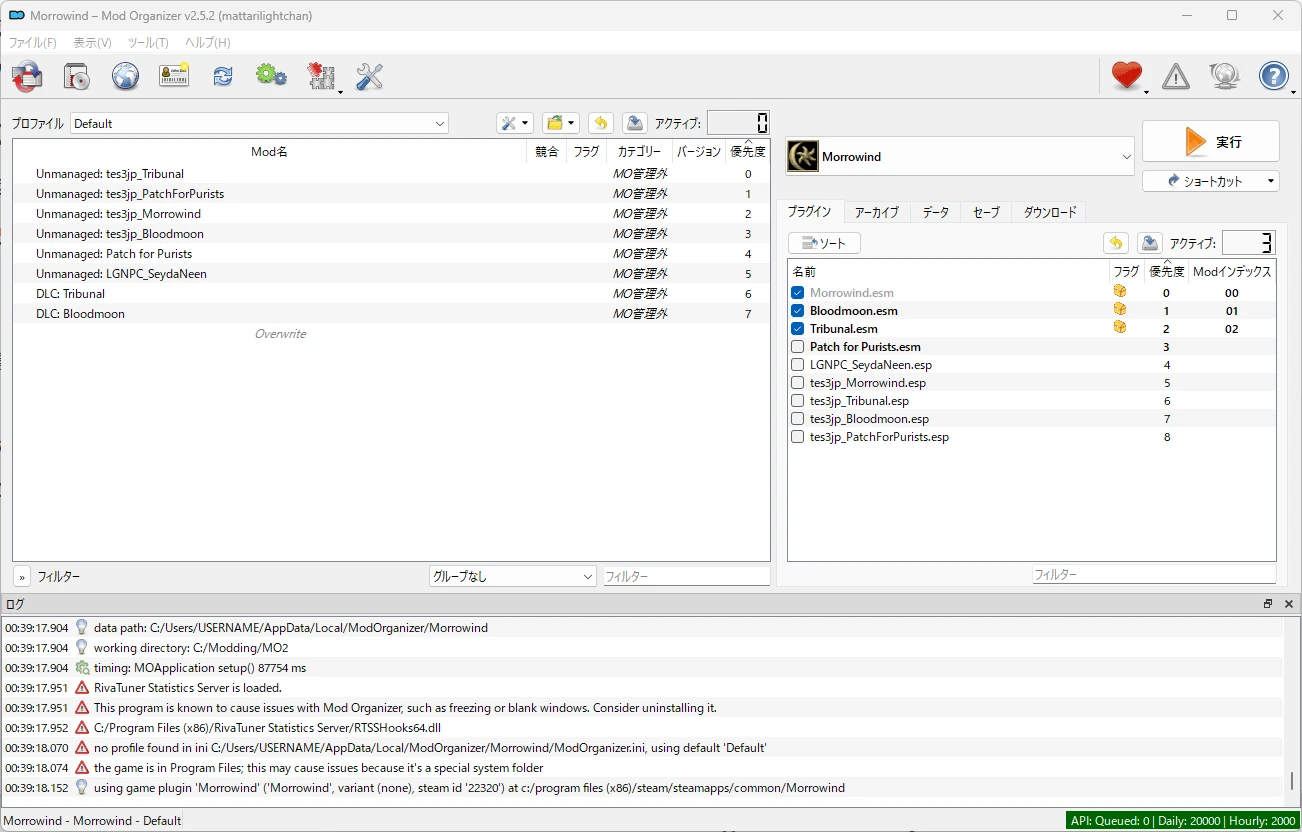
この辺はSkyrimやFalloutシリーズでMO2を使う時と同じです。
コメントする
手順2:ModOrganizer-to-OpenMWを入れる
次に、MO2へ ModOrganizer-to-OpenMW を入れます。
基本は、次のファイルをMO2本体フォルダにある plugins フォルダに入れます。
入れる場所
MO2本体のあるフォルダは、MO2の導入方法によって違います。
よくある場所はこのあたりです。
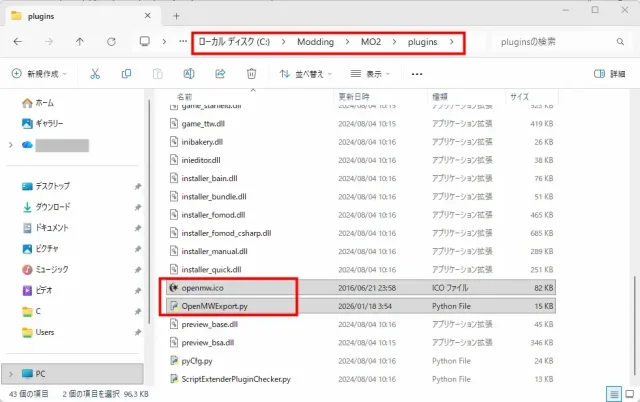
OpenMWExport.py と openmw.ico は、MO2本体フォルダ内のここに入れます。
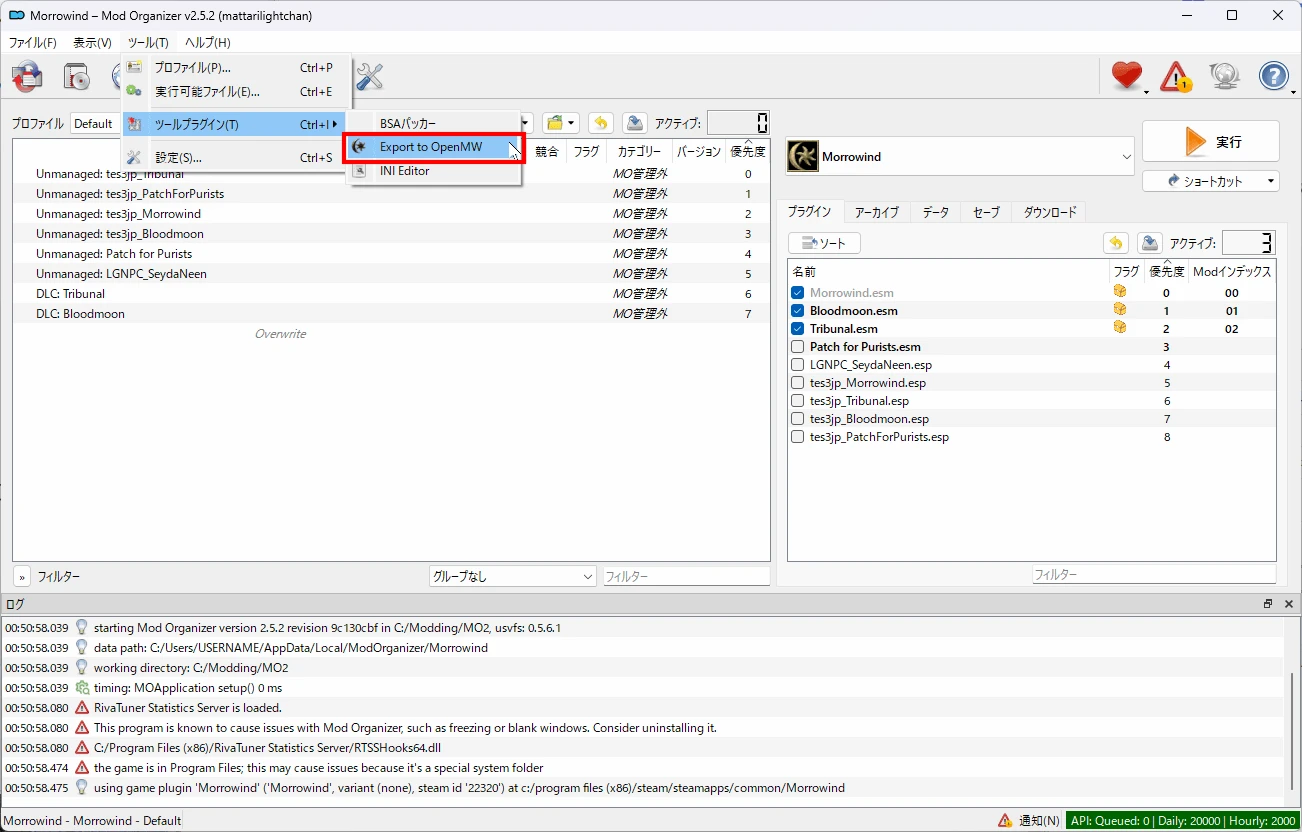
MO2を再起動すると、ツールメニューに Export to OpenMW が表示されます。
コメントする
手順3:MO2にOpenMWを登録する
次に、MO2からOpenMWを起動できるよう、実行ファイルを登録します。
MO2の右上にある実行ファイルの選択欄から、実行ファイルの編集を開きます。
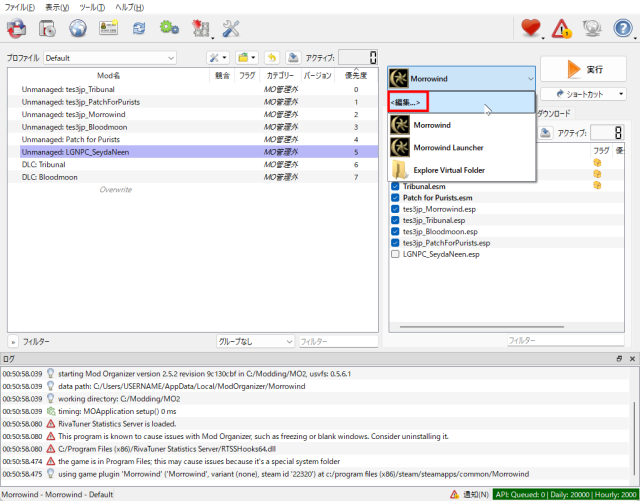
表示された画面で追加ボタンを押し、OpenMWの実行ファイルと、ランチャーを両方登録します。
設定はとくにいじらず、OKを押して終了です。
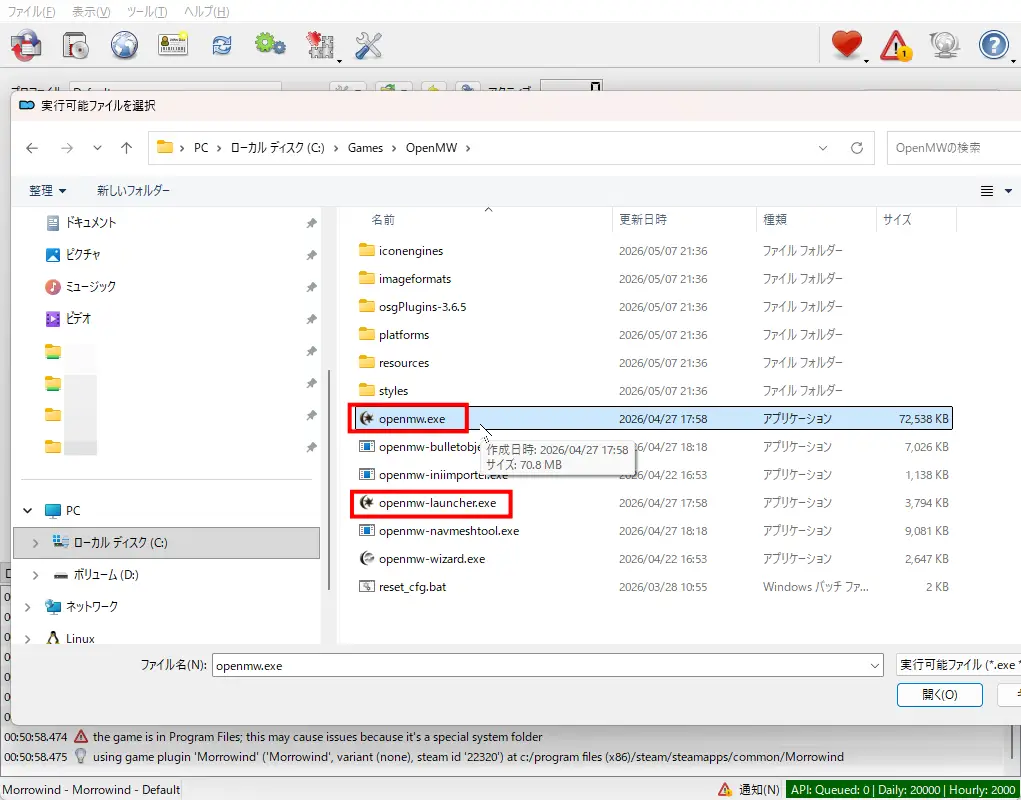
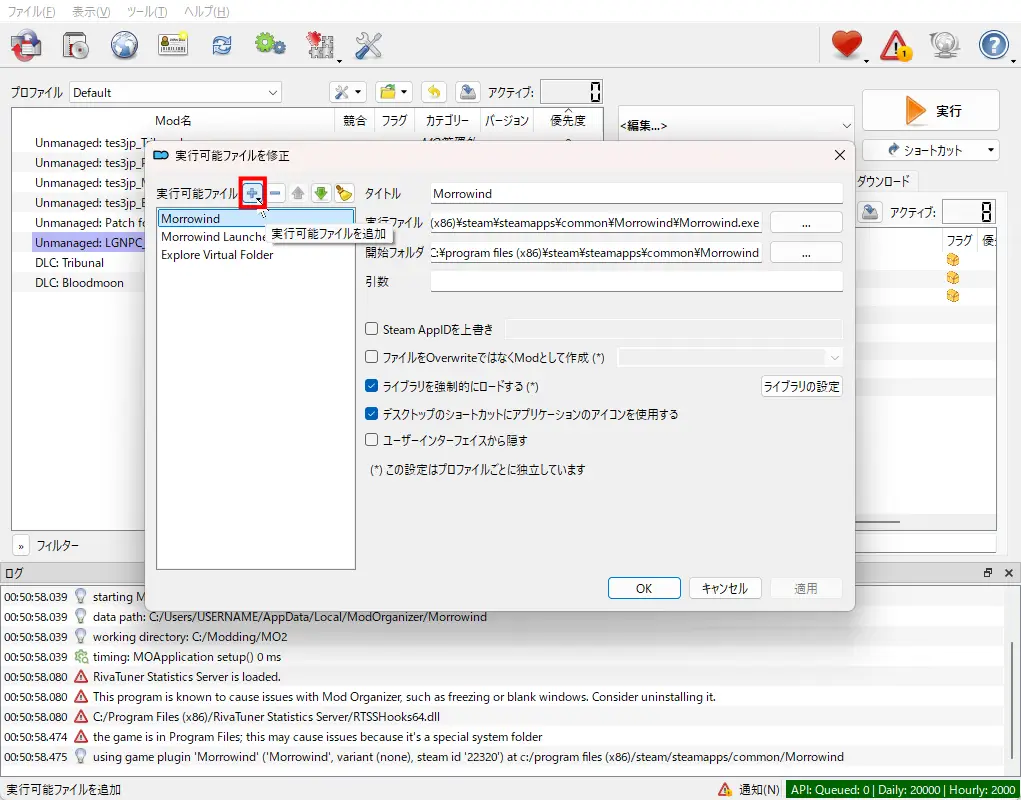
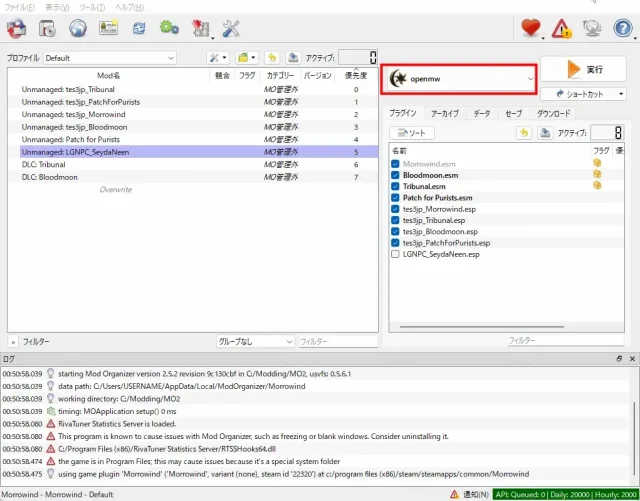
これでMO2からOpenMWを起動することができるようになりました。
コメントする
手順4:MO2にMODを入れる
次に、MO2にMODを入れます。
ここは通常のMO2と同じで、ダウンロードしたMODを追加し、左側の一覧で有効化します。
はじめてMO2を触れる人向けの解説
MO2でMODを入れるときは、基本的にダウンロードしたZIPや7zファイルをそのまま追加します。
MO2の上部にある「アーカイブからMODをインストール」を押し、ダウンロードしたMODファイルを選びます。
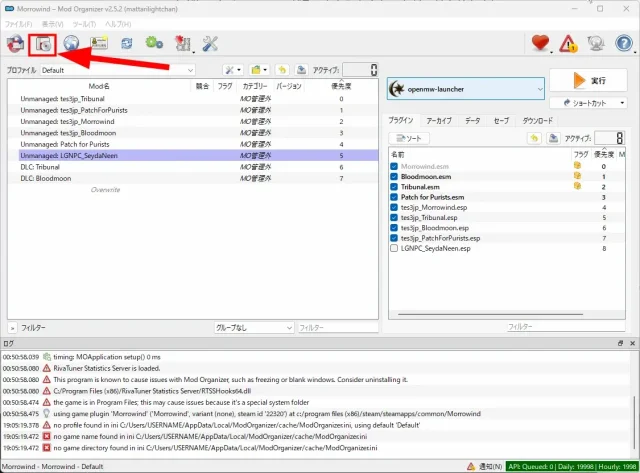
問題なければ、そのままMOD名を確認してOKを押すだけで導入できます。
ただし、すべてのMODがそのまま入れられるわけではありません。
MODによっては、アーカイブの中に複数のフォルダが入っていて、使うファイルを自分で選ぶ必要があります。
そのまま入れられるMOD
中身が次のようになっているMODは、基本的にそのまま入れて大丈夫です。
MOD名
├─ Meshes
├─ Textures
├─ Icons
└─MOD名.espこのように、開いた直下に Meshes や Textures、esp がある場合は、MO2が正しく認識しやすい構成です。
この場合は、普通にインストールして、MO2左側のMOD一覧で有効化します。
そのまま入れないほうがいいMOD
一方で、次のようなフォルダ構成のMODは注意が必要です。
MOD名
├─00 Core
├─01 Optional
├─02 OpenMW
├─03 BCOM
└─04 Tamriel Rebuiltまたは、
MOD名
├─Vanilla
├─BCOM
├─TR
├─OpenMW
└─OptionalこのようなMODは、環境に合わせて使うファイルを選ぶタイプです。よくあります。
そのまま全部入れると、不要なESPまで入ったり、環境に合わないファイルが混ざったりすることがあります。
この場合は、手動でMODをインストールする必要があります。
手動でMODフォルダを作る手順
まず、ダウンロードしたZIPや7zファイルを、いったん適当な作業用フォルダに展開します。
例:
C:\ModWork\MOD名\展開したら、説明ページやREADMEを見ながら、必要なフォルダを確認します。
基本になるのは、たいてい次のようなフォルダです。
MOD名
├─ 00 Core
├─ Main
└─ Requiredこの中に、Meshes、Textures、Icons、ESPなどが入っていることが多いです。
次に、OpenMW用のファイルが分かれている場合は、それも確認します。
01 OpenMW
├─ OpenMW Patch
└─ OpenMW Versionさらに、自分の環境に関係するパッチだけを選びます。
OpenMW Patch
├─ Patch for Tamriel Rebuilt
├─ Patch for BCOM
└─ Patch for OAABたとえば、Tamriel Rebuiltを入れていないなら、TR用パッチは不要です。
BCOMを入れていないなら、BCOM用パッチも入れません。
必要なファイルが分かったら、新しく空のフォルダを作ります。
C:\ModWork\MOD名\その中に、必要な Meshes、Textures、ESPなどをコピーします。
最終的な中身は、次のような形になるのが基本です。
MOD名
├─ Meshes
├─ Textures
└─ MODの本体.espこの形になっていれば、MO2に入れたときに正しく認識されやすくなります。
逆に、次のように余計な階層が挟まっていると失敗しやすいです。
MOD名
└─ 00 Core
   ├─ Meshes
   ├─ Textures
└─ MODの本体espこの場合、MO2やOpenMWから見ると、Meshes や Textures が正しい場所にないため、MODがうまく反映されないことがあります。
作ったフォルダをMO2に入れる
MODフォルダを作ったら、それを7zやZIPに圧縮してからMO2に追加します。
MOD名.zipMO2で「アーカイブからMODをインストール」を選び、このZIPを指定します。
または、MO2の mods フォルダに直接置く方法もありますが、初心者はZIPにしてMO2からインストールしたほうが管理しやすいです。
ただし、OpenMWで使う場合は、MODを入れる前に OpenMWで問題なく使えるか を確認しておくと安心です。
MODがOpenMWで使えるかを確認する
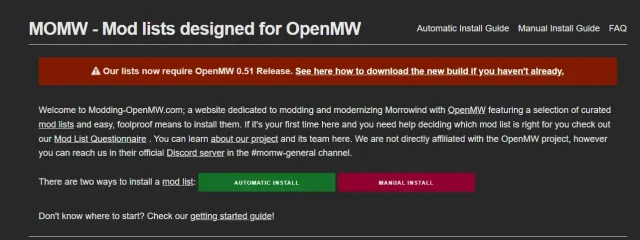
確認には、MOMW(Modding-OpenMW) が便利です。
例:Graphic Herbalismを入れてみる
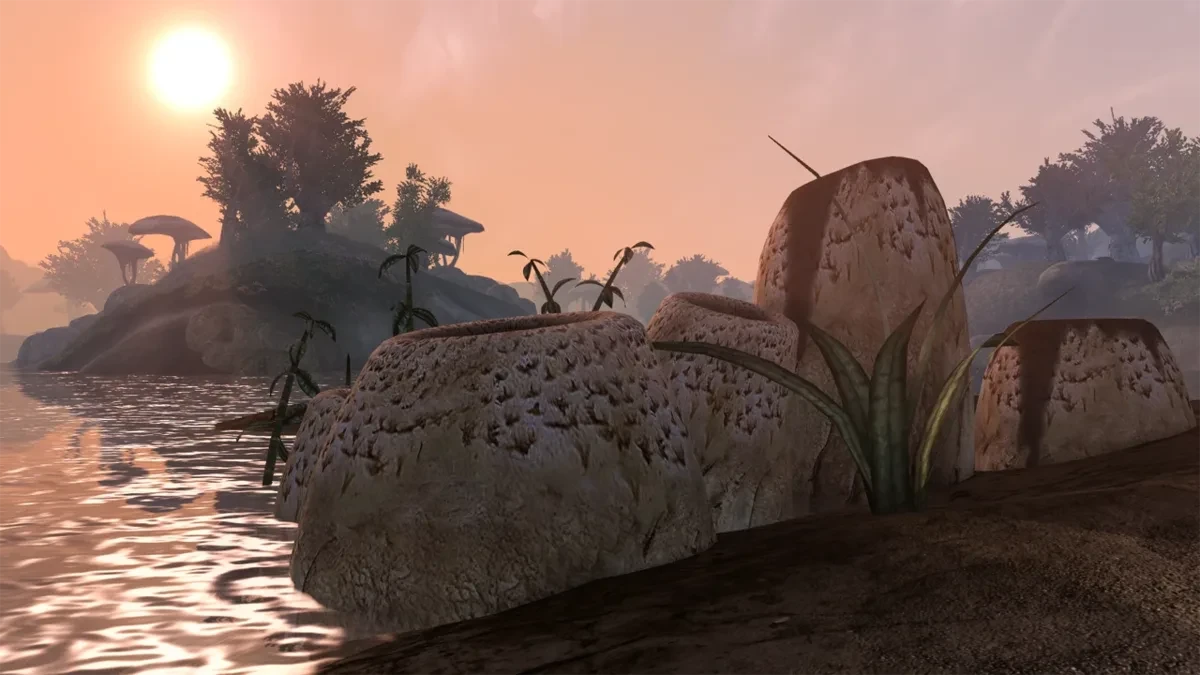
例として、Graphic Herbalism – MWSE and OpenMW Edition を入れてみます。
植物の採取のしかたを変えるMODです。ふつうは容器のように開いて中身を取りますが、これを入れると触るだけで持ち物に入ります。摘んだ部分だけが消えるので、見た目も自然です。
このMODを例に選んだ理由は3つです。
- OpenMWでの動作が Fully Working と確認されている
- ESPを持たないので、日本語版の名前が英語に戻らない
- 外に出て植物を触るだけで、効いているかどうかが分かる
MOMWのページで、特に見るべきなのは次の点です。
| 確認する項目 | 内容 |
|---|---|
| OpenMW Compatibility | OpenMWで動くかどうか |
| Mod Installation/Setup Info | OpenMW向けの導入方法 |
| Data paths | data= に登録されるフォルダ |
| Content Plugins | content= に登録するESP/ESM |
| Groundcover Plugins | 草MODとして groundcover= に登録するESP |
このMODの表記は次のようになっています。
| 項目 | MOMWの表記 | 意味 |
|---|---|---|
| OpenMW Compatibility | Fully Working | そのまま動く |
| Requirements | MWSE is not required, but OpenMW 0.46.0 or newer is required | MWSEは不要。OpenMWは0.46.0以降 |
| Content Plugins | correctUV Ore Replacer 系のESP | 追加ファイル側のもの。メインファイルだけならESPは無い |
アーカイブの中身を確認する
ダウンロードした7zを開くと、中はこうなっています。
Graphic Herbalism MWSE - OpenMW
├─ 00 Core + Vanilla Meshes
└─ 01 Optional - Smoothed Meshes数字のフォルダが並ぶ形です。前の「そのまま入れないほうがいいMOD」にあたるので、そのままでは入れません。
使うのは 00 Core + Vanilla Meshes だけです。中身はこうなっています。
00 Core + Vanilla Meshes
├─ meshes     ← 使う
├─ textures   ← 使う
├─ mwse       ← MWSE用。OpenMWでは読まれない
└─ docs ← 説明書MO2に入れる
新しいフォルダを作り、meshes と textures だけをコピーします。
GraphicHerbalism
├─ meshes
└─ texturesこれをZIPにして、MO2の「アーカイブからMODをインストール」で追加します。あとは左側の一覧でチェックを入れれば有効になります。
このMODはESPを持たないため、MO2右側のプラグイン一覧には何も増えません。
コメントする
手順5:Export to OpenMWを実行する
MODを入れたら、MO2のメニューから Export to OpenMW を実行します。
上部メニューのツール>ツールプラグイン>Export to OpenMW
これを実行すると、MO2で有効にしているMODやプラグインの並び順が、OpenMWの設定ファイルに反映されます。
そのため、MO2でMODを追加・削除・並び替えしたあとは、忘れずに Export to OpenMW を実行してください。
警告が出た場合
Exportを実行すると、次のような警告が出ることがあります。
Before starting the export to OpenMW, please ensure you've backed up anything in OpenMW.cfg which you do not want to risk losing forever.これは、簡単に言うと、openmw.cfg が書き換わるので、消えたら困る設定があるなら先にバックアップしてください、という意味です。
コピーを取ったら、もう一度 Export to OpenMW を実行し、警告画面で OK を押します。
openmw.cfg の場所を聞かれた場合
初回実行時に、次のような画面が出ることがあります。
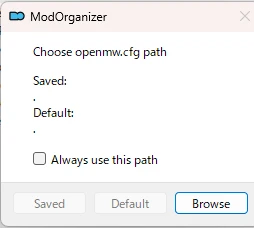
これはエラーではありません。
ModOrganizer-to-OpenMWが、OpenMWの設定ファイルの場所を見つけられていないだけです。
この画面が出たら、Browse を押して、openmw.cfg を手動で指定します。
通常は次の場所にあります。
C:\Users\ユーザー名\Documents\My Games\OpenMW\openmw.cfg指定したら、今後も同じ場所を使うために、Always use this path にチェックを入れておくと分かりやすいです。
もし openmw.cfg が見つからない場合は、OpenMWをまだ一度も起動していない可能性があります。
その場合は、先に openmw-launcher.exe を起動し、MorrowindのData Filesを設定してから、もう一度Exportを実行してください。
書き出せたか確認する
openmw.cfg をテキストエディタで開くと、有効にしたMODのフォルダが data= として並んでいます。
data="...\ModOrganizer\Morrowind\mods\GraphicHerbalism"パスは環境によって変わります。
ESPを持つMODなら、あわせて content= の行も増えます。今回のGraphic HerbalismはESPを持たないので、増えるのは data= だけです。
コメントする
手順6:OpenMWで起動確認する
Exportが終わったら、OpenMWを起動します。
openmw.exe
または、
openmw-launcher.exe
から起動し、MODが反映されているか確認します。
Graphic Herbalismを入れた場合は、外に出て草や花を触ってみます。容器の画面が開かず、そのまま持ち物に入れば成功です。
慣れるまでは、OpenMW Launcher側でMODの順番を変更しないほうが安全です。
基本は、
MO2で管理
→ Export to OpenMW
→ OpenMWで確認
という流れに統一します。
コメントする
OpenMWでMODを入れるときの注意点
OpenMWでは、多くのMorrowind用MODを使えますが、通常版Morrowindとは仕組みが違う部分もあります。
特に、MODの読み込み順、草MOD、MWSE用MOD、ライティング系MODには注意が必要です。
MODの読み込み順に注意
OpenMWでは、MODフォルダは data=、プラグインは content= として読み込まれます。
data="MODフォルダの場所"
content=MOD.esp同じファイルを複数のMODが変更している場合、あとから読み込まれるものが優先されます。
MO2で管理している場合も、最終的にはExport後の openmw.cfg に反映されるため、うまく反映されないときは openmw.cfg を確認すると原因を探しやすくなります。
OpenMWネイティブ形式のMODに注意
OpenMWには、通常の esp や esm 以外に、OpenMW向けの形式があります。
代表的なものは次の3つです。
| 形式 | 内容 |
|---|---|
.omwaddon | OpenMW向けの追加プラグイン。通常の esp に近い役割 |
.omwgame | OpenMW向けのゲーム本体用ファイル。大型の独立ゲームや総変換向け |
.omwscripts | OpenMWのLuaスクリプトを使うMOD用のファイル |
通常のMorrowind用MODでは、主に esm や esp を使います。
一方で、OpenMW専用MODでは .omwaddon や .omwscripts が含まれている場合があります。
ここで注意したいのは、MO2がOpenMW専用形式を正しく扱えない場合があることです。
ModOrganizer-to-OpenMWを使っていても、MO2側で .omwaddon や .omwscripts が表示されなかったり、Export後のロード順から抜けたりすることがあります。
そのため、OpenMW専用形式のMODを入れた場合は、Export後に openmw.cfg を確認しておくと安全です。
- Windowsでは、通常ここにあります。
Documents\My Games\OpenMW\openmw.cfg- OpenMW専用形式のプラグインは、次のように
content=として登録されます。
content=ExampleMod.omwaddon
content=ExampleMod.omwscriptsもしExport後にこれらの行が入っていない場合、そのMODはOpenMW側で読み込まれていない可能性があります。
その場合は、OpenMWのランチャー側で有効化するか、必要に応じて openmw.cfg を手動で確認・修正します。
草MODでの注意点
OpenMWで草MODを使う場合、特に注意が必要です。
Export to OpenMWは草ESPを自動判別せず、MO2右側で有効なESPをすべてcontent=として書き出します。このままでは草を通常プラグインとして読み込み、負荷や当たり判定などの問題が出ます。
groundcover用のESPは content ではなく、openmw.cfg の groundcover エントリで登録します。草は当たり判定がなく、操作できない静的オブジェクトとして扱われるため、通常のプラグインとは別の扱いになります。
通常のMODは次のような形になります。
content=ExampleMod.espしかし、草MODでは次のような形にしなければなりません。
groundcover=Rem_AC.esp
groundcover=Rem_AI.esp
groundcover=Rem_BC.esp
groundcover=Rem_GL.espさらに、settings.cfg 側で草を有効にする必要があります。
(最下部にコピペ貼付けでOK)
[Groundcover]
enabled = true
density = 0.6
rendering distance = 4096
stomp mode = 2
stomp intensity = 1density は草の密度、rendering distance は草の描画距離です。
stomp mode = 1はMODの標準推奨値ですが、OpenMWの標準値は2です。
1はプレイヤーの平面上の位置だけを見て草を動かし、2は高さも考慮するため、ジャンプや浮遊時の動作が自然になります。通常は2でよいです。
もし動作しない場合、openmw.cfg を開いて草MODのESPが content= に入っていないか確認してください。
MWSE用MODはOpenMWでは使えない
OpenMWでMODを選ぶときは、MWSE用MODに注意してください。
MWSEは、通常版Morrowindの機能を拡張するための仕組みです。
ただし、OpenMWは元の Morrowind.exe を使わず、別のエンジンでMorrowindを動かします。
そのため、MWSEを前提にしたMODは、OpenMWでは基本的に動きません。
特に注意したいのは、次のような表記があるMODです。
| 表記 | OpenMWでの扱い |
|---|---|
MWSE required | OpenMWでは基本的に使えない |
MWSE-Lua | OpenMWでは基本的に使えない |
MGE XE required | OpenMWでは使えない場合が多い |
OpenMW compatible | OpenMWで使える可能性が高い |
OpenMW-Lua | OpenMW専用のLua MOD |
ここで混同しやすいのが、MWSE-Lua と OpenMW-Lua です。
どちらもLuaを使うMODですが、仕組みは別物です。
- MWSE-Luaは通常版Morrowind+MWSE用
- OpenMW-LuaはOpenMW用
そのため、MWSE-LuaのMODをOpenMWに入れても、そのまま動くわけではありません。
OpenMWで使いたい場合は、OpenMW対応版やOpenMW向けの代替MODを探す必要があります。
MODページを見るときは、次の点を確認すると安全です。
- Requirements に
MWSEが入っていないか - Description に
OpenMW compatibleと書かれているか - Posts や Comments で OpenMWで動く報告があるか
OpenMW用の環境を作る場合は、MWSE必須MODを避け、OpenMW対応が確認されているMODを選ぶようにしましょう。
Exportで書き換わるのは data= と content= だけ
Export to OpenMW は、openmw.cfg の中の data= と content= で始まる行をいったん全部消してから書き直します。それ以外の行はそのまま残ります。
つまり、こうなります。
- 手で書き足した
data=やcontent=は、次のExportで消えます groundcover=やfallback-archive=は残ります
草MODのように groundcover= へ書く必要があるものは、一度書けば消えません。ただしMO2の右側で草のESPにチェックが入ったままだと、Exportのたびに content= 側へ復活します。草のESPはMO2の右側でチェックを外しておくのが確実です。
BSA(.bsa)を含むMODは自分で登録する
MODによっては、中身が .bsa というアーカイブにまとまっています。Export to OpenMW はこれを書き出しません。プラグインのソースにも「MO2側がアーカイブ管理を作り直したら対応できる」というコメントが残っているだけで、現状は未対応です。
登録しないまま遊ぶと、モデルが読めずに黄色いビックリマークが出ることがあります。
openmw.cfg を開き、上のほうに次の行を足してください。
fallback-archive=Morrowind.bsa
fallback-archive=Tribunal.bsa
fallback-archive=Bloodmoon.bsa
fallback-archive=MODの名前.bsa順番に意味があります。あとに書いたものが優先されるので、MODのBSAは元からある3つより下に足します。
MO2の「Automatic Archive Invalidation」は切る
MO2のプロファイル設定にある Automatic Archive Invalidation は、OpenMWでは切っておいてください。
これはSkyrimなど後発のベセスダ作品向けの仕組みで、Morrowindでは意味がありません。そのうえ、有効にすると作られるアーカイブがOpenMWを落とすことが分かっています。
ModOrganizer-to-OpenMW自身も、有効になっているとMO2の警告欄に「切ってください」と出します。
ツール>プロファイルの管理 から、使っているプロファイルのチェックを外します。
MODを入れたらナビメッシュを作り直す
OpenMWは、NPCが歩く経路をナビメッシュという形で自動生成します。作られていない場所に入ると、その場で計算するため一瞬止まります。
建物や地形を足すMODを入れたあとは、先に作っておくとカクつきが減ります。
openmw-launcher.exe > Data Files > Navigation Mesh Cache > Update
同じ物を複数のMODが変えているとき
2つのMODが同じオブジェクトをいじっていると、あとに読まれたほうだけが残ります。片方の変更が丸ごと消える形です。
通常版Morrowindでは TES3Merge がよく使われますが、OpenMWでは Delta Plugin が推奨されています。両方の変更を1つのプラグインにまとめてくれます。
コメントする
よくある質問
- MO2でMODを有効にしたのに、OpenMWに反映されません
-
Export to OpenMWを実行していない可能性が高いです。MO2でMODを追加・削除・並び替えしたら、そのたびに実行してください。 - openmw.cfg が見つかりません
-
OpenMWをまだ一度も起動していない場合、このファイルは作られません。先に
openmw-launcher.exeを起動してMorrowindのData Filesを設定し、そのあとでExportをやり直してください。 - MWSEが必要と書かれたMODは使えますか?
-
使えません。OpenMWは
Morrowind.exeを使わない別のエンジンだからです。ただし「MWSE and OpenMW Edition」のようにOpenMW対応と明記されたものがあれば、そちらは動きます。 - 草MOD(groundcover)はそのまま入れて大丈夫ですか?
-
そのままでは正しく入りません。
Export to OpenMWは草のESPを判別せずcontent=として書き出します。MO2の右側で草のESPのチェックを外し、openmw.cfgにgroundcover=の行を自分で足してください。groundcover=はExportで消えないので、書くのは一度きりで済みます。あわせてsettings.cfg側でも草を有効にします。 - OpenMWのランチャー側でMODの順番を変えてもいいですか?
-
慣れるまでは変えないほうが安全です。次にExportしたときにMO2側の並びで上書きされるため、食い違いの原因になります。MO2で管理 → Export → OpenMWで確認、に統一してください。
- 日本語版OpenMWでもMODは使えますか?
-
使えます。メッシュやテクスチャを差し替えるMODは問題ありません。ただし会話やアイテム名を書き換えるMODを入れると、その部分だけ英語に戻ることがあります。
OpenMW本体は当サイトで日本語版を配布しています。

コメント