Fallout: NewVegasは、もうかなり古いゲームです。現在のCPUやGPUには全く対応していませんし、サポートもされていません。それでもMODを詰め込んで遊ぶ場合、どれほど性能のいいPCを使っていたとしても確実にCTDやクラッシュ、エラーが起きます。
この記事では、現在の最新環境における技術や設定の調整を用いて、NewVegasの不安定な動作を修正していくことを目的としています。
これらをしっかりとやっておけば、MODの競合以外でCTDやクラッシュが起きることはほとんどありません。
なぜ現在のハイスぺPCや、最新の環境でも不具合が起きたり不安定なのか?
正直なところ、このゲームエンジンは時代の流れに取り残されています。描画部分はいまだに22年前のDirectX 9に依存しており、現代のGPUやWindows環境とは相性が悪いです。その結果、効率性に欠け、CPUへの負荷が非常に大きく、画面モードの扱いやメモリ管理、安定性に関しても数多くの問題を抱えています。
さらにBethesdaのコード自体も、最新の同社タイトルに見られる通り、現行のマルチコアCPUにうまく対応できていません。
追い打ちをかけるように、Fallout: New Vegasはコンパイラ最適化を行わずにビルドされているため、改造や解析はしやすい反面、動作速度は犠牲になっています。
要するに、多くのパフォーマンス問題は「CPUボトルネック」に尽きるわけです。
それでも、GPU側や描画処理まわりで多少の調整を行うことで、根本的な改善にはならないにしても、ゲームの操作感や応答性をある程度向上させることは可能です。
用語解説
この記事を読むうえで知っておくべき基本的な言葉です。
- 垂直同期(V-Sync)
-
画面が「ビリッ」とズレるティアリングを防ぐために、モニターの更新タイミングにゲーム映像を合わせる仕組み。ただしその代わりに操作が少し重く感じる(入力が遅れて伝わる)ことがあります。リフレッシュレートが高いモニターなら、その遅れは気になりにくくなります。
ティアリングの例:
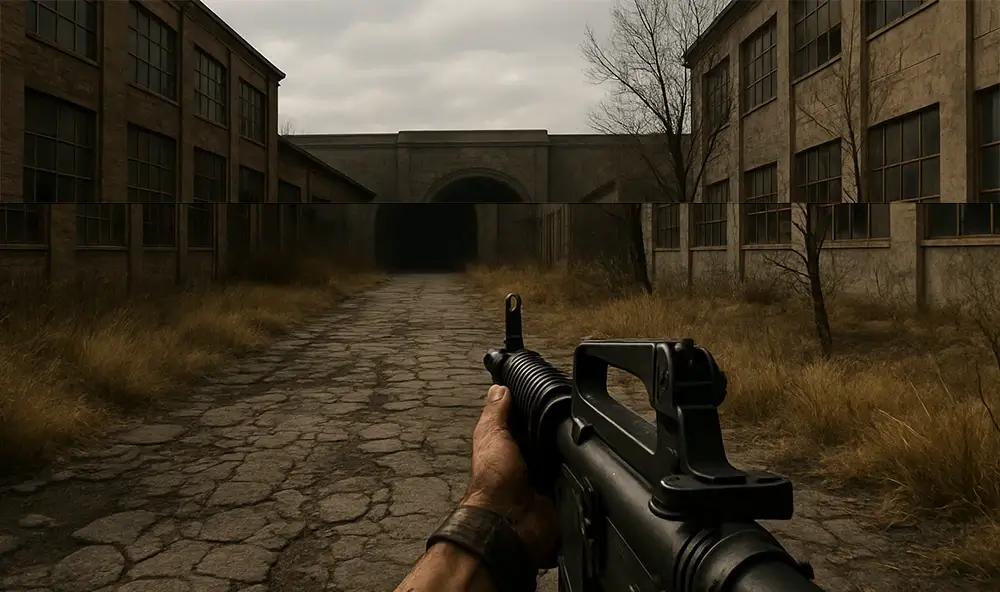
画面がザクッと切れて分断される現象 - G-Sync / FreeSync
-
NVIDIAとAMDがそれぞれ開発した可変リフレッシュレート(VRR)技術です。ディスプレイのリフレッシュレートを描画フレーム数に合わせて変化させられるため、任意のフレームレートでV-Syncを併用でき、さらに遅延も軽減されます。
モニターに搭載されている機能で、PCには搭載されません。
- マルチプレーン・オーバーレイ(MPO)
-
GPUが持つハードウェアのスキャンアウト平面。複数の画像を重ね合わせたり拡大縮小したりといった処理を、性能や遅延に影響を与えずに行えます。たとえばウィンドウを重ねて表示するのもMPOの役割です。Windows 8.1以降でサポートされており、メーカーごとに対応度合いは異なります。
- 入力遅延(Input Lag)
-
マウスクリックやキー入力と、その結果が画面に映るまでの時間差です。数値が小さいほど操作が「キビキビ」感じられます。遅延にはCPUやGPUの処理、ディスプレイのモードやフレームレートなどさまざまな要因が絡んでおり、この記事では主な要因を順に解説していきます。
-
補足ですが、VRR(可変リフレッシュレート)だけでは「ティアリング」が完全に消えるわけではありません。表示機器によっては「転がるようなティアリング」が軽減されることはありますが、必ずしも保証されません。また遅延の軽減効果が得られるのは、V-Syncの動作範囲(モニターのネイティブリフレッシュレート)より低いフレームレート時に限られます。同じフレームレートで動作している場合、VRRは実質的にV-Syncエミュレーションに切り替わります。
lStewieAlのMODについて(TTW導入記事から来た場合はスキップ)
lStewieAlは、ゲームエンジンの動作を幅広く改善するMODをいくつも公開しています。ロード時間、描画処理、AI処理など、内部的なパフォーマンスを底上げしてくれるものです。
インストール方法
以下のMODを、Mod Organizer 2を使って導入してください。
- lStewieAl’s Tweaks and Engine Fixes(多機能なエンジン修正MOD)
- Stewie Tweaks – VNV INI(またはExtended INI)(推奨設定をまとめたINIファイル)
- 管理人は
Extended INIを使ってますがどっちでもよいです。
- 管理人は
- lStewieAl’s Engine Optimizations(描画や処理の最適化)
- Faster Main Menu(メインメニューの読み込み高速化)
New Vegas Tick Fix(NVTF)(TTW導入記事から来た場合はスキップ)
Stutter Removerの後継MOD。
 Nexus Mods
NVTF – New Vegas Tick Fix

「New Vegas Tick Fix(NVTF)」は、karutが開発したMODで、ゲーム内部のクロックやメモリ管理を改善します。これによってカクつきが大幅に減り、スムーズな動作が可能になります。
さらに、60FPS以上でも物理挙動が壊れなくなり、最大で120FPS程度までは快適に遊べるのが特徴です。また、DirectX関連の調整も行われており、パフォーマンス改善やメモリ消費の削減にもつながります。
インストール手順
- NVTFを導入したら、MO2の左欄でダブルクリック。
- INI ファイルタブを開き、
NVSE\Plugins\NVTF.iniを編集します。 - 次の項目を変更してください。
bUseDefaultPoolForTextures = 1bModifyDirectXBehavior = 0
この設定を有効にすると、VRAMとRAMの間で行われていたテクスチャの二重管理が無効化され、メモリ使用量が減り、高解像度テクスチャを扱いやすくなります。
注意点:Alt+Tabが壊れる
ただしこの設定には副作用があり、フルスクリーンモードでAlt+Tabが使えなくなります。ゲームが「画面を離したあとどうすればいいのかわからない状態」に陥るためです。
解決方法は以下のどれかを選んでください。
- DXVKを導入する(DirectX9を置き換えて問題を回避)
- ウィンドウモードでプレイする
- そもそもAlt+Tabしない
zlib Updated
Nexus Mods
zlib Updated – NVSE

Fallout: New Vegasでは、BSA(ゲームデータアーカイブ)やNPC/地形データに zlib圧縮 が使われています。
ところが、使われているzlibのバージョンは1.2.1(超古い)で、解凍処理が遅く、ロード時間の長さやカクつきの原因になっています。
このMODはzlibを最新版に置き換え、展開速度を約2倍に高速化。結果としてロード時間短縮、カクつき軽減につながります。
注意点
・2024年以降のMODはそもそも圧縮を使っていないことが多いので効果は薄め。
・公式ファイルはTTWやBSA Decompressorで解凍済みなら不要。
・古いMODやYUPなど一部は圧縮されているので、その場合はファイルを解凍して使うのがベスト。
導入方法zlib Updated - NVSE をダウンロードして、Mod Managerでインストールするだけ。
Cell Offset Generator
Nexus Mods
Cell Offset Generator – NVSE
なにをするMOD?
新しいエリアに入るときの「一瞬のカクつき」を減らしてくれる自動ツール。
ゲーム開始時にプラグインから「セル情報」をまとめて生成・保存しておくので、以降の読み込みがスムーズになります。
当サイトのこちらの記事で詳しく説明しています。
導入方法Cell Offset Generator - NVSE を導入するだけ。
次回起動時に進行バーが出ますが、これはセル情報を作っている処理です。以降は読み込みが速くなります。
グラフィックドライバとWindows設定
Fallout: New Vegasを安定して動かすためには、ゲーム側の最適化だけでなくドライバやWindowsの設定も重要です。ここでは特にパフォーマンスや安定性に直結するポイントを解説します。
1. GPUドライバの更新
ドライバは最新にしておくのが鉄則です。古いドライバは不具合やクラッシュの原因になり、特にDXVK(DirectX9をVulkanに変換する互換レイヤー)を使う場合は顕著です。
- NVIDIA
- GeForce 50xxシリーズでは、576.02〜577.00 のドライバを使うとDXVKでクラッシュします。
- 580.88以上に更新すれば問題なし。
- AMD
- 24.1.1〜24.5.1 のドライバはクラッシュが確認されています。
- 24.6.1以上に更新してください。
- Intel
- 第8世代以降のCPU統合GPUはDXVKとMPO(後述)に対応。
2. MPO(マルチプレーンオーバーレイ)とWindowsウォーターマーク
MPO(Multiplane Overlay)は、GPUが画面の重ね合わせをハードウェアで処理する機能です。
これが有効だと入力遅延が減り、カクつきやラグが軽減されます。
対応GPU:
- NVIDIA: GTX 16シリーズ以降
- AMD: Vega以降(ただし単一ディスプレイ時のみ)
- Intel: 第8世代Core以降
- Windowsが未認証(右下にウォーターマークが出ている状態)だと、強制的にDWM(Windowsの合成描画)に切り替わり、MPOが無効化されます。
- その結果、VRR(G-Sync/FreeSync)が効かない/入力遅延が増えるという最悪の状態に。
自分のGPUがMPO対応か確認する方法:
- Windows検索で
dxdiagを入力して実行 - 「すべての情報を保存」で
DxDiag.txtを保存 - ファイル内を
MPO MaxPlanesで検索 - 数値が1より大きければMPO対応
MPO(Multiplane Overlay)の無効化について
MPOは本来「入力遅延を減らす」「VRRを安定させる」などメリットのある機能ですが、環境によっては逆に画面のチラつきや黒画面化、Alt+Tab後の不具合を引き起こすことがあります。そうした症状が出た場合は、一時的にMPOを無効化するのが有効です。
⚠️ 警告
以下の操作はWindowsのレジストリを直接編集します。設定を誤るとシステムが不安定になったり、最悪Windowsが起動しなくなる可能性もあります。
- 必ず事前にレジストリのバックアップ、もしくはシステムの復元ポイント作成を行ってください。
- 自己責任での操作となります。
無効化手順
- レジストリエディタを開く
Win + Rを押してregeditと入力し、Enter
- 以下のキーに移動
HKEY_LOCAL_MACHINE\SOFTWARE\Microsoft\Windows\Dwm - 新しいDWORD(32ビット)値を作成
- 名前:
OverlayTestMode - 値:
5
- 名前:
- PCを再起動
これでMPOが無効化されます。
有効化に戻す方法
- 追加した
OverlayTestModeを削除する - あるいは値を
0に設定する
無効化した方がいいケース
- Alt+Tab後に画面が真っ暗になる/フリーズする
- VRR(G-Sync/FreeSync)がうまく効かない
- 動画やゲームで「チラつき」が頻発する
無効化しない方がいいケース
- 特に不具合が出ていない
- 入力遅延を極力減らしたい
- VRRが正常に動作している
まとめると、MPOは基本的には有効にしておくのが望ましいですが、環境依存の不具合が出るなら無効化も選択肢です。
3. 仮想化機能(Windows 11)
Windows 11ではVBS(仮想化ベースのセキュリティ)やCore Isolationといった機能がデフォルトで有効になっています。
セキュリティ強化には有効ですが、低〜中スペックPCではパフォーマンス低下の原因になることも。
- Microsoft公式の無効化手順はこちら:
Windows セキュリティでコア分離を有効化または無効化する方法
セキュリティと快適さのどちらを優先するかは自己判断になります。
4. 電源設定とパワーモード
Windows 10/11では「電源プラン」ではなく「電源モード」で性能を制御します。
ゲームをするなら「バランス」プランを選んだうえで、最高のパフォーマンスモードを指定しましょう。
- 設定手順
- 設定 → システム → 電源とバッテリー
- 「電源モード」から「最適なパフォーマンス」や「高パフォーマンス」を選択
- ノートPCではバッテリー駆動時とAC接続時で別々に設定されるため、それぞれ変更してください。
5. Game Mode(ゲームモード)
Windows 10以降のGame Modeは、ゲーム中にシステムを最適化する機能です。
有効化される効果
- AutoHDR対応(DXGIベースのゲーム)
- VRR最適化(Flip Modelでの同期強制)
- Windows Updateの一時停止
- 通知の抑制
- Ryzen CPU向けのスケジューリング最適化
基本的にデフォルトでオンになっています。もしオフにしているなら、再度オンにしておきましょう。
補足:公式リンク集
表示モードの違い(Display Mode Differences)
Fallout: New Vegas は古いD3D9ベースで動いているため、どの表示モードを選ぶかによって操作感・安定性・機能の有無が大きく変わります。ここでは代表的な3つを比較します。
1. Flip Model Windowed(DXVK + DXGI)
DXVKをDXGIと併用することで使える新しい描画モデルです。メリットは非常に多く、最低遅延で最高のパフォーマンスを発揮し、VRR(G-Sync / FreeSync)も問題なく動作します。HDR出力に対応し、Alt+Tabも高速かつ安定しており、色プロファイルもネイティブに対応します。
一方で、NvidiaやAMDではDXGI interopを有効にしないと不具合や性能低下の原因になり、また一部のオーバーレイ(Steam、Discordなど)がDXGIとVulkanを誤認して互換性の問題を起こす可能性があります。
2. Legacy / Optimized Fullscreen
Windows 10以降で「最適化されたフルスクリーン」と呼ばれる古い描画モデルです。遅延が少なくパフォーマンスも良好で、VRRも問題なく動作します。Alt+Tabも速く、全体的に快適です。さらに色プロファイルの扱いはFlip Modelより優れています。
ただし、ゲーム内の明るさ設定が機能しないことがあり、NvidiaのDXVK interopではメモリ消費が150〜170MB増える問題があります。また一部のオーバーレイとの互換性も悪く、HDRは不安定です。特にAMD環境では色空間が壊れたり、Alt+Tabで問題が増えやすい傾向があります。
3. BitBlt Model Windowed(D3D9標準 / DXVK標準の古い方式)
最も古い描画方式で、互換性は広いもののデメリットが多いです。AMD環境ではフルスクリーン化したBitBltウィンドウでFreeSyncを有効化できますが、遅延が非常に高く、パフォーマンスも低下します。Alt+Tabは遅く不安定で、NVTFのbUseDefaultPoolForTextures設定を有効にするとAlt+Tab自体が動作しなくなります(DXVK併用で回避可能)。またカラープロファイルが外れやすく、HDRには非対応です。
さらにV-Syncが常に有効なため、フレーム解放を設定しても実際には同期がかかっており、恩恵がありません。VRRはネイティブでは動作せず、NvidiaのG-SyncもBitBlt窓では壊れています。メモリ帯域消費が大きく、G-SyncやFreeSyncをグローバルで有効にするとデスクトップ全体に悪影響を与える可能性があります。
つまりこういうことです。
- Flip Model Windowed(DXVK + DXGI)
一番おすすめ。低遅延・高パフォーマンス・VRRやHDR対応・Alt+Tabも安定。対応環境ならこれを選べば間違いなし。 - Legacy / Optimized Fullscreen
悪くはないけど古い方式。VRRや性能は問題ないが、HDRや一部の互換性でトラブルが出やすい。Flip Modelが使えないときの代替。 - BitBlt Model Windowed
避けるべき。遅延も大きく、VRRやHDRに対応せず、Alt+Tabも不安定。使う理由はほぼない。
結論として、DXVK + DXGIでFlip Modelを有効化して遊ぶのがベスト
DXVK
DXVKはオープンソースのDirect3D 9~11をVulkanに変換するプロジェクトで、Philip Rebohle(doitsujin)とAutumn(misyltoad)によって開発されています。本来はLinux向けですが、Windowsでも非公式ながら動作します。
簡単に言えば、古いD3D9の代わりにVulkan APIを使ってFalloutを動かす仕組みです。Vulkanは描画コールの処理負荷(特にCPU側)を大幅に減らせるため、このゲームのパフォーマンスを改善する余地があります。
注意点
DXVKはCPU側でボトルネックが出やすい「描画距離」などでは効果が大きいですが、GPU依存の重さ(解像度など)にはあまり効きません。場合によっては効果がないどころか逆に悪化することもあります。
プレイ開始直後はシェーダーコンパイルの影響でカクつきが増えることがあります。これは徐々に改善します。
また、GPUによって互換性が違うので要注意です。
- NvidiaのノートPCはDXGI interopが必須。デスクトップでは必須ではないが推奨。
- AMD GPUはDXGI interopを使わないと深刻な性能低下や起動失敗を起こします。
- Windows環境ではシェーダー関連の不具合が出やすい(Linuxでは逆に安定している)。
- Intel GPUは第6世代以降なら最新のドライバーがインストールされていれば動作可能。ただし古いiGPUでは1.10.1より新しいDXVKは壊れることがあります。
発生しやすい不具合
- アルファ処理(透明部分)のマルチサンプリングがドライバと違う扱いになるため、ディザリングが入ります。4xMSAA以上を推奨。Linux + RADV環境なら環境変数でオフ可能。
- 血のデカールが白っぽくなる不具合があるが、Blood Decal Flashing Fix MODで修正可能。
HDR対応版(DXVK HDR-Mod)
Lilium(EndlesslyFlowering)とViva New Vegasの作者が作った派生版DXVKで、D3D9ゲームにHDR出力機能を追加したものがあります。
- 10bitまたは16bitでゲームをHDR表示可能
- 色計算の精度が向上し、バンディング(階調の段差)が減少
DXVKのインストール
Nexus Mods
DXVK
- Nexusから最新のDXVKを手動でダウンロードします。
- Vulkan 1.3非対応GPUや、2.0で不具合がある場合は「1.10.3」を使用してください。
- 古いIntel iGPUでは「1.10.1」が必要になる場合があります。
- ダウンロードしたファイルを解凍し、中身をFallout: New Vegasのルートフォルダにコピーします。
- ルートフォルダとは、ゲームがインストールされているフォルダのことです。
.7z形式で圧縮されているので、解凍できない場合は7-Zipをインストールしてください。
- HDR対応版を選んだ場合は「HDR Save Image Patch」を追加でダウンロードし、Mod Organizer 2でインストールします。
Flip Modelの有効化方法
Flip Modelを使うには、まずフルスクリーンではなくウィンドウモードで起動する必要があります。その上でNvidiaとAMDでやり方が少し違います。
FalloutCustom.iniを編集し、下記を追記する
[Display]
bFull Screen=0これでフルスクリーンではなくウィンドウモードで起動します。
- Nvidiaドライバ用のプロファイルを導入する
- 「Fallout New Vegas / Fallout 3用のNvidia Driver Profile(
FO-NvidiaProfile.nip)」をダウンロードします。 - Nvidia Profile Inspector を入手して解凍し、起動してください。
- 「Fallout New Vegas / Fallout 3用のNvidia Driver Profile(
- Profile Inspectorでインポート
- 緑の下矢印ボタン
Import user defined profilesをクリック。 - ダウンロードした
FO-NvidiaProfile.nipを選択してインポート。 - 右上の
Apply changesで保存して終了
- 緑の下矢印ボタン
- 仕上げ
- Falloutはウィンドウ枠がそのまま出るので、「OneTweak」MODを導入してボーダレスウィンドウ化すると見た目も快適になります。
Nexus Mods
OneTweak for FNV
推奨フレームレート制限(Recommended FPS Limits)
なぜ制限するのか
フレームレートを制限することは、安定性を高めるうえで非常に重要です。
正しく制限することでフレーム間隔(フレームペーシング)が揃い、映像が滑らかに見えるようになります。さらに、高度なリミッターを使えば入力遅延を減らしたり、消費電力を下げることも可能です。
逆に制限しないままGPUを100%でぶん回すと、遅延が増えたり、カクつきが目立ちやすくなります。GPUが余裕を持てる範囲で上限を設定した方が、結果的に操作感は良くなります。「高FPSだけどカクつく」よりも「少し低めでも滑らか」の方が体感は快適です。
環境別おすすめ設定
1. V-Sync(垂直同期)
・VRR(可変リフレッシュレート)非対応ディスプレイを使っている人向け。
・画面の破綻(ティアリング)が消え、安定した映像になる。
・ただし遅延が増えるので、フレームレートはリフレッシュレートより少し下(例: 60Hzなら59FPS)に制限するのが望ましい。
2. G-Sync / FreeSync(VRRディスプレイあり)
・対応モニターを持っているならこれがベスト。遅延と映像の滑らかさのバランスが最も優秀。
・V-Syncを有効にしておかないとティアリングが完全には消えない。
・ただしFPSがモニターのリフレッシュレートに達するとVRRが外れて強制的にV-Syncに切り替わり、遅延が急増する。
・そのため必ずリフレッシュレートより少し下に上限を設定すること(例: 144Hzなら141FPSなど)。
3. V-Syncなし(ティアリング容認)
・遅延を可能な限り減らしたい人向け。ただし画面が割れる(ティアリング)が出るのを我慢できることが前提。
・特別な設定は不要。
・FalloutのランチャーにあるV-Syncトグルは機能していないので、無効化するには FalloutCustom.ini に以下を設定する必要がある。
[Display]
iPresentInterval=0
・ドライバ側やDXVK側から無効化しても同じ効果が得られる。
フレームレートとリフレッシュレートの関係
VRR非対応の環境では、フレームレートをモニターのリフレッシュレートの「約数」に設定するのが安定します。
- 60Hz → 30FPS
- 144Hz → 72FPS
中途半端な値(例: 60Hzモニターで40FPS)にすると、必ず「マイクロスタッター(細かいカクつき)」が発生します。
要するに、
- VRRモニターがあるなら「リフレッシュレートより少し下」に制限してV-Sync ON。
- VRRがないなら「リフレッシュレートの分数」に制限してV-Syncを使う。
- 遅延最優先ならV-Syncを完全に切る。
これが安定性と快適性を両立させる基本方針です。
RivaTuner Statistics Server(RTSS)でFPS制限をかける
RTSSとは?
MSI Afterburnerにも同梱されている有名なツールで、軽量かつ高精度なフレームレート制限と、画面上に情報を表示するOSD(オンスクリーンディスプレイ)機能を備えています。互換性が広く、Fallout: New Vegasのような古いゲームでも安定して動作します。
インストールと起動
- RTSSをダウンロード、インストールします。
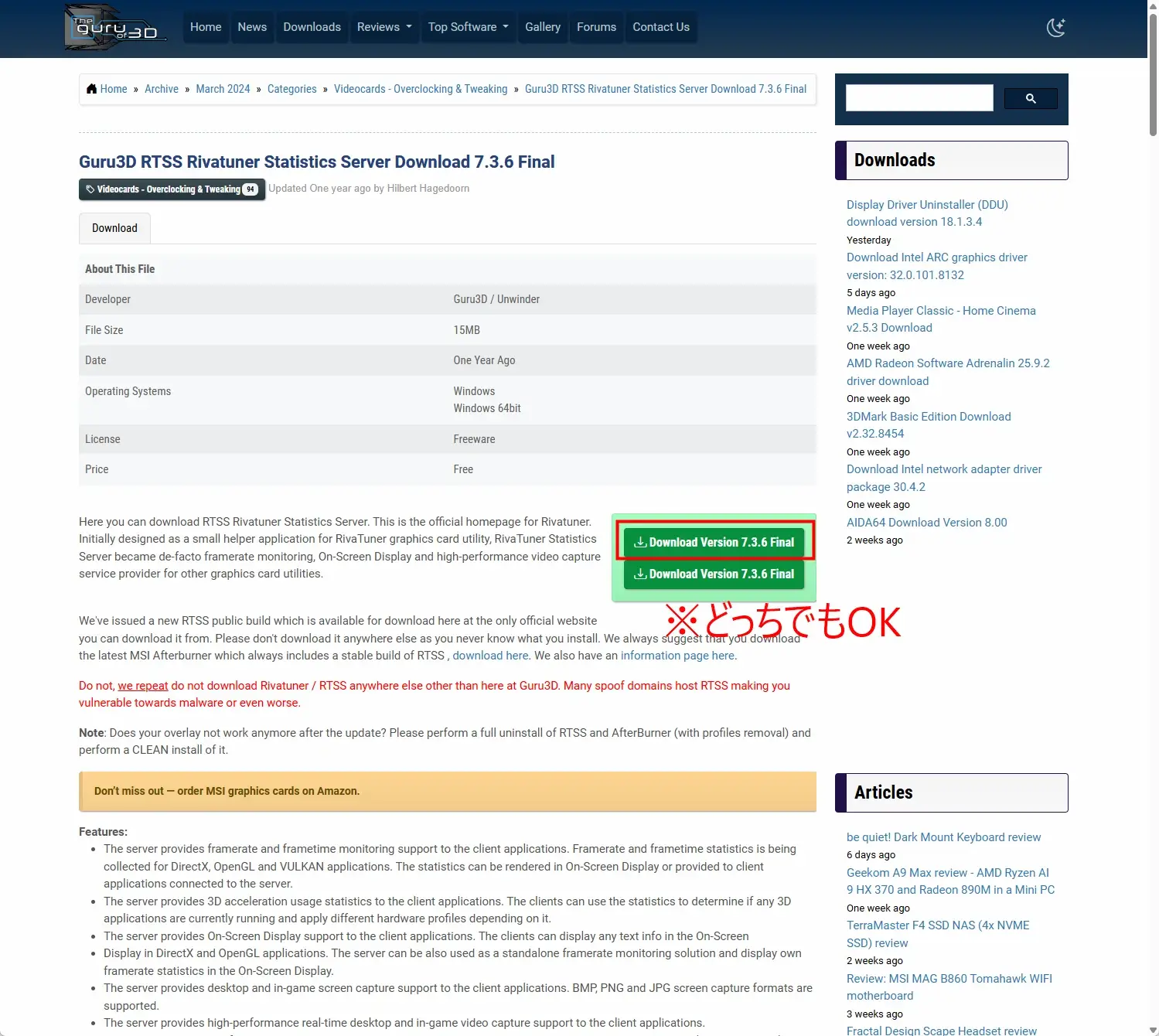
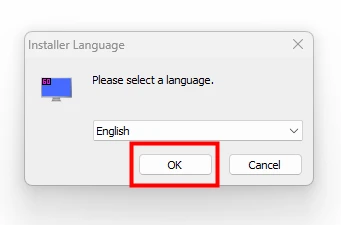
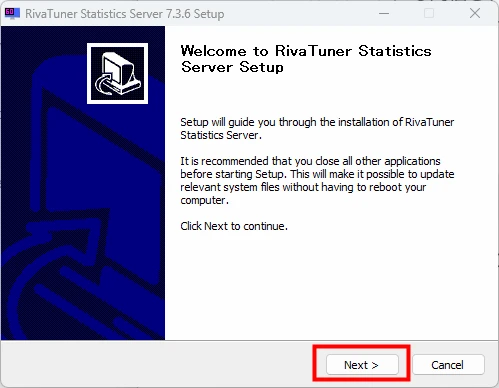
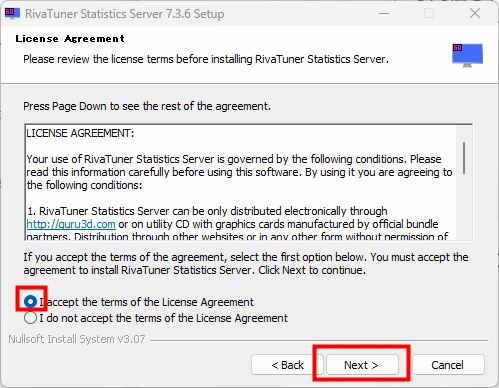
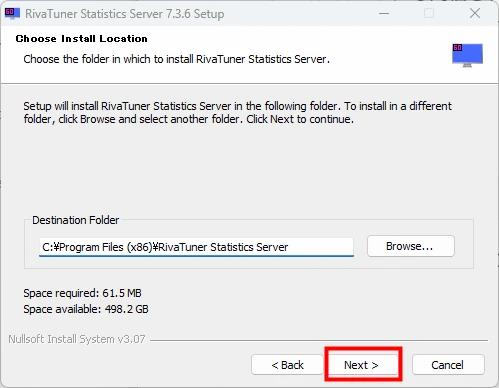
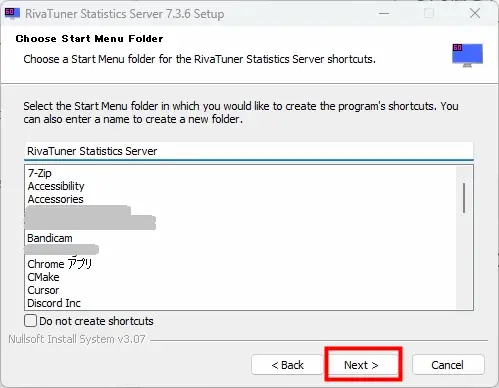
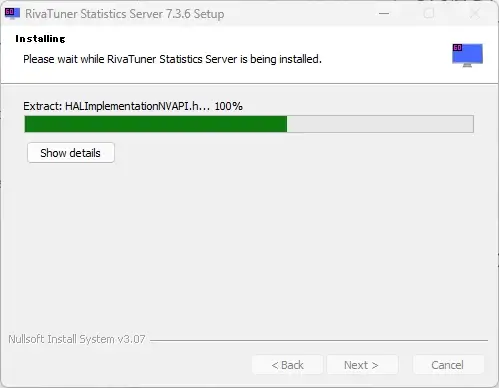
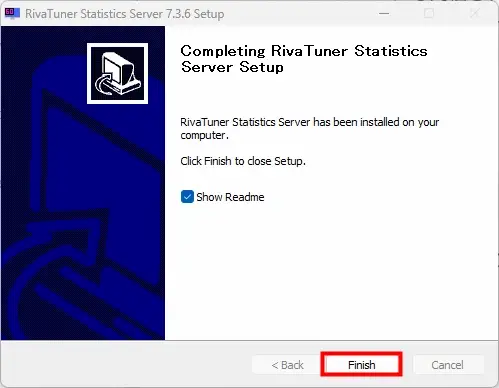
- RTSSを起動し、タスクバー右下(通知領域)の「上向き三角」からRTSSアイコンをクリックして設定画面を開きます。
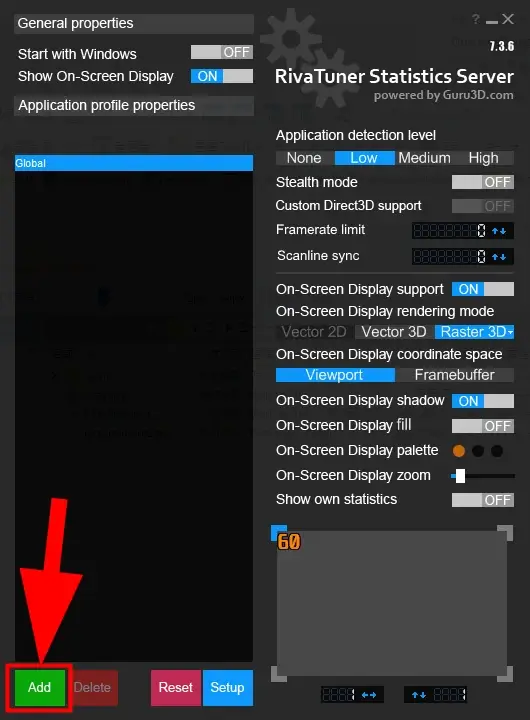
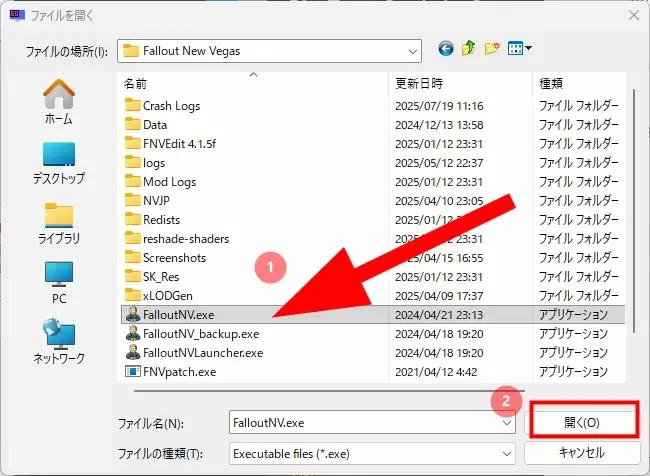
- 左下の「+(Add)」ボタンを押し、
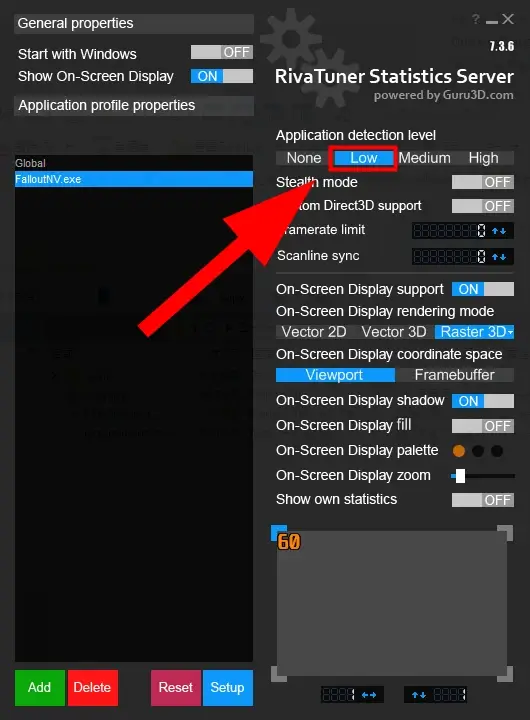
FalloutNV.exeを追加します。 Application Detection Levelを Low に設定します。
いよいよ日本語化へ
さて、ここまで来たらあと少しです!
次はTTWを日本語化しましょう。
> [2025]Fallout: New Vegas TTWを日本語化する[ver.3.4]
よくある質問(FAQ)
- DXVKが使えないけどAlt+Tabしたい!
-
OneTweakを導入してレガシーなウィンドウモードを使ってください。
FalloutCustom.iniの設定を忘れずに。[Display] bFull Screen=0 - フェイクフルスクリーン、ボーダーレスウインドウ、フルスクリーンウィンドウモード、窓化フルスクリーンって違うの?
-
いいえ、全部同じ意味です。要するに「枠なしウィンドウで画面全体を覆う表示モード」。正式名称がないので呼び方がバラバラなだけです。
- 記事でGame Modeを推奨しているのはなぜ?不安定と聞いたけど
-
「悪評」は2017年の初期実装の話です。当時のGame Modeは
- ゲーム優先のリソース割り当て(結果的に他アプリやゲーム自体を壊すことが多かった)
- 一部のD3D9/D3D11ゲームをFlip Model化する試み(失敗するとラグや遅延が増える)
といった問題機能がありました。現在のGame Modeにはこれらは存在せず、Windows Updateや検索インデックスを停止するなどの軽量な最適化機能になっています。AMDはCPUスケジューリング最適化に利用しているのでむしろ有効にすべきです。Flip Model化は現在はWindows本体の
Fullscreen OptimizationsやWindowed Optimizationsに移行しています。 - ウィンドウモードで明るさを変えたいんだけど?
-
ReShadeやDynavisionを使えば可能です。
- テクスチャMODって性能に影響する?
-
基本的にはVRAMの範囲内なら問題ありません。NVTFのメモリプール修正を使っていればまず大丈夫です。ただしVRAMを使い切ると大きな性能低下が起こります。高解像度テクスチャは読み込み時間が増え、セル移動時のカクつきが長くなる点に注意してください。
- FNVはHDR対応してるんじゃないの?
-
ゲーム内の「HDR設定」は描画パスを16bit精度で計算するHDRレンダリングを指します。これは照明の表現が改善されるもので、Windowsが言うHDR出力(2017年追加)とは別物です。最終的には8bit SDRに変換されるため、ネイティブHDR出力にはなりません。D3D9もHDR出力自体をサポートしていないので、DXGI interopが必要になります。
- DXVKを使うとゲーム終了後にHDRが壊れるんだけど?
-
残念ながら既知の問題です。FSEの仕組みやDXVK自体の限界でHDR APIを正しく処理できません。対応GPUを持っているならDXVK + DXGIを使えば解決します。
- dgVoodoo 2はDXVKの代わりになる?
-
いいえ。確かにFlip ModelやHDRは使えますが、DXVKに比べると翻訳オーバーヘッドが大きく、パフォーマンスは確実に落ちます。性能低下を受け入れられるなら使えますが推奨はしません。
- ReShadeインストール時、DXVKを使っている場合どのAPIを選べばいい?
-
Vulkanを選んでください。

コメント